- Uso de herramientas de reflejo de pantalla y AirPlay para suplir la falta de app nativa.
- Configuración paso a paso para dispositivos Android, iOS y PC con Windows.
- Optimización del sonido mediante la función de escucha privada con auriculares Bluetooth.
SoundCloud se ha consolidado como una de las bibliotecas de música y audio más vastas y diversas del mundo digital. Con un catálogo impresionante que supera los 300 millones de pistas de audio provenientes de aproximadamente 190 países, es el refugio ideal tanto para artistas emergentes como para oyentes que buscan sonidos vanguardistas o clásicos. Gracias a su aplicación móvil, los usuarios pueden llevar sus listas de reproducción favoritas y descubrir tendencias globales en cualquier momento y lugar.
A pesar de su enorme popularidad y la riqueza de sus funciones, existe una limitación importante para los usuarios de televisores inteligentes: la aplicación oficial de SoundCloud no está disponible en la Roku Channel Store. Esto significa que no puedes descargarla directamente desde el menú de canales de tu dispositivo Roku. Sin embargo, esto no impide que disfrutes de tu música en la pantalla grande. A continuación, te presentamos detalladamente todos los métodos alternativos para obtener SoundCloud en Roku y optimizar tu experiencia auditiva.
¿Puedo obtener SoundCloud en Roku?
La respuesta corta es sí, es posible escuchar SoundCloud en Roku, aunque no mediante una app nativa instalable. Para lograrlo, debemos apoyarnos en funciones de conectividad inalámbrica como el reflejo de pantalla y AirPlay. Estas herramientas permiten que tu dispositivo móvil (Android o iOS) actúe como el controlador, enviando la señal de audio y video directamente a tu televisor Roku.
Es importante mencionar que algunos usuarios reportan dificultades al intentar usar funciones de transmisión directa (Cast), donde la aplicación indica que no hay dispositivos disponibles a pesar de estar en la misma red. En estos casos, el duplicado de pantalla completo es la solución más fiable, ya que no depende de un protocolo de comunicación específico entre las dos aplicaciones, sino que replica exactamente lo que ves en tu móvil en la televisión.
Planes de suscripción a SoundCloud
Dependiendo de tus necesidades de escucha y presupuesto, SoundCloud ofrece diferentes modalidades. Aquí detallamos los planes de suscripción actuales:
- SoundCloud Go: Con un coste aproximado de 4,99 dólares al mes, permite acceder a un catálogo más amplio y mejorar la experiencia de usuario.
- SoundCloud Go+: Por 9,99 dólares al mes, ofrece la experiencia completa, incluyendo acceso a pistas exclusivas y mayor calidad sonora.
Al convertirte en miembro premium, eliminas las interrupciones publicitarias, lo que es fundamental cuando transmites música a tu Roku para mantener la atmósfera. Además, tienes la capacidad de descargar pistas de audio para escucharlas sin conexión en tu dispositivo móvil. Puedes gestionar tu suscripción directamente desde su web oficial.
Cómo escuchar SoundCloud en Roku
Existen tres vías principales para lograr la integración de SoundCloud con tu ecosistema Roku, dependiendo del hardware que utilices:
- Desde dispositivos Android.
- Desde dispositivos iOS (iPhone/iPad).
- Desde un PC (Windows).
Respuesta rápida:
- Reflejo de pantalla desde Android: Panel de notificaciones → Cast (transmitir) → Selecciona Roku → Abre SoundCloud → Reproduce música.
- Reflejo de pantalla desde iOS: Centro de Control → Screen Mirroring → Selecciona Roku → Abre SoundCloud → Reproduce música.
- Reflejo de pantalla desde PC: Web de SoundCloud → Inicia sesión → Teclas Windows + K → Selecciona Roku → Reproduce audio.
Reflejar pantalla de SoundCloud a Roku desde Android
Sigue estos pasos detallados para una conexión exitosa:
- Sincronización de red: Asegúrate de que tanto tu Roku como tu smartphone Android estén conectados a la misma red Wi-Fi. Si uno está en la banda 2.4GHz y otro en la 5GHz, algunos routers pueden causar problemas de visibilidad.
- Instalación: Descarga e instala la aplicación de SoundCloud desde la Play Store.
- Activación del Cast: Desliza hacia abajo el panel de notificaciones de tu Android y busca el icono de Cast (o Transmitir/Smart View según la marca).
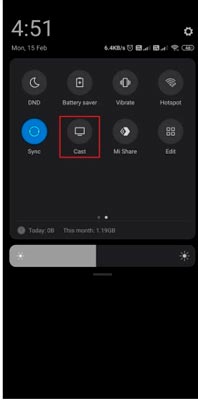
- Vinculación: En la lista de dispositivos detectados, haz clic sobre el nombre de tu dispositivo Roku.
- Ejecución: Abre la app de SoundCloud, accede a tu cuenta y comienza a reproducir tus playlists. El sonido y la imagen se trasladarán automáticamente al televisor.
Reflejo de pantalla de SoundCloud a Roku desde dispositivos iOS
Si eres usuario de Apple, la tecnología AirPlay facilita enormemente este proceso. Primero, verifica que la conexión Wi-Fi sea la misma para el iPhone/iPad y el Roku.
A continuación, realiza los siguientes pasos:
- Carga de App: Instala SoundCloud desde la App Store.
- Acceso al Menú: Abre el Centro de Control (deslizando desde la esquina superior derecha en modelos nuevos o desde abajo en modelos antiguos) y pulsa el icono de Screen Mirroring.
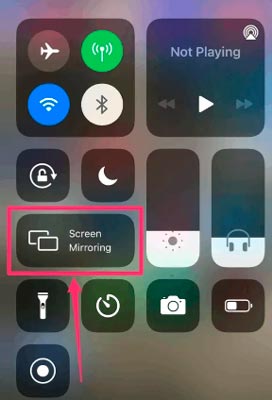
- Selección de Destino: Elige tu dispositivo Roku de la lista de dispositivos disponibles.
- Reproducción: Abre la aplicación de SoundCloud, inicia sesión y dale play a tu música. Todo el contenido se reflejará en la pantalla de tu televisor.
Duplicación de pantalla de SoundCloud a Roku desde PC
Para quienes prefieren gestionar su música desde una computadora, el proceso es muy similar utilizando las funciones de proyección inalámbrica de Windows:
- Red Compartida: Asegúrate de que el PC y el Roku estén en la misma red Wi-Fi.
- Navegación Web: Utiliza un navegador como Chrome o Firefox y accede al sitio web oficial de SoundCloud.
- Acceso: Haz clic en Inicia sesión e ingresa tus credenciales.
- Carga de Audio: Busca la canción o set de DJ que desees escuchar y ponlo en reproducción.
- Atajo de Teclado: Presiona simultáneamente las teclas Windows + K (en versiones recientes de Windows esto abre el menú de ‘Transmitir’).
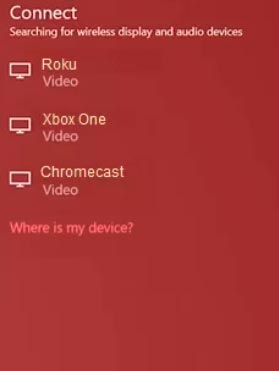
- Vínculo Final: Selecciona tu Roku de la lista emergente. Ahora, el audio de tu navegador se transmitirá directamente a los altavoces de tu televisión.
Optimización de la experiencia auditiva en Roku
Además de saber cómo transmitir la música, es vital optimizar cómo escuchamos ese contenido. Muchas veces, los diálogos o las frecuencias bajas de la música en la televisión pueden perderse debido a la reverberación (el rebote del sonido en paredes y techos) o a una mala mezcla de audio original.
Para solucionar esto y obtener una calidad de audio profesional, Roku ofrece una función de transmisión de audio privada. Si tienes auriculares Bluetooth o audífonos, puedes evitar el ruido ambiental y la interferencia de la habitación. Para ello:
- Descarga la aplicación oficial de Roku en tu smartphone.
- Sincroniza tu teléfono con el televisor siguiendo los pasos de configuración inicial.
- Vincula tus auriculares Bluetooth a tu smartphone.
- En la app de Roku, accede al botón de control remoto (esquina inferior derecha) y pulsa el icono de auriculares.
De esta manera, el sonido de SoundCloud que estás reflejando en tu Roku se enviará directamente a tus oídos, eliminando la distorsión y permitiéndote disfrutar de una entrada de audio directa con máxima claridad, ideal para quienes tienen sensibilidad auditiva o prefieren no despertar a otros miembros de la familia.
Preguntas frecuentes
¿Cuáles son las alternativas a SoundCloud?
¿Puedo descargar canciones en SoundCloud?
¿Cómo reproducir SoundCloud en Roku si el botón de ‘transmitir’ no funciona?
Revisa nuestras siguientes guías sobre Roku:
- 4 Métodos para ver videos de Dailymotion en Roku
- 4 Métodos para Ver TikTok en Roku
- Cómo Ver Facebook en Roku
Lograr que SoundCloud funcione en tu dispositivo Roku es sencillo siempre que utilices las herramientas de duplicación de pantalla y AirPlay. Combinando estas técnicas con el uso de la app de Roku para el audio privado, puedes transformar tu salón en una verdadera sala de conciertos con la calidad y el volumen que prefieras.