- Compatibilidad total entre dispositivos Apple (iOS 12.3+ / macOS Mojave 10.14.5+) y modelos de Roku con OS 9.4 o superior.
- Capacidad de transmitir contenido multimedia específico o duplicar la pantalla completa en tiempo real.
- Integración con Apple HomeKit para el control inteligente del televisor mediante Siri y la app Casa.
- Soluciones avanzadas de diagnóstico para errores de conexión, red WiFi y actualizaciones de sistema.

AirPlay es una función de transmisión avanzada desarrollada por Apple que permite emitir, controlar y compartir contenido multimedia desde dispositivos como el iPhone, iPad y Mac hacia receptores compatibles. Gracias a esta tecnología, puedes proyectar películas, programas de televisión, vídeos familiares, música o galerías de fotos en una pantalla mucho más grande, transformando tu salón en un cine personal desde la comodidad de tu sofá.
Con la integración de AirPlay 2, los televisores y dispositivos de transmisión Roku permiten una experiencia inalámbrica fluida. Además de la transmisión de medios, algunos modelos ofrecen soporte para Apple HomeKit, lo que significa que puedes usar Siri o la aplicación Casa (Home) en tu dispositivo Apple para controlar el encendido, apagado y otras funciones de tu Roku, creando escenas de automatización para toda tu sala de entretenimiento.
Si quieres saber exactamente cómo aprovechar estas herramientas, en la siguiente sección detallaremos paso a paso la configuración de AirPlay en Roku, analizando la compatibilidad y los requisitos técnicos necesarios.
Dispositivos de Roku que soportan AirPlay
No todos los dispositivos Roku son compatibles con esta tecnología. Para que la función esté disponible, es fundamental que el hardware sea compatible y que el software esté actualizado. Para verificar tu modelo y versión, ve a la pantalla de inicio y selecciona Configuración > Sistema > Acerca de.
Los siguientes dispositivos deben funcionar con Roku OS 9.5 o superior para que AirPlay sea compatible:
- Roku TV (Modelos seleccionados)
- Roku Streambar
- Roku Streambar Pro
- Roku Smart Soundbar
- Roku Streaming Stick+
- Roku Express 4K
- Roku Express 4K+
- Roku Premiere
- Roku Premiere+
- Roku Ultra
- Roku Ultra LT
Por otro lado, los dispositivos mencionados a continuación requieren obligatoriamente Roku OS 10.0 o superior para habilitar AirPlay:
- Roku TV (Modelos recientes)
- Modelos de Roku Streaming Stick
- Modelos Roku Express
- Roku Express
- Roku Express+
- Roku HD
- Roku 2
- Roku 3
Nota: Si tu dispositivo o televisor Roku compatible con AirPlay no cumple con los requisitos de versión de software, debes realizar una actualización del sistema inmediatamente para activar la compatibilidad.
Recomendación: Cómo Reflejar la pantalla de tu celular o PC en Roku
¿Cómo poner AirPlay en Roku?
La configuración es sencilla, pero requiere que el dispositivo esté correctamente vinculado a tu infraestructura de red. Sigue estos pasos detallados:
- Enciende tu dispositivo Roku y asegúrate de que esté conectado a una red Wi-Fi activa.
- Desplázate a la pantalla de inicio de Roku presionando el botón de inicio (Home) del control remoto.
- Navega por el menú lateral y selecciona la opción Configuración.
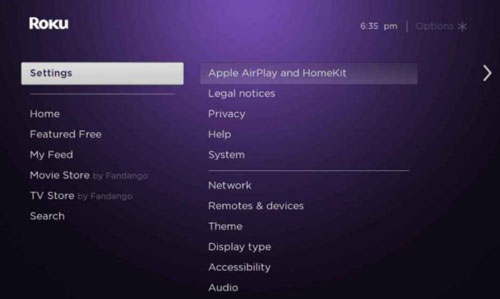
- Desplázate hacia abajo en el menú de configuración y selecciona la opción Apple AirPlay y HomeKit.
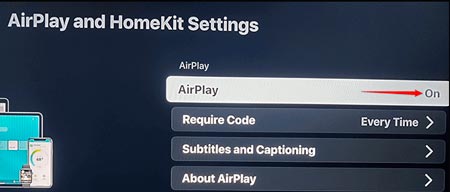
- Una vez que carguen los ajustes de Apple AirPlay y HomeKit, selecciona AirPlay en la parte superior derecha y cambia el estado a Activado.
Cómo usar AirPlay desde un iPhone o iPad a Roku o TV
Puedes utilizar AirPlay para transmitir vídeos, canciones, fotos, podcasts y cualquier otro medio compatible. Existen dos formas principales de hacerlo: transmitiendo un archivo específico o duplicando la pantalla completa.
Requisito previo: Para que la conexión sea exitosa, es imperativo que tu dispositivo iOS (iPhone o iPad) esté conectado a la misma red Wi-Fi que tu dispositivo Roku. Si utilizas redes diferentes (por ejemplo, una banda 2.4GHz y otra 5GHz que no estén puenteadas), la conexión podría fallar.
Transmitir archivos específicos (Fotos, Vídeos, Música)
En la mayoría de las aplicaciones, la opción de AirPlay aparece en el botón de Compartir o directamente en el reproductor de medios.
Para ilustrar el proceso, utilizaremos la aplicación de fotos:
- Abre la aplicación Fotos en tu iPhone o iPad.
- Selecciona la imagen o vídeo y toca el botón Compartir (icono de cuadrado con flecha hacia arriba) en la esquina inferior izquierda.

- Desplázate hacia abajo en el menú de opciones y elige AirPlay.
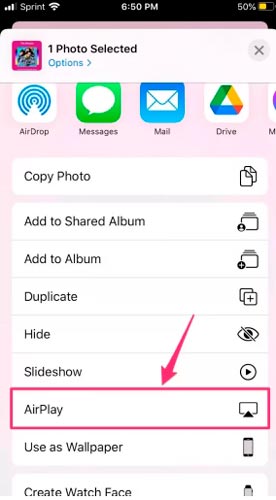
- Selecciona el nombre de tu dispositivo Roku en el menú emergente.
- Las fotos o vídeos aparecerán instantáneamente en la pantalla de tu televisor.
Duplicar pantalla completa (Screen Mirroring)
Si prefieres mostrar exactamente todo lo que ves en tu iPhone, incluyendo menús y aplicaciones que no tienen botón de transmisión, sigue estos pasos:
- Abre el Centro de Control: desliza hacia abajo desde la esquina superior derecha (iPhones con Face ID) o hacia arriba desde la parte inferior (iPhones con botón Home).
- Toca el icono de Duplicar Pantalla (dos rectángulos superpuestos).
- Selecciona tu Roku TV de la lista.
- Si aparece un código de seguridad en el televisor, introdúcelo en tu iPhone para validar la conexión.
Cómo hacer AirPlay desde Mac a Roku
Existen dos metodologías principales para llevar el contenido de tu ordenador Apple a la televisión: el reflejo de pantalla total y la transmisión de contenido web específico.
Reflejo de pantalla de Mac a Roku (Screen Mirroring)
Para que este proceso sea fluido, asegúrate de tener tu Mac actualizado a macOS Mojave 10.14.5 o superior.
- Verifica que AirPlay esté activado en el menú de configuración de tu Roku.
- Conecta el Mac y el Roku a la misma red Wi-Fi.
- En la barra de menú superior de tu Mac, haz clic en el Centro de Control.
- Haz clic en el icono de Duplicar Pantalla (Screen Mirroring) y elige tu dispositivo Roku de la lista.
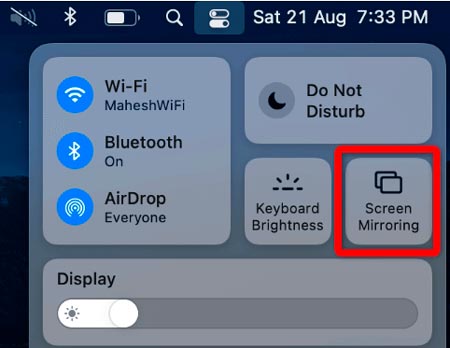
Una vez seleccionado, la pantalla de tu Mac se proyectará en el televisor. Puedes elegir si quieres duplicar la pantalla o usar la TV como un monitor extendido desde los ajustes de pantalla de macOS.
AirPlay de contenido web desde Mac a Roku
Muchos servicios de streaming como Amazon Prime Video, Hulu o YouTube permiten transmitir contenido desde la versión web del navegador Safari sin necesidad de duplicar toda la pantalla del ordenador.
- Abre el navegador Safari en tu Mac.
- Accede al sitio web del servicio de streaming y comienza la reproducción del vídeo.
- Busca el icono de AirPlay dentro de los controles de reproducción del vídeo (normalmente junto al botón de volumen o pantalla completa).
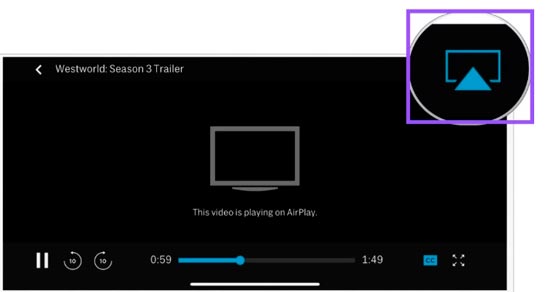
- Selecciona tu dispositivo Roku en la lista desplegable. El vídeo pasará a reproducirse en la TV mientras el Mac actúa como mando a distancia.
AirPlay desde servicios de streaming
Aplicaciones populares como Hulu y Amazon Prime Video tienen soporte nativo para AirPlay. Esto permite que la calidad del vídeo sea optimizada para el televisor, evitando la pérdida de resolución que a veces ocurre con el duplicado de pantalla.
- Abre la app de streaming en tu iPhone o iPad.
- Inicia sesión y reproduce la película o serie deseada.
- Toca el icono de AirPlay que aparece en el reproductor.
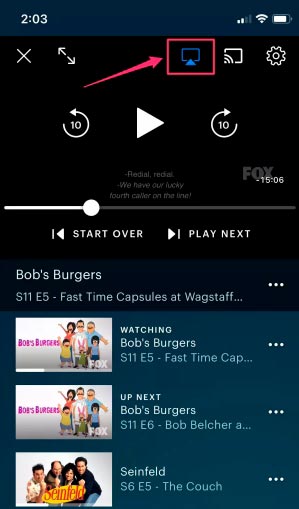
- Selecciona tu Roku en el menú emergente y disfruta del contenido en alta definición.
AirPlay no funciona en Roku
A pesar de ser una función robusta, es común encontrar errores donde AirPlay no funciona en Roku. Estos fallos suelen derivar de problemas de red, versiones de software obsoletas o configuraciones incorrectas de seguridad.
¿Por qué no funciona Airplay en Roku TV?
Para solucionar el problema, primero debemos identificar la raíz del fallo. Las causas más frecuentes incluyen:
- Sistema Roku desactualizado: Versiones antiguas no soportan los protocolos de Apple.
- Conexión inestable: Una señal de Wi-Fi débil puede interrumpir la transmisión o causar lag.
- Cierre de rango: Dispositivos demasiado alejados del router o entre sí.
- Redes Wi-Fi diferentes: El error más común es que el iPhone esté en una red (ej. 5GHz) y el Roku en otra (ej. 2.4GHz).
- Función desactivada: AirPlay se ha apagado accidentalmente en el menú de configuración.
- Errores de código: El código de seguridad de AirPlay no se muestra en la TV.
- Incompatibilidad de hardware: Modelos muy antiguos que no admiten AirPlay 2.
Cómo arreglar el error AirPlay no funciona en Roku TV
A continuación, presentamos una guía exhaustiva de soluciones, desde las más sencillas hasta las más drásticas.
Reiniciar Roku y dispositivos Apple
Un reinicio simple puede limpiar la memoria caché y resolver conflictos temporales de red. Es recomendable reiniciar tanto el Roku como el iPhone/iPad.
- Presiona Home en tu control remoto Roku.
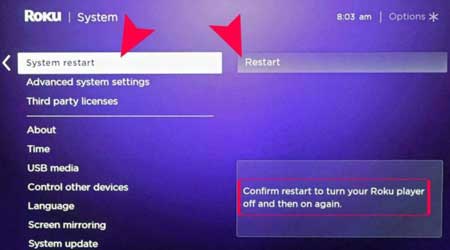
- Ve a Configuración > Sistema > Reinicio del sistema.
- Selecciona Reiniciar.
Recomendación: Cómo Arreglar el Problema de que Twitch no Funciona en Roku
Comprueba la activación de AirPlay
Asegúrate de que la función no se haya desactivado tras una actualización automática.
- Pulsa Inicio y entra en Configuración.
- Selecciona Apple AirPlay y HomeKit.
- Verifica que el interruptor de AirPlay esté en la posición de encendido.
Optimizar la conexión de red
Si la señal es débil, AirPlay puede presentar cortes o no detectar el dispositivo. Para diagnosticar la calidad de tu red:
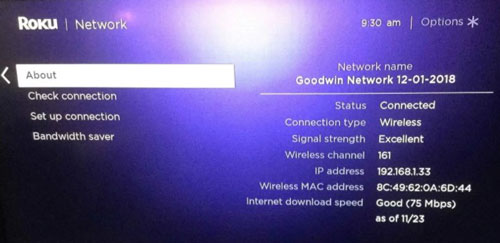
- Ve a Inicio > Configuración > Red > Comprobar conexión.
- Roku analizará la señal y te indicará si la conexión es buena o necesita mejoras.
Recomendación: ¿Prime Video no funciona en Roku? Aquí te contamos como arreglarlo
Actualizar el software del sistema (OS)
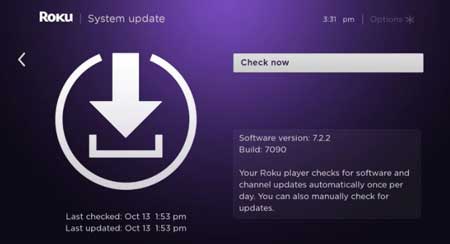
Las actualizaciones corrigen errores de compatibilidad críticos. Sigue estos pasos para forzar la búsqueda de actualizaciones:
- Accede a Inicio > Configuración > Sistema.
- Selecciona Actualización del sistema y pulsa Comprobar ahora.
- Si hay una versión nueva, instálala y reinicia el dispositivo.
Reiniciar el Router o Módem
A veces el router acumula errores de asignación de IPs o interfiere con el protocolo de descubrimiento de dispositivos (Bonjour), lo que impide que AirPlay encuentre la TV.
- Apaga el router y desconéctalo totalmente de la corriente.
- Espera aproximadamente 60 segundos.
- Vuelve a conectar la corriente y espera a que todas las luces de internet se estabilicen.
- Reconecta tu iPhone y tu Roku a la red y prueba AirPlay nuevamente.
Activar el Reflejo de pantalla antes de AirPlay
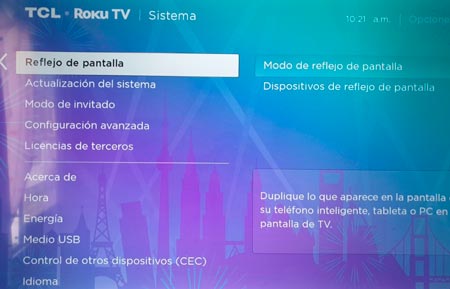
En algunos modelos, habilitar el Reflejo de pantalla (Screen Mirroring) es un paso previo necesario para que AirPlay funcione correctamente. Si no habilitas esta opción general, el dispositivo podría rechazar la conexión de Apple. Aquí te enseñamos detalladamente cómo hacerlo.
Verificar el alcance y la visibilidad
Asegúrate de que los dispositivos estén dentro del rango de señal Wi-Fi. Las paredes gruesas o interferencias electromagnéticas pueden hacer que el dispositivo Apple no detecte al Roku aunque ambos estén encendidos.
Confirmar la misma red Wi-Fi
Para evitar errores, verifica manualmente que ambos dispositivos usen la misma SSID. Ve a Configuración > Red > Acerca de en tu Roku y compara el nombre de la red con el de tu iPhone en Ajustes > Wi-Fi.
Comprobación exhaustiva de compatibilidad de hardware
Si sospechas que tu dispositivo es demasiado antiguo, consulta las siguientes tablas técnicas. Es vital que tu equipo soporte AirPlay 2.
Para los siguientes modelos, es obligatorio ejecutar Roku OS 9.4 o superior:
| Dispositivo | Modelo |
|---|---|
| Roku TV | A xxxx, Cxxxx, Cx xGB, 7xxxx |
| Roku Streambar | 9102 |
| Roku Streambar Pro | 9101R2 |
| Barra de sonido inteligente Roku | 9101 |
| Roku Smart Soundbar | 9100 |
| Roku Streaming Stick+ | 3810, 3811 |
| Roku Streaming Stick 4K | 3820 |
| Roku Streaming Stick 4K+ | 3821 |
| Roku Premiere | 3920, 4620 |
| Roku Premiere+ | 3921, 4630 |
| Roku Ultra | 4600, 4640, 4660, 4661, 4670, 4800 |
| Roku Ultra LT | 4662, 4801 |
Para estos otros modelos, debes tener instalado Roku OS 10.0 o superior:
| Dispositivo | Modelo |
|---|---|
| Roku TV | Dxxxx, 8xxxx |
| Roku Streaming Stick | 3600, 3800, 3801 |
| Roku Express | 3900, 3930, 3801 |
| Roku Express+ | 3910, 3931 |
| Roku HD | 3932 |
| Roku 2 | 4205, 4210 |
| Roku 3 | 4200, 4201, 4230 |
Restablecimiento de fábrica (Hard Reset)
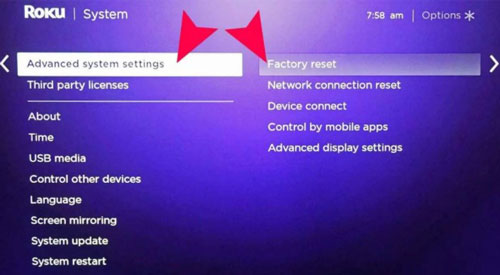
Si has agotado todas las opciones anteriores, la solución definitiva es el restablecimiento de fábrica. Este proceso eliminará todas las aplicaciones instaladas y configuraciones personalizadas, devolviendo el dispositivo a su estado original.
- Ve a la pantalla de Inicio.
- Selecciona Configuración > Sistema.
- Elige Configuración avanzada del sistema.
- Selecciona Restablecimiento de fábrica y confirma la acción.
Soporte técnico oficial
Si tras el restablecimiento el problema persiste, es probable que se trate de un fallo de hardware o un bug específico de la versión actual. Recomendamos contactar con el soporte de Roku o el soporte de Apple para obtener asistencia técnica profesional.
Recomendación: Solución al Error Amazon Prime Video no funciona en Roku TV
Alternativas externas: Software de transmisión de terceros
Si tu dispositivo no es compatible con AirPlay o sigues experimentando errores persistentes, existen herramientas externas muy eficientes. Una de las más destacadas es AirDroid Cast, que permite duplicar la pantalla sin depender estrictamente de los protocolos nativos de Apple.
Cómo transmitir con AirDroid Cast
- Descarga e instala AirDroid Cast en tu iPhone o iPad.
- Abre la versión web de AirDroid Cast directamente en el navegador de tu Roku TV.
- Asegúrate de que ambos estén en la misma red local.
- Introduce el código de transmisión compartido en el Roku o escanea el código QR con tu móvil.
- Una vez vinculados, la pantalla de tu dispositivo Apple se reflejará en el televisor en alta resolución.
Otras opciones como DoCast también son útiles para transmitir específicamente archivos de vídeo almacenados localmente en la memoria del teléfono, evitando el lag del mirroring tradicional.
Preguntas Frecuentes (FAQ)
¿Por qué no funciona AirPlay en Roku?
¿Debo conectar el dispositivo Apple y el Roku a la misma red Wi-Fi?
¿Cómo activar AirPlay en Roku?
¿Puedo usar AirPlay con cualquier modelo de Roku?
La integración de AirPlay en el ecosistema de Roku ofrece una versatilidad increíble para quienes utilizan dispositivos Apple, permitiendo desde la proyección de una simple fotografía hasta la gestión inteligente del hogar mediante HomeKit. Aunque puedan surgir problemas de conectividad o compatibilidad, la mayoría se resuelven actualizando el sistema, verificando la red Wi-Fi o reiniciando los equipos. En casos donde el hardware sea antiguo, las aplicaciones de terceros como AirDroid Cast representan una alternativa viable para no renunciar a la experiencia de la pantalla grande.