Didom » Rokupedia » Cómo transmitir Zoom en Roku: Guía completa paso a paso
- Zoom no tiene app nativa para Roku, por lo que se requiere el uso de reflejo de pantalla o cables HDMI.
- Es compatible con dispositivos Android, iOS, Windows y Mac mediante protocolos como AirPlay y Chromecast.
- La conexión por HDMI es la opción más estable para evitar el lag y asegurar la calidad del audio.
Lograr que tu conferencia oficial online sea más profesional es totalmente posible utilizando Zoom, una herramienta ampliamente considerada como la mejor aplicación de reuniones para videoconferencias y comunicación por video en la actualidad. Esta potente plataforma te permite organizar desde reuniones de negocios y seminarios web hasta entrevistas online y clases virtuales con una estabilidad sorprendente, facilitando la interacción en pantallas más grandes para ver a los participantes con total claridad y seguir las presentaciones sin esfuerzo.
La plataforma se destaca por ser fácil de usar y constituye una infraestructura fiable en la nube para la comunicación de audio y video. Está disponible tanto como aplicación descargable como versión web. Aunque es compatible con la gran mayoría de los dispositivos populares del mercado, es importante saber que Zoom no está disponible de forma nativa en Roku. Esto significa que no encontrarás la app en la Roku Channel Store. Sin embargo, existen diversas soluciones eficaces para instalar, usar y ver Zoom en Roku, las cuales detallamos a continuación.
¿Cómo poner e instalar la aplicación de Zoom en Roku?
Dado que no existe una aplicación oficial directa, el método más efectivo es el reflejo de pantalla (screen mirroring). Roku tiene incorporada la capacidad de recibir señales de otros dispositivos, permitiéndote transmitir tus reuniones de Zoom desde un smartphone, tableta o PC hacia la pantalla grande de tu televisor. Dependiendo del dispositivo, puedes usar protocolos como AirPlay, Chromecast o Miracast para lograr una experiencia fluida.
Cómo activar el reflejo de pantalla en Roku
Antes de intentar emparejar tu dispositivo Android, iOS o Windows, es fundamental habilitar la función de Screen Mirroring en el sistema de Roku siguiendo estos pasos detallados:
- Conecta tu dispositivo Roku al televisor y activa la pantalla de inicio.
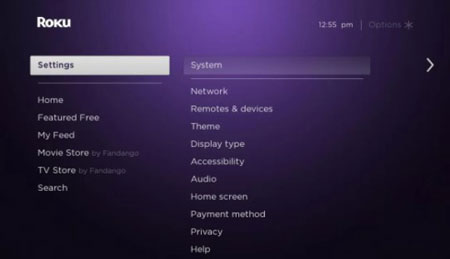
- Configuración y luego selecciona la opción Sistema.
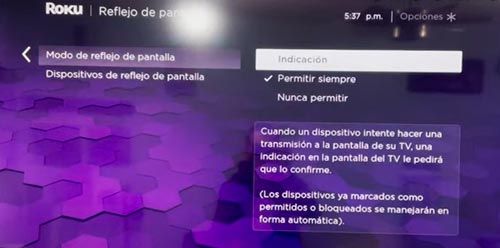
- Busca y elige la opción Reflejo de pantalla y entra en Modo de reflejo de pantalla.
- Haz clic en la opción Permitir siempre para evitar tener que confirmar la conexión cada vez que quieras transmitir.
Una vez configurado esto, tu Roku TV estará listo para recibir la señal de cualquier dispositivo compatible.
¿Cómo usar Zoom en Roku desde Android?
Para que la transmisión sea exitosa, asegúrate de que tanto el dispositivo Roku como tu smartphone o tableta Android estén conectados a la misma red Wi-Fi. Existen dos formas principales de lograrlo:
Método estándar de casting y Smart View:
- Abre la Google Play Store e instala la aplicación Zoom Cloud Meetings.
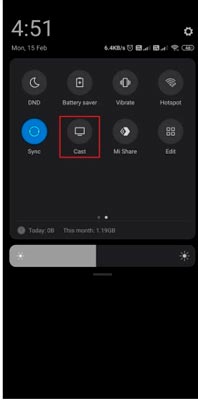
- Desliza el panel de notificaciones hacia abajo y toca el icono de Cast (Transmisión de pantalla), Smart View (en dispositivos Samsung) o Duplicación de pantalla según tu versión de Android.
- Selecciona tu dispositivo Roku de la lista. Una vez establecida la conexión, la pantalla de tu teléfono se reflejará en el televisor.
- Abre la app de Zoom, inicia sesión y comienza tu reunión.
Transmisión mediante Chromecast (Integrado o dispositivo externo):
- Abre la aplicación Google Home y selecciona tu dispositivo Chromecast/Roku.
- Toca la opción Transmitir mi pantalla para reflejar todo el audio y video del móvil.
- Inicia Zoom y la llamada aparecerá automáticamente en el televisor.
Método alternativo con herramientas externas:
Si experimentas problemas de audio o lag, puedes instalar aplicaciones de terceros como ApowerMirror o 1001 TVs tanto en el móvil como en la TV. Estas herramientas suelen ofrecer una gestión más robusta del sonido, permitiendo activar el Mirror Audio para que la voz de los participantes se escuche a través de los altavoces del televisor y no solo en el móvil.
Reflejo de pantalla de Zoom Cloud Meetings desde iOS
Para los usuarios de Apple, la clave es la función AirPlay en Roku. Asegúrate de que esté activa para emitir contenidos desde tu iPhone o iPad.
- Descarga la aplicación oficial de Zoom desde la App Store.
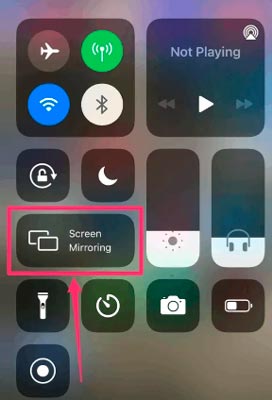
- Abre el Centro de Control de tu dispositivo iOS y pulsa sobre la opción Screen Mirroring (Duplicar pantalla).
- Elige tu dispositivo Roku de la lista. Si el sistema lo solicita, introduce el código de acceso que aparece en la pantalla del televisor.
- Inicia sesión en Zoom y comienza tu videollamada. La imagen se proyectará automáticamente en el Roku.
Ver Zoom en Roku usando PC Windows y Mac
Transmitir desde un ordenador ofrece el mayor control sobre las presentaciones y la calidad de imagen. Tienes tres vías principales:
1. Conexión Inalámbrica (Windows):
- Asegúrate de que el PC y el Roku compartan la misma red Wi-Fi.
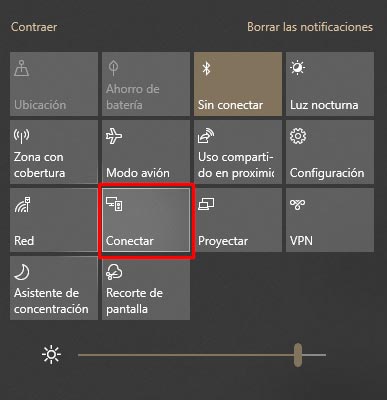
- En Windows, puedes presionar la combinación de teclas Windows + K para abrir el menú de «Conectar» o «Proyectar».
- Selecciona tu dispositivo Roku de la lista de pantallas inalámbricas disponibles.
2. Uso de Google Chrome (Chromecast):
- Abre Zoom.us en Chrome, haz clic en el menú de tres puntos (esquina superior derecha) $\rightarrow$ Publicar, guardar y compartir $\rightarrow$ Emitir.
- En el apartado de Fuentes, elige «Pestaña de reparto» si usas el cliente web o «Pantalla de reparto» si usas la aplicación de escritorio.
- Selecciona tu dispositivo Roku y confirma la acción.
3. Conexión mediante cable HDMI (La opción más estable):
Si buscas eliminar el lag (retraso) y asegurar que el audio sea perfecto, el cable HDMI es la mejor elección. Solo debes conectar el extremo del cable a tu portátil y el otro a un puerto HDMI de tu TV Roku. Cambia la fuente de entrada (Input) del televisor al puerto correspondiente y la pantalla de tu PC se reflejará instantáneamente.
Consejos para una experiencia de transmisión optimizada
Para evitar interrupciones, audio deficiente o caídas de señal, sigue estas recomendaciones técnicas avanzadas:
- Estabilidad de red: Usa una conexión Wi-Fi de 5 GHz si tu router lo permite, ya que reduce las interferencias y el retraso en el video.
- Rendimiento del dispositivo: Cierra todas las aplicaciones en segundo plano que no estés utilizando para liberar memoria RAM y procesador.
- Gestión de energía: La duplicación de pantalla consume batería rápidamente. Mantén tu dispositivo conectado al cargador durante reuniones largas.
- Actualizaciones: Mantén actualizado el firmware de tu Roku y la versión de la app de Zoom para garantizar la compatibilidad total.
- Salida de audio: Asegúrate de seleccionar los altavoces del televisor como fuente de audio principal para obtener un sonido nítido.
Alternativas de Zoom Cloud Meetings en Roku
Si necesitas otras opciones de comunicación, existen alternativas que también puedes integrar en tu ecosistema de TV:
Recomendación: Cómo Añadir y Ver YouTube en Roku
Características avanzadas de Zoom
Zoom no es solo una herramienta de video; ofrece funcionalidades que potencian la productividad laboral y educativa:
Soporte y colaboración incorporada
Incluye una herramienta avanzada para compartir pantalla en tiempo real. Además, cuenta con opciones de grabación y transcripción automática, lo que permite documentar cada reunión sin necesidad de tomar notas manuales. El chat integrado facilita la interacción sin interrumpir al orador.
Tecnología de vanguardia
Basada en tecnología WebRTC avanzada, Zoom permite una adopción rápida y fluida. Es capaz de soportar hasta mil participantes de video simultáneamente en sus planes superiores. Asimismo, se integra perfectamente con calendarios de Outlook y Google para una gestión de agenda eficiente.
Calidad audiovisual y seguridad
Ofrece transmisiones de video y audio en HD, permitiendo una presencia profesional desde cualquier lugar. Para evitar intrusiones, implementa el sistema de participantes basados en roles, lo que garantiza que solo las personas autorizadas tengan control sobre la reunión.
Recomendación: Cómo Transmitir y Ver Sky Go en Roku
Preguntas frecuentes y resolución de problemas
A continuación, resolvemos las dudas más comunes al transmitir Zoom en Roku:
¿Está disponible Zoom en Roku?
No, la aplicación Zoom Meetings no se encuentra en la Roku Channel Store. La única forma de disfrutarlo es mediante la función de casting o reflejo de pantalla desde Android, iOS o Windows.
¿Cómo se utiliza Zoom en Roku TV?
Debes activar la duplicación de pantalla en tu dispositivo móvil, buscar tu Roku en la lista de dispositivos disponibles y aceptar la conexión. Una vez que la pantalla del móvil se vea en la TV, abre Zoom y coloca el dispositivo en posición horizontal.
¿Por qué no hay sonido al emitir Zoom en el televisor?
Esto ocurre porque Zoom utiliza un protocolo de audio de llamada que muchos sistemas de casting bloquean por seguridad o privacidad. Para solucionarlo, se recomienda usar un cable HDMI o aplicaciones especializadas como 1001 TVs, activando la opción de Mirror Audio.
¿El uso de Zoom es gratuito?
Sí, Zoom ofrece un plan básico gratuito con reuniones ilimitadas (aunque con restricciones de tiempo en llamadas grupales según la política vigente).
¿Es Zoom mejor que Skype?
Ambas son excelentes. Skype es ideal para equipos que buscan una solución de mensajería y llamadas empresariales integrales, mientras que Zoom es superior para videoconferencias frecuentes, seminarios web y reuniones con gran volumen de participantes.
¿Qué hacer si la cámara se ve orientada lateralmente?
Puedes alternar la opción de Reflejar mi vídeo dentro de los ajustes de Zoom o verificar que la rotación automática de pantalla de tu dispositivo móvil esté activada.
Tener una pantalla más grande no solo mejora la visibilidad de los participantes y las presentaciones, sino que reduce la fatiga visual y hace que las interacciones sean más naturales. Ya sea para el teletrabajo, clases en línea o videollamadas familiares, combinar la versatilidad de Zoom con la potencia visual de un Roku TV es la mejor estrategia para una comunicación efectiva y productiva.