- Facebook no tiene una aplicación oficial en la Roku Store, por lo que se debe recurrir al reflejo de pantalla o AirPlay.
- Es compatible la transmisión desde dispositivos Android, iOS y computadoras PC o Mac siempre que compartan la misma red Wi-Fi.
- Existen aplicaciones de terceros como Web Video Cast que optimizan la transmisión de videos y Facebook Watch.
- Como alternativa estable, se puede utilizar un cable HDMI o adaptadores AV para conectar el dispositivo directamente al televisor.
Facebook es el líder mundial en redes sociales y es propietaria de otras plataformas extremadamente populares como WhatsApp e Instagram. Gracias a su ecosistema, es más sencillo que nunca conectar con amigos, familiares y comunidades de todo el mundo. Por si no fuera poco, también puedes utilizar Facebook en Roku de forma sencilla, permitiéndote llevar tu muro y tus videos a la pantalla grande de tu televisor. A continuación, te indicamos detalladamente cómo lograrlo.
Acerca de Facebook
Facebook es una red social estadounidense propiedad de Meta. Fue lanzada originalmente en 2004 por Mark Zuckerberg y, desde entonces, ha evolucionado hasta convertirse en un fenómeno global con miles de millones de usuarios activos. Su objetivo principal es permitir que las personas se conecten y compartan momentos, intereses y opiniones con sus círculos sociales a través de Internet.
La plataforma es sumamente accesible, ya que está disponible en 37 idiomas, rompiendo las barreras lingüísticas globales. Facebook ofrece un abanico inmenso de funcionalidades: permite a los usuarios crear un perfil detallado, subir fotos y videos, interactuar mediante comentarios, chatear en tiempo real, realizar pedidos de comida, ejecutar estrategias de marketing digital y mucho más.
Este sitio se ha consolidado como el espacio ideal para expresar pensamientos y opiniones personales sin interrupciones. Además, integra una amplia gama de entretenimiento, permitiendo jugar a títulos clásicos y modernos como Bejeweled, Candy Crush, Farmville y diversos juegos casuales. Para garantizar su accesibilidad, la aplicación está disponible en múltiples ecosistemas, incluyendo Android, PC, Mac, Firestick y otros dispositivos de streaming.
Características principales de Facebook
Para entender por qué es tan útil llevar esta red social a un televisor, es importante repasar sus herramientas más potentes:
- Interfaz intuitiva: Posee un diseño sencillo que se actualiza regularmente para mejorar la experiencia del usuario.
- Socialización global: Es el lugar predilecto para conocer gente nueva online y ampliar el círculo de amistades.
- Compartición de contenido: Permite subir fotos, videos, reflexiones, recuerdos y opiniones personales.
- Interacción social: Posibilidad de publicar comentarios en los perfiles de otros usuarios para fomentar la conversación.
- Notificaciones instantáneas: Recibes avisos inmediatos cuando alguien interactúa con tus publicaciones.
- Catálogo de juegos: Acceso a divertidos pasatiempos como Galaga, EverWing, Space Invaders, Endless Lake y más.
- Seguimiento de celebridades: Puedes seguir a tus ídolos y famosos para recibir sus últimas noticias directamente en tu feed de noticias.
- Facebook Live: Una herramienta poderosa para realizar transmisiones de video en directo y conectar con la audiencia en tiempo real.
- Facebook Marketplace: Un mercado integrado para la compra y venta de productos locales.
- Gestión de eventos: Herramientas para crear eventos sociales e invitar a tus contactos de forma masiva.
- Mensajería: Sistema de chat integrado para comunicarse instantáneamente con amigos.
¿Puedo transmitir Facebook en Roku?
La respuesta corta es sí, es totalmente posible transmitir Facebook en Roku. Sin embargo, es importante aclarar que no existe una aplicación oficial de Facebook disponible en la tienda de canales de Roku (Roku Channel Store). Esto significa que no puedes instalar la app directamente desde el menú de Roku.
A pesar de esta limitación, puedes disfrutar de todo el contenido, incluidos los Facebook Live, utilizando la función de screen mirroring o reflejo de pantalla. Este proceso consiste en proyectar la imagen de tu dispositivo móvil o computadora hacia el televisor. En solo unos minutos, podrás configurar tu equipo siguiendo este tutorial detallado.
Cómo emitir Facebook en Roku
Dado que la duplicación de pantalla es la vía principal, existen diversos dispositivos que puedes utilizar para reflejar la aplicación de Facebook en tu Roku. Los métodos más efectivos son:
- Utilizando dispositivos Android.
- Con dispositivos iOS (iPhone y iPad).
- Desde una PC o Mac.
Antes de proceder, es fundamental configurar correctamente las funciones de recepción en tu dispositivo Roku. Asegúrate de activar el reflejo de pantalla y, si usas Apple, la función AirPlay en Roku.
Para activar el reflejo de pantalla, sigue estos pasos:
Presiona el botón Home de tu control de Roku > selecciona el menú Configuración > selecciona Sistema > Elige la opción Reflejo de pantalla > selecciona Modo de Reflejo de pantalla > Selecciona entre Indicación o Permitir siempre para activar la función.
Si deseas transmitir desde un dispositivo Apple, debes activar AirPlay, ya que es el protocolo estándar de iOS y Mac. Sigue estas instrucciones:
Presiona el botón Home de tu control de Roku > selecciona el menú Configuración > Desplázate hacia abajo y selecciona la opción Apple AirPlay y HomeKit > Una vez carguen los ajustes, selecciona AirPlay en la parte superior derecha y actívelo.
Una vez configurado el receptor Roku, elige el método de transmisión según tu dispositivo:
Método 1: Facebook en Roku usando Android
Primero, es imperativo que tu dispositivo Android y tu Roku estén conectados a la misma red Wi-Fi; de lo contrario, no se reconocerán entre sí.
- En tu dispositivo Android, desliza el dedo hacia abajo para abrir el Panel de Notificaciones (ajustes rápidos).
- Busca y pulsa sobre el icono de Transmitir. Dependiendo de la marca de tu móvil, este icono puede llamarse Smart View, Emitir, Pantalla Inalámbrica, Cast o Screen Mirroring.
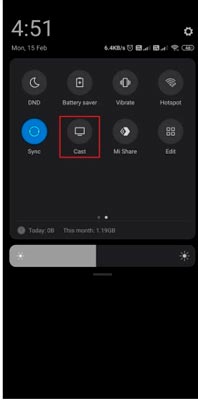
- El dispositivo Android escaneará la red en busca de dispositivos compatibles.
- Cuando aparezca el nombre de tu dispositivo Roku, selecciónalo. Inmediatamente, la pantalla de tu móvil se verá reflejada en el televisor.
- Si aún no la tienes, instala la aplicación de Facebook desde Google Play Store.
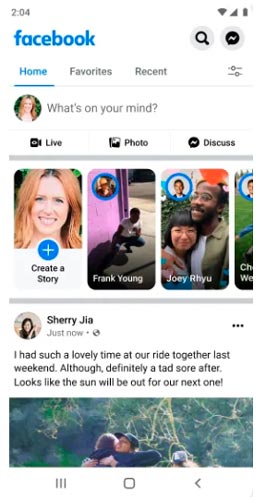
- Inicia sesión en tu cuenta y navega por el contenido; todo lo que veas en el móvil se transmitirá a la TV.
Método 2: Transmitir Facebook en Roku usando dispositivos iOS
Al igual que con Android, asegúrate de que tu iPhone o iPad y el Roku compartan la misma conexión Wi-Fi.
- Ve a la App Store e instala la aplicación oficial de Facebook.
- Abre el Centro de Control (deslizando desde la esquina superior derecha en modelos nuevos o desde abajo en modelos antiguos) y pulsa el icono de Screen Mirroring (dos rectángulos superpuestos).

- Selecciona tu dispositivo Roku de la lista de equipos disponibles.
- Abre la aplicación de Facebook e ingresa tus credenciales.
- Ahora podrás disfrutar de tus publicaciones y videos en la pantalla grande.
Método 3: Reflejar pantalla de Facebook a Roku desde PC
Si prefieres la comodidad de un teclado y ratón, puedes transmitir desde tu computadora. Conecta tu PC y Roku a la misma red Wi-Fi y sigue estos pasos:
- Abre tu navegador preferido (Chrome, Edge, Firefox) y visita la página oficial de Facebook.
- Inicia sesión en tu cuenta personal.
- Utiliza el atajo de teclado Windows + K para abrir la ventana de conexión inalámbrica.
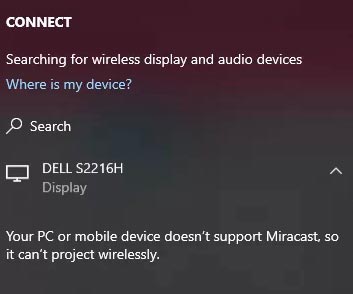
- En la ventana Conectar que aparecerá a la derecha, busca y selecciona tu dispositivo Roku.
- La imagen de tu navegador se proyectará instantáneamente en el televisor.
Opciones alternativas y aplicaciones de terceros para transmisión
A veces, la función nativa de duplicación de pantalla puede presentar inestabilidades o lag. Si experimentas problemas de conexión o cortes, existen aplicaciones externas diseñadas específicamente para optimizar el envío de video desde la web hacia dispositivos Roku.
- Web Video Cast | Browser to TV: Es una herramienta excepcional que permite compartir cualquier video encontrado en el navegador móvil hacia la pantalla grande. Para que funcione, debes instalar la Web VideoCast Receiver app en tu dispositivo Roku. Está disponible en Android e iOS. Posee una versión gratuita con anuncios y una versión de pago más completa.
- Cast Web Videos to Roku TV: Esta aplicación incluye su propio navegador y reproductor de video interno, lo que facilita la búsqueda de contenido en Facebook para transmitirlo. Es muy popular en iOS, aunque la versión gratuita puede resultar intrusiva por la publicidad.
- TV Cast for Roku®: Permite reproducir no solo videos de la web, sino también archivos m3u8 y transmisiones en vivo desde la galería o el navegador. Cuenta con un bloqueador de anuncios integrado, lo que mejora la experiencia de usuario. Disponible para Android e iOS.
- Cast Web Videos to Smart TVs: Una alternativa versátil capaz de transmitir contenido web a diversas Smart TVs, incluyendo Roku. Aunque es muy potente, algunos usuarios reportan que su interfaz es algo compleja.
Cómo ver Facebook Watch en Roku desde Android e iOS
Si tu objetivo principal es consumir contenido audiovisual a través de Facebook Watch, el proceso es muy sencillo una vez establecida la conexión:
- Tras iniciar el reflejo de pantalla desde tu móvil, localiza la pestaña de Facebook Watch (generalmente ubicada en la parte superior o inferior, cerca del icono de Inicio).
- Selecciona el video, serie o clip que desees ver y este se reproducirá automáticamente en tu televisor Roku a tamaño completo.
Ver Facebook Watch en Roku desde PC
- Después de reflejar la pantalla de tu computadora al Roku, dirígete específicamente al sitio web oficial de Facebook Watch.
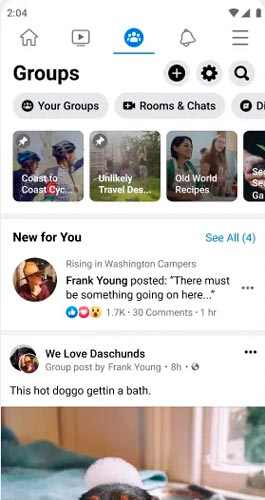
- Inicia sesión y disfruta de los videos cortos y transmisiones en directo con la calidad y el tamaño de tu pantalla de TV.
Conexiones físicas: Cables HDMI y Adaptadores
Si el Wi-Fi es inestable o prefieres una conexión sin latencia, la mejor alternativa es el cableado físico. Puedes conectar tu computadora portátil directamente a tu Roku TV mediante un cable HDMI. Esto convierte tu televisor en un monitor externo, eliminando cualquier problema de configuración de red.
Para los usuarios de dispositivos móviles Apple, es posible conectar un iPad o iPhone al reproductor Roku o al puerto HDMI del televisor utilizando un adaptador Lightning AV o un adaptador USB-C a HDMI (según el modelo). Una vez conectado, solo debes cambiar la entrada HDMI en la configuración de tu televisor para visualizar Facebook instantáneamente.
Consejo avanzado: Cómo grabar Facebook Live desde la computadora
Si además de ver transmisiones en vivo deseas conservar el contenido para editarlo o verlo más tarde, puedes utilizar herramientas de captura de pantalla. Una opción profesional es el Grabador de pantalla de Filmora. Esta herramienta permite capturar el directo de Facebook con alta calidad y posteriormente utilizar sus funciones de edición avanzada para añadir efectos, cortes y transiciones, convirtiendo un simple directo en un video producido profesionalmente.
Te recomendamos leer:
- Cómo Instalar, activar y ver Tubi TV en Roku
- Cómo Añadir y Ver Youtube TV en Roku
- Cómo Añadir y Ver Flixtor en Roku
Aunque Facebook no cuente con una aplicación nativa para el sistema operativo de Roku, la versatilidad del reflejo de pantalla, el uso de aplicaciones de terceros como Web Video Cast y la conexión mediante cables HDMI hacen que sea totalmente posible disfrutar de esta red social en la televisión. Dependiendo de si buscas rapidez o estabilidad, puedes optar por los métodos inalámbricos o el cableado físico para llevar tu experiencia social al siguiente nivel.