- Instalación directa desde la Roku Channel Store o remota vía PC y Smartphone.
- Compatibilidad requerida con Roku OS 8.2 y modelos de hardware 3600 o superiores.
- Métodos de activación mediante código PIN y opciones de reflejo de pantalla (Cast).
- Soluciones a errores comunes de conexión y actualizaciones de software.
Spotify es la aplicación de transmisión de audio líder a nivel mundial, diseñada para disfrutar de música y podcasts con una calidad excepcional. Cuenta con una colección masiva de pistas que abarcan prácticamente todos los géneros musicales imaginables y están disponibles en una gran variedad de idiomas. La plataforma permite el acceso gratuito a su contenido mediante la transmisión online con publicidad, aunque para aquellos que buscan una experiencia sin interrupciones y la capacidad de descargar música para escucharla sin conexión, existe la suscripción premium. Afortunadamente, la aplicación de Spotify puede obtenerse de forma gratuita a través de la Roku Channel Store. A continuación, detallaremos exhaustivamente cómo añadir, activar y optimizar la experiencia de Spotify en Roku.
Características Detalladas de Spotify
Para entender por qué es la opción preferida de millones de usuarios, es necesario analizar sus funciones principales:
- Biblioteca Extensa: Spotify cuenta con más de 60 millones de canciones. Esta biblioteca incluye éxitos globales, artistas independientes y música de los sellos discográficos más importantes del mundo, asegurando que cualquier usuario encuentre su estilo favorito.
- Ecosistema de Podcasts: Más allá de la música, ofrece miles de podcasts de diversos canales. Los temas varían desde noticias y crimen real hasta salud, tecnología y comedia, convirtiéndose en un centro de entretenimiento integral.
- Interfaz Intuitiva: La navegación es sencilla y fluida. La herramienta de Descubre la música permite localizar contenido basándose en artistas, álbumes específicos, tendencias actuales y los lanzamientos más populares del momento.
- Personalización y Listas: El algoritmo de Spotify ofrece listas de reproducción inteligentes basadas en los hábitos de escucha del usuario. Además, permite crear listas propias y compartirlas fácilmente con otros contactos dentro de la plataforma.
- Plan Premium: Esta suscripción elimina la publicidad, permite saltar pistas ilimitadamente y habilita la escucha offline, ideal para viajes o zonas sin conexión a internet.
Precios y Opciones de Suscripción
La plataforma opera bajo un modelo freemium. El streaming gratuito es accesible para todos, aunque incluye anuncios. La versión Premium tiene un coste estándar de 9,99 dólares al mes. Para apoyar la educación, disponen de un plan para estudiantes con un precio reducido de 4,99 dólares mensuales. Es importante mencionar que Spotify suele ofrecer un mes de prueba gratuita para que los nuevos usuarios experimenten las ventajas del servicio premium sin coste inicial.
Recomendación: Cómo Instalar y Ver Zoom en Roku
Compatibilidad de Dispositivos Roku con Spotify
Antes de iniciar la instalación, es fundamental verificar que tu hardware sea compatible. Si no logras encontrar Spotify en la Roku Channel Store, es probable que tu dispositivo no sea compatible o que el software esté desactualizado.
Para comprobar la compatibilidad, dirígete a la pantalla de inicio y selecciona Configuración > Sistema > Acerca de. Aquí podrás ver la versión del software y el modelo exacto de tu dispositivo.
- Roku TV: Todos los modelos de Roku TV son plenamente compatibles con la aplicación de Spotify.
- Reproductores Roku: Son compatibles los modelos 3600 y superiores (incluyendo versiones modernas como el Roku Express 4K).
- Requisitos de Software: Se requiere como mínimo el sistema operativo Roku OS 8.2.
Recuerda que tu dispositivo Roku busca actualizaciones automáticamente cada 24 a 36 horas, pero si tienes prisa, puedes forzar la actualización manualmente en el menú de configuración del sistema.
Cómo añadir Spotify en Roku (Paso a Paso)
Sigue estas instrucciones detalladas para instalar la aplicación directamente desde tu televisor:
- Paso 1: Conecta el Roku al puerto HDMI de tu televisor y asegúrate de que el dispositivo esté encendido e iniciado.
- Paso 2: Pulsa el botón Home en tu control remoto y desplázate hacia abajo hasta encontrar la opción de canales de transmisión (streaming channels).

- Paso 3: Dentro de la tienda, selecciona la opción Buscar canales para abrir el cuadro de búsqueda.
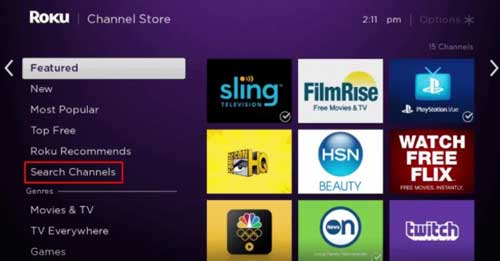
- Paso 4: Escribe «Spotify» en la barra de búsqueda y selecciónalo entre los resultados mostrados.
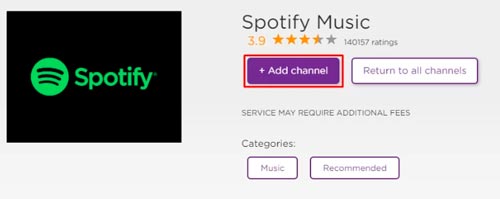
- Paso 5: Haz clic en Añadir Canal. Si el sistema te solicita una confirmación o PIN de seguridad, acepta el aviso para completar la descarga.
Activar y reproducir Spotify en Roku
Una vez instalada la aplicación, debes vincularla con tu cuenta para acceder a tu música personalizada:
- Paso 1: Localiza la aplicación Spotify en la pantalla principal de tu Roku y selecciónala para abrirla.
- Paso 2: El sistema te dará varias opciones para ingresar. Puedes introducir tu correo y contraseña directamente, o utilizar la función de Spotify Connect desde otro dispositivo.
- Paso 3: La forma más rápida es seleccionar Login with Pin (Iniciar sesión con PIN). La televisión generará un código alfanumérico único.
- Paso 4: Desde tu smartphone o PC, accede al sitio web de Spotify. Inicia sesión con tu cuenta habitual (ya sea mediante email, Facebook o Google).
- Paso 5: Introduce el PIN que aparece en tu televisor. Una vez validado, el Roku se sincronizará. Podrás elegir tus artistas y géneros favoritos para personalizar tu experiencia sonora desde el primer momento.
Recomendación: Cómo Transmitir y Ver Sky Go en Roku
Métodos Alternativos para Instalar Spotify en Roku
Si prefieres no utilizar el mando del televisor para la instalación, existen dos rutas alternativas muy eficaces:
Opción 1: A través del Smartphone
- Descarga e instala la aplicación oficial de Roku desde la Google Play Store o la App Store.
- Abre la aplicación e inicia sesión con tus credenciales de Roku.
- Dirígete a la pestaña Dispositivos ubicada en la esquina inferior derecha.
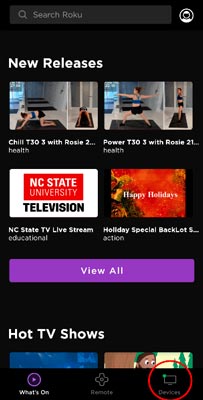
- Asegúrate de que tu móvil y el Roku estén conectados a la misma red Wi-Fi. Tu dispositivo aparecerá automáticamente en la lista.
- Selecciona tu dispositivo y luego toca la pestaña Canales.
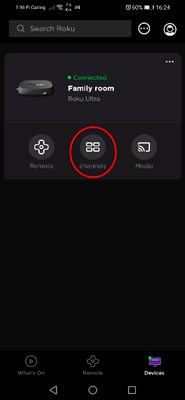
- Pulsa en la parte superior donde dice Channel Store.
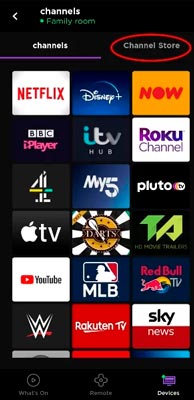
- Busca Spotify y haz clic en el botón Añadir canal.
- Introduce tu PIN de Roku si se te solicita y la aplicación se instalará remotamente en tu TV.
Opción 2: A través del PC (Web de Roku)
- Abre tu navegador y visita el sitio web de Roku.
- Inicia sesión en tu cuenta y haz clic en la sección Qué ver.
- Accede a la Channel Store y escribe «Spotify» en el buscador.

- Haz clic en el botón de Detalles y selecciona Añadir canal.

Nota importante: Cuando añades un canal desde la web, es posible que no aparezca inmediatamente en tu Roku. El dispositivo comprueba nuevos canales cada 24 horas. Para acelerar el proceso, ve a Configuración > Sistema > Actualización del sistema > Verificar ahora.
Transmisión mediante Reflejo de Pantalla (Screen Mirroring)
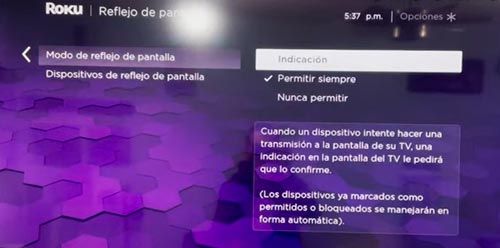
Si no deseas instalar la aplicación o prefieres controlar todo desde tu dispositivo móvil, puedes usar el reflejo de pantalla. Primero, debes habilitar esta función en tu Roku TV:
Guía de habilitación: Ve a Configuración > Sistema > Reflejo de pantalla > Modo de reflejo de pantalla y selecciona Preguntar o Permitir siempre.
Desde un Smartphone Android
- Conecta tu Android y el Roku a la misma red Wi-Fi.
- Abre la app de Spotify (instálala desde la Play Store si no la tienes).
- Inicia sesión y reproduce la canción que desees.
- Despliega el panel de notificaciones y toca el icono de Cast (Transmitir).
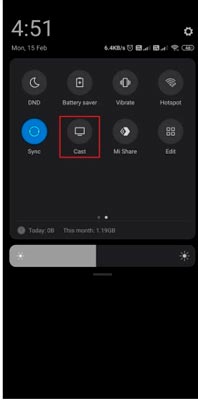
- Elige tu dispositivo Roku de la lista y la música comenzará a sonar en tu televisor.
Desde un Smartphone iOS (iPhone/iPad)
- Confirma que ambos dispositivos compartan la misma red inalámbrica.
- Descarga Spotify desde la App Store e inicia sesión.
- Abre el Centro de Control de tu iOS y selecciona la opción Screen Mirroring.

- Selecciona tu dispositivo Roku. Una vez vinculado, reproduce tu música en Spotify y se reflejará instantáneamente en el televisor.
Desde un PC con Windows
Si prefieres usar el navegador de tu computadora, sigue estos pasos para reflejar el audio y video:
- Abre tu navegador favorito y visita la página oficial de Spotify.
- Inicia sesión y selecciona el tema musical que quieras escuchar.
- Presiona simultáneamente las teclas Windows + K en tu teclado.
- Aparecerá un menú lateral con los dispositivos disponibles; elige tu dispositivo Roku.

Recordatorio: Si el PC y el Roku no están en el mismo Wi-Fi, el dispositivo no será detectable mediante este método.
Solución de Problemas Comunes en Spotify para Roku
A veces, la aplicación puede presentar fallos, como cierres inesperados o problemas de conexión. Si experimentas errores, prueba las siguientes soluciones técnicas:
- Verifica la Conexión: Asegúrate de que tu televisor tenga acceso estable a internet. Prueba reiniciando tu router Wi-Fi.
- Actualizaciones Pendientes: Revisa si hay una actualización disponible para la app de Spotify en la tienda de canales o si el firmware del televisor necesita actualizarse.
- Reinicio Forzado: Cierra la aplicación completamente y reinicia el televisor Roku. En muchos casos, esto soluciona errores temporales de caché.
- Reinstalación Limpia: Elimina la aplicación de Spotify de tu Roku y vuelve a instalarla desde la tienda de canales.
- Ajustes de Android TV: Si utilizas Spotify Connect en dispositivos Android y no funciona, verifica que la aplicación tenga permiso para mostrarse sobre otras aplicaciones en Configuración > Aplicaciones > Acceso especial.
Si tras intentar todos estos pasos la aplicación sigue sin funcionar, se recomienda contactar directamente con el soporte técnico del fabricante de tu televisor o con el centro de ayuda de Spotify.
Spotify se mantiene como la herramienta de streaming más versátil y popular debido a su alta calidad de audio y la precisión de sus algoritmos de recomendación. Ya sea mediante la instalación directa, el uso de la web o el reflejo de pantalla, integrar este servicio en tu Roku transformará tu salón en una verdadera sala de conciertos. Si tienes cualquier duda técnica, déjanos un comentario.
Recomendación: Cómo Añadir y Ver YouTube en Roku
Preguntas Frecuentes (FAQ)
Resolvemos las dudas más habituales sobre la integración de Spotify y Roku:
¿Puedo añadir Spotify en Roku?
¿Durante cuánto tiempo es gratuito Spotify?
¿Cuál es el coste de Spotify Premium?
¿Tiene Spotify una suscripción anual?
¿Qué hago si no encuentro Spotify en la tienda de Roku?