- TikTok no cuenta con una aplicación nativa en la Roku Channel Store.
- La mejor alternativa para visualizar el contenido es mediante el reflejo de pantalla (Screen Mirroring).
- Es compatible con dispositivos Android, iOS, Windows y Mac.
- Requiere que todos los dispositivos estén conectados a la misma red WiFi.
Las plataformas de redes sociales como TikTok no necesitan presentación. En esta divertida red social, puedes encontrar videos cortos en varias categorías como comida, entretenimiento, comedia, deportes y más. Debido a su formato vertical y dinámico, es común querer trasladar esta experiencia a una pantalla más grande para disfrutarla con amigos o familia.
Usar la aplicación TikTok te hará pasar un rato agradable. Entre sus beneficios permite ver videos en varios dispositivos, incluyendo Roku. Aunque no existe una aplicación nativa instalable directamente desde la tienda, existen múltiples métodos para lograrlo. En esta guía detallada veremos los métodos posibles para ver TikTok en Roku de manera efectiva.
¿TikTok está disponible en Roku Channel Store?
No, el canal TikTok aún no está disponible en la Channel Store de Roku. Esto significa que no encontrarás una aplicación oficial de TikTok para descargar y ejecutar de forma independiente en el sistema operativo de tu dispositivo Roku. Sin embargo, la aplicación TikTok está ampliamente disponible en dispositivos Android e iOS, y es a través de estos que podemos extender la señal a la televisión.
La solución ideal es utilizar el reflejo de pantalla o screen mirror. Esta tecnología permite que todo lo que ocurre en la pantalla de tu móvil, tablet o computadora se proyecte en tiempo real en tu televisor Roku, permitiéndote navegar por el feed de TikTok cómodamente desde el sofá.
Cómo conseguir TikTok en Roku
Para lograr que el contenido de TikTok se visualice en tu televisor, puedes hacer reflejo de pantalla utilizando una amplia gama de dispositivos compatibles:
- Dispositivos Android (Samsung, Xiaomi, Pixel, Huawei, etc.)
- Dispositivos iOS (iPhone, iPad)
- PC con Windows
- PC Mac (MacBook, iMac)
Antes de entrar en el proceso de screen mirroring, es fundamental que realices las siguientes configuraciones previas para evitar errores de conexión:
- Asegúrate de que has habilitado el reflejo de pantalla en tu dispositivo Roku>. Puedes verificar esto en el menú de Configuración > Sistema > Reflejo de pantalla.
- Activar la función AirPlay en Roku>, especialmente si utilizas dispositivos Apple, para garantizar una transmisión fluida y de alta calidad.
- Verificar que todos los dispositivos estén conectados a la misma red WiFi, ya que de lo contrario no se reconocerán entre sí.
Reflejo de pantalla de TikTok a Roku desde Android
Si eres usuario de Android, el proceso es muy sencillo gracias a la compatibilidad con el protocolo de transmisión de Google y los estándares de mirroring.
- Conecta tu dispositivo Android y tu Roku a la misma red WiFi.
- Descarga e instala la aplicación TikTok desde Google Play Store.
- Desliza hacia abajo el panel de notificaciones de tu dispositivo Android para acceder a los ajustes rápidos.
- Selecciona el icono de Cast o Transmitir.
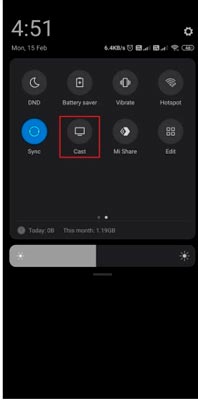
“Nota”: La opción Cast varía según la marca del smartphone. Dependiendo del fabricante, puedes encontrarlo con nombres como Transmitir, Emitir, Enviar, Screen Mirroring, Smart Mirroring, Smart View (común en Samsung), entre otros.
- Selecciona tu dispositivo Roku de la lista de dispositivos disponibles que aparecerá en pantalla.
- A continuación, inicia la aplicación TikTok.
- Inicia sesión en tu cuenta. Escoge el video de tu agrado y comenzará a emitirse automáticamente en tu TV conectada a Roku.
Reflejo de pantalla de TikTok a Roku desde iOS
Para los usuarios de iPhone o iPad, el ecosistema de Apple ofrece una integración excelente mediante la tecnología AirPlay, soportada por los modelos recientes de Roku.
- Ve a la App Store en tu dispositivo iOS e instala la aplicación TikTok.
- Asegúrate de que tu dispositivo iOS y Roku están conectados a la misma red wifi.
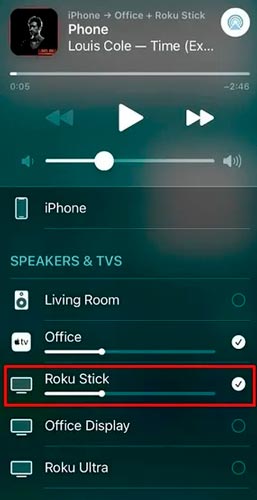
- En tu dispositivo iOS, arrastra hacia abajo el Centro de Control y toca la opción Screen Mirroring (Duplicar pantalla).

- Elige el dispositivo Roku de la lista. Si es la primera vez que te conectas, introduce el código de acceso de AirPlay que aparecerá temporalmente en la pantalla de tu televisor.
- Finalmente, abre la app de TikTok e inicia sesión en tu cuenta.
- Ahora, puedes transmitir tus videos favoritos de TikTok en tu TV con total fluidez.
Screen Mirror de TikTok en Roku desde PC
Si prefieres usar tu ordenador para gestionar los videos, Windows ofrece una función nativa de proyección inalámbrica que funciona muy bien con los dispositivos Roku.
Conecta tu dispositivo Roku y tu PC a la misma red wifi y realiza los siguientes pasos:
- Abre un navegador web en tu PC (como Chrome, Edge o Firefox).
- A continuación, visita el sitio web oficial de TikTok.
- Inicia sesión en tu cuenta para acceder a tu feed personalizado.
- A continuación, elige cualquier video de TikTok que quieras y reprodúcelo.
- Pulsa simultáneamente las teclas Windows + K de tu teclado. Esto abrirá el panel de conexión rápida de Windows.
- Elige tu dispositivo Roku en la pestaña “Conectar”.

Una vez establecida la conexión, los videos de TikTok se transmitirán en tiempo real en tu TV. Puedes seguir controlando el video desde el ratón de tu ordenador.
Screen Mirror TikTok a Roku desde Mac
En el caso de los usuarios de macOS, el proceso es extremadamente similar al de iOS gracias a la integración nativa de AirPlay en todo el ecosistema de Apple.
Asegúrate de que has conectado tu PC Mac y tu Roku a la misma red wifi y realiza los siguientes pasos:
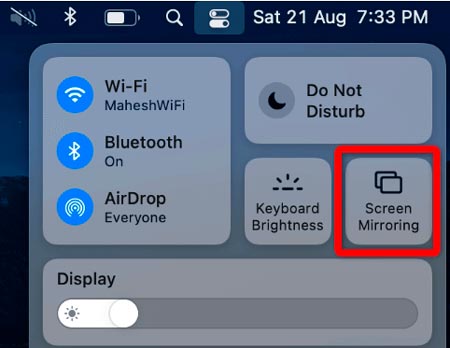
- En la pantalla de inicio de tu Mac, haz clic en el icono Centro de Control situado en la esquina superior derecha de la barra de menús.
- A continuación, pulsa el icono Screen Mirroring y elige tu dispositivo Roku de la lista de dispositivos disponibles.
- Después de eso, ve a un navegador web en tu PC y visita el sitio web oficial de TikTok.
- Inicia sesión en tu cuenta y comienza a reflejar los videos de TikTok en tu TV.
Por ahora, el reflejo de pantalla es la única forma de acceder a los videos de TikTok en Roku. Aunque no existe la app nativa, estas alternativas son sumamente estables. Existe la posibilidad de que la aplicación de TikTok se añada a la Channel Store en el futuro, por lo que recomendamos revisar las actualizaciones del sistema periódicamente.
Te recomendamos leer:
- Cómo Ver Facebook en Roku
- Cómo Instalar, activar y ver Tubi TV en Roku
- Cómo Añadir y Ver Youtube TV en Roku
Lograr la proyección de TikTok en Roku es un proceso sencillo una vez que se configuran correctamente las opciones de espejo de pantalla y AirPlay. Ya sea utilizando un dispositivo Android, un iPhone o un ordenador, la clave reside en mantener la misma conexión de red y habilitar los permisos necesarios en el menú de ajustes de Roku para disfrutar de los videos cortos más populares en la comodidad de tu televisión.