- Acceso a series emblemáticas como The Walking Dead y Better Call Saul a través de la aplicación oficial.
- Múltiples métodos de instalación: directamente desde el dispositivo Roku o mediante el navegador web.
- Sincronización necesaria con proveedores de televisión por cable o suscripción a AMC+ para desbloquear contenido.
- Soluciones detalladas a problemas comunes de activación y actualización de canales.
AMC es uno de los canales de televisión por cable más prestigiosos y populares de Estados Unidos, reconocido mundialmente por producir series de altísima calidad técnica y narrativa. A través de su plataforma, los usuarios pueden transmitir programas icónicos como The Walking Dead, Fear the Walking Dead, Preacher, Better Call Saul, Into the Badlands, McMafia y muchas otras producciones originales. Para disfrutar de este catálogo en la comodidad de tu hogar, la mejor opción es instalar la aplicación de AMC en tu dispositivo Roku, transformando tu televisor en un centro de entretenimiento avanzado.
En este artículo detallado, te revelamos los distintos métodos que puedes utilizar para instalar y transmitir AMC en Roku de una manera rápida, sencilla y sin complicaciones, asegurando que no pierdas ningún episodio de tus series favoritas.
¿Es gratis AMC en Roku?
Es fundamental aclarar que añadir la aplicación AMC a Roku es totalmente gratis. El proceso de descarga desde la tienda de canales no tiene ningún coste. Sin embargo, para acceder al contenido y reproducir los programas, es necesario contar con una suscripción activa. Debes registrarte utilizando las credenciales de los proveedores de televisión por cable participantes que emiten dicho canal o, en su defecto, contar con una suscripción a AMC+.
Algunos de los proveedores de televisión por cable más populares y compatibles que emiten el canal AMC son:
- AT&T U-Verse
- COX
- DIRECTV
- DISH
- Optimum
- Xfinity
- Verizon FiOS y otros operadores compatibles.
Cómo instalar AMC en Roku
Existen dos rutas principales para añadir la aplicación AMC a tu ecosistema Roku. Dependiendo de si prefieres usar el mando a distancia de tu televisor o la agilidad de un teclado, puedes elegir entre:
- Añadir la aplicación AMC directamente desde la interfaz de Roku.
- Añadir la aplicación AMC usando un navegador web de forma remota.
Añadir AMC directamente en Roku
Sigue estos pasos detallados para realizar la instalación desde tu dispositivo:
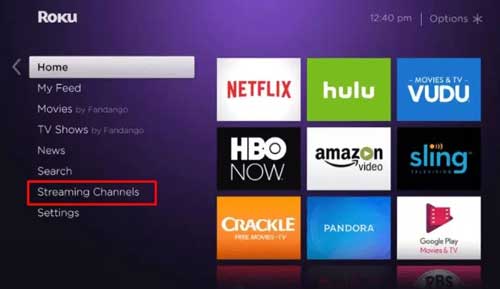
- En la pantalla de inicio de Roku, desplázate por el menú lateral y selecciona la opción Canales de Transmisión (Streaming Channels).
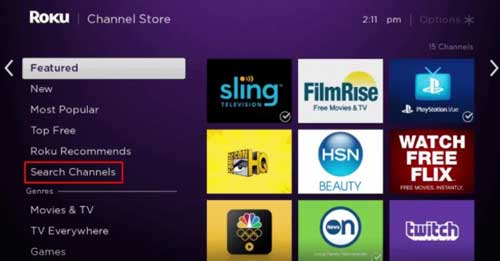
- Desplázate hacia abajo en el menú y selecciona la opción Buscar Canales (Search Channels).
- Utiliza el teclado virtual que aparecerá en pantalla para escribir «AMC».
- Entre los resultados de la búsqueda, elige la aplicación oficial de AMC.
- En la página de descripción e información del canal, selecciona el botón Añadir canal (Add Channel).
- Una vez que el sistema complete la instalación, selecciona el botón Aceptar (Ok) en el aviso de confirmación.
- Finalmente, selecciona el botón Ir al canal para iniciar la aplicación por primera vez.
Agregar AMC en Roku usando un navegador web
Si prefieres no navegar con el mando, puedes añadir la app de forma remota desde tu smartphone, tablet o PC siguiendo estas instrucciones:
- Abre cualquier navegador web moderno en tu dispositivo móvil o computadora.
- Visita la página web oficial de la tienda de canales de Roku.
- Haz clic en el botón Iniciar sesión situado en la esquina superior derecha e introduce las credenciales de tu cuenta de Roku.
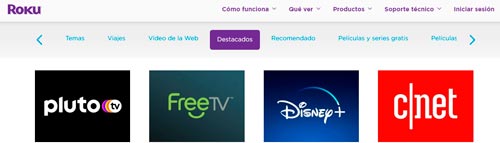
- Utiliza la barra de Buscar canales de la página de inicio y escribe «AMC».
- Localiza el canal AMC entre los resultados y haz clic sobre él.
- Presiona el botón Añadir canal en la página de detalles.
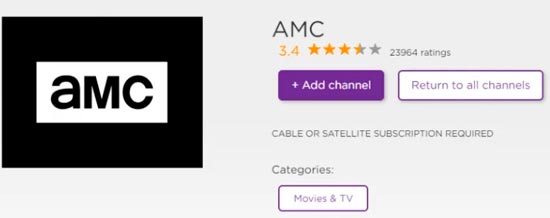
Tras completar este proceso, el canal AMC se añadirá a tu dispositivo Roku en un plazo máximo de 24 horas. Si notas que el canal no aparece en tu parrilla habitual, te recomendamos actualizar Roku inmediatamente desde el menú de configuración para forzar la sincronización.
Para iniciar la aplicación una vez instalada, haz lo siguiente:
- Pulsa el botón Home (el icono de la casa) de tu control remoto para regresar a la pantalla principal.

- Pulsa el botón Derecha de tu mando para navegar por la lista de aplicaciones.
- Selecciona la aplicación AMC y pulsa el botón OK para abrirla.
Cómo activar AMC en Roku
La instalación es solo el primer paso; ahora debes vincular tu cuenta para desbloquear el contenido. Sigue este proceso de activación paso a paso:
- Inicia la app de AMC en tu Roku y selecciona la opción Iniciar sesión o Activar.
- En tu televisor aparecerá un código de activación único. Anótalo cuidadosamente o mantenlo en pantalla.
- Desde un smartphone o PC, abre el navegador y accede a la URL oficial de activación: https://amc.com/activate (o amcplus.com/link si estás utilizando la versión AMC+).
- Introduce el código de activación exactamente como aparece en la televisión y haz clic en Enviar.
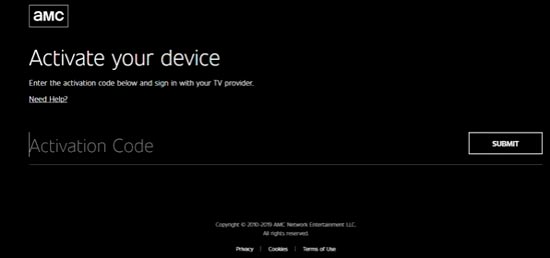
- Selecciona tu proveedor de televisión por cable de la lista desplegable e inicia sesión con las credenciales de dicha cuenta.
- Una vez verificada la identidad, la aplicación AMC se activará automáticamente en tu dispositivo Roku.
- Reinicia la aplicación si es necesario y comienza a disfrutar de tus series y películas favoritas.
Solución de problemas y Preguntas Frecuentes
Es posible que encuentres algunos inconvenientes durante el proceso. Aquí resolvemos las dudas más comunes basadas en la experiencia de los usuarios:
¿Qué hacer si la aplicación AMC en Roku no se activa a pesar de poner el código?
¿Cómo cancelar AMC en Roku?
¿Cómo encontrar la aplicación si acabo de instalarla y no la veo?
Te recomendamos leer también estas guías detalladas:
- Cómo Instalar y Ver Funimation en Roku
- Cómo Instalar y Ver CBS Sports en Roku
- Cómo Instalar, Activar y Ver TBS en Roku
Contar con la aplicación de AMC en tu Roku es la forma más eficiente de acceder a narrativas profundas y producciones de primer nivel. Solo necesitas seguir los pasos de instalación, ya sea mediante la tienda interna o la web, y validar tu suscripción con tu proveedor de cable para empezar a disfrutar de una experiencia de streaming fluida y en alta definición.