- El restablecimiento de fábrica elimina preferencias, desvincula la cuenta y borra las aplicaciones instaladas.
- Existen tres métodos principales: a través del menú de configuración, mediante el botón físico de reinicio o usando una secuencia de teclas del mando.
- Es imprescindible disponer del correo y contraseña de la cuenta Roku, así como los datos de la red Wi-Fi antes de iniciar el proceso.
Roku es uno de los dispositivos de transmisión más utilizados para emitir diversos contenidos en tu televisor. Funciona con el sistema operativo Roku y tiene su propia tienda de canales (Roku Channel Store) desde la que puedes añadir varias aplicaciones de streaming.
El dispositivo funciona muy bien, y se puede disfrutar de una experiencia de transmisión sin problemas. Pero ¿qué pasa si te enfrentas a problemas de rendimiento, el sistema se congela o simplemente quieres borrar todos los datos porque vas a vender el dispositivo? En tales casos, la mejor solución es realizar un restablecimiento de fábrica.
Es fundamental entender que un restablecimiento de fábrica elimina la mayor parte de los datos de tu dispositivo Roku y lo devuelve a su configuración predeterminada. Específicamente, este proceso conlleva lo siguiente:
- Eliminación de todas tus preferencias personales.
- Desvinculación del dispositivo de tu cuenta Roku, lo que borra la información de apps y cuentas vinculadas.
- Restablecimiento de todas las configuraciones, dejando el dispositivo en un estado listo para la configuración inicial.
Información crucial antes de restablecer tu Roku
Debes tener en cuenta que el dispositivo no podrá reproducir contenido hasta que completes nuevamente la configuración guiada. Para evitar complicaciones, asegúrate de tener a mano la siguiente información antes de comenzar el proceso:
- Correo electrónico y contraseña de tu cuenta Roku. Es obligatorio vincular el dispositivo a una cuenta durante la configuración. Si el equipo pertenece a otra persona (familiar o dueño anterior), necesitarás sus credenciales; de lo contrario, el dispositivo no podrá activarse.
- Nombre y contraseña de tu red Wi-Fi para restablecer la conexión a internet.
- Credenciales de inicio de sesión de tus aplicaciones de streaming (Netflix, Disney+, Max, etc.), ya que deberás reinstalarlas y entrar en cada una de ellas.
- El PIN de control parental, en caso de que lo hayas configurado previamente en tu cuenta.
Cómo restablecer de fábrica un Roku desde el menú
Si tienes acceso al menú y el dispositivo responde al control remoto o a la aplicación móvil, este es el método más sencillo:
- Enciende tu dispositivo Roku y presiona el botón de Inicio o Home (icono de la casa) para ir a la pantalla de inicio.
- En la pantalla de inicio, desplázate para seleccionar la opción Configuración.
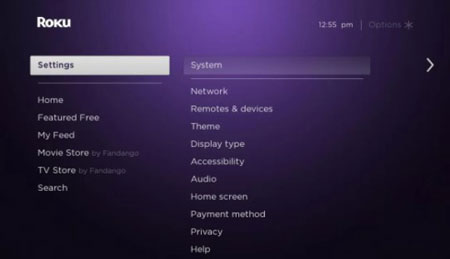
- En la pantalla de Configuración, selecciona Sistema.
- En las opciones que trae Sistema, desplázate hacia abajo y selecciona Configuración avanzada del sistema.
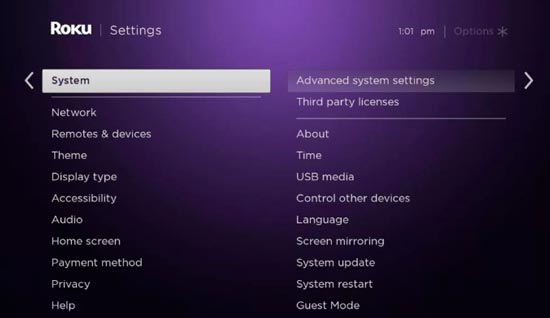
- Entre las opciones de Configuración avanzada de sistema, selecciona Restablecimiento de fábrica.
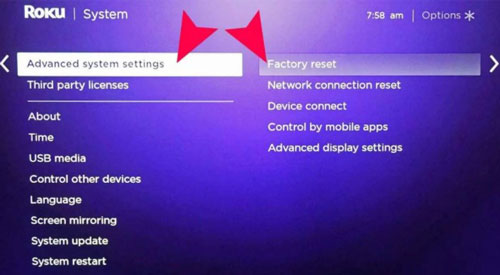
- Sigue las instrucciones en pantalla. Si el sistema lo solicita, introduce tu PIN de 4 dígitos de Roku para confirmar el reinicio.
Recomendación: Cómo Reflejar la pantalla de tu celular o PC en Roku
Resetear de fábrica Roku con el botón de reinicio físico
Si el dispositivo no responde o no tienes acceso al menú, puedes utilizar el botón físico de restablecimiento. La ubicación y el método varían según el modelo:
- Roku Streaming Stick y Streaming Stick+: El botón suele ser accesible y se puede presionar directamente con el dedo.
- Roku Ultra y decodificadores: El botón puede estar oculto en un pequeño orificio (tipo estenopecio), requiriendo un clip o un objeto puntiagudo.
- Roku TV Serie Pro: No cuentan con botón de restablecimiento físico. Debes mantener presionados los botones de Encendido + Buscar mi control remoto en el lateral durante 12 segundos.
- Roku TV Serie Plus: Los modelos antiguos usan el orificio para el clip (12 segundos), mientras que los nuevos usan la combinación de Encendido + Buscar mi control remoto en la parte posterior.
- Roku TV Serie Select (HD/4K): Algunos modelos incluyen el botón físico; si no está disponible, usa la combinación de Encendido + Buscar mi control remoto durante 12 segundos.
El proceso general para el botón físico es el siguiente:
- Enciende tu dispositivo Roku.
- Presiona y mantén presionado el botón de reinicio durante unos 10 a 15 segundos (o 12 segundos en TVs) hasta que la pantalla se apague.
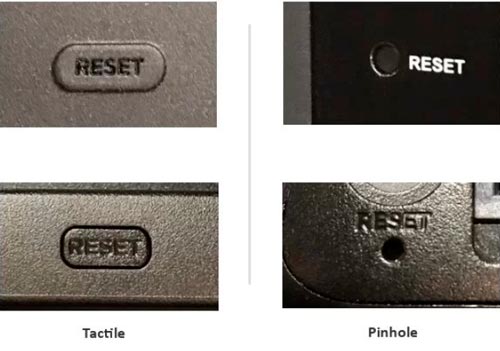
- El dispositivo iniciará el proceso. En la mayoría de los modelos, una luz LED indicadora parpadeará rápidamente al finalizar el restablecimiento.
Restablecer Roku a su estado de fábrica utilizando el control remoto
Existe una secuencia de botones secreta que permite forzar el restablecimiento de fábrica en todos los modelos de Roku, incluso si no puedes acceder a la pantalla de ajustes:
- Presiona el botón Inicio (Home) 5 veces.
- Presiona el botón de navegar hacia arriba 1 vez.
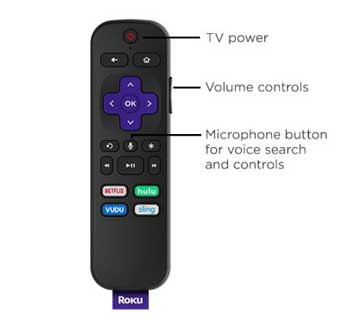
- Presiona el botón de retroceder 2 veces.
- Presiona el botón de avance rápido 2 veces.
Una vez completada la secuencia, el proceso de restablecimiento comenzará automáticamente.
Soluciones alternativas: Reinicio de sistema y de red
Antes de recurrir al drástico restablecimiento de fábrica, existen métodos menos invasivos que no borran tus datos:
1. Reinicio del sistema (Soft Reset)
Ideal si el dispositivo se siente lento o tiene errores menores. No afecta tu configuración. Puedes hacerlo de dos formas:
- Físicamente: Desconecta el cable de alimentación, espera al menos 10 segundos y vuelve a conectarlo.
- Desde el menú: Ve a Configuración > Sistema > Reinicio del sistema y presiona OK.
2. Restablecimiento de la conexión de red
Utiliza este método si tienes problemas con canales específicos, errores de conexión o si tu control remoto por voz no responde tras cambiar las pilas. Se encuentra en el menú de Configuración y reiniciará el dispositivo, obligándote a configurar la red Wi-Fi nuevamente.
3. Modo de Recuperación (Roku TV)
Para quienes poseen una Roku TV, el Modo de Recuperación permite reinstalar el sistema operativo completo. Este es el método más agresivo y solo debe usarse si ninguno de los anteriores ha funcionado.
Preguntas Frecuentes
¿Cómo reiniciar Roku?
¿Tiene Roku un botón de reinicio?
¿Cómo descongelar Roku?
Si tu dispositivo está congelado o trabado en el logotipo de Roku, puedes intentar la siguiente secuencia con el mando:
- Pulsa el botón Home 5 veces.
- Presiona el botón de navegar hacia arriba 1 vez.
- Pulsa el botón de retroceder 2 veces.
- Presiona el botón de avance rápido 2 veces.
Recomendación: Cómo encontrar el PIN de Roku de forma fácil
El restablecimiento de fábrica de Roku borrará todos tus datos personales, información y preferencias almacenadas. Al devolver el dispositivo a sus ajustes originales, deberás pasar nuevamente por el proceso de configuración guiada para reactivar el streaming, vincular tu cuenta y volver a iniciar sesión en todas tus aplicaciones favoritas.