- VLC es un reproductor multimedia versátil y gratuito compatible con múltiples formatos y sistemas operativos.
- Existen diversas formas de proyectar contenido en Roku, desde el reflejo de pantalla hasta el uso de renderizadores y servidores DLNA.
- La calidad de la transmisión depende del ancho de banda, la frecuencia de la red Wi-Fi y la potencia del hardware emisor.
VLC es un servidor de medios de streaming gratuito y de código abierto. Este reproductor multimedia permite a los usuarios reproducir los archivos multimedia. Es de uso gratuito, robusto y repleto de funciones que reproduce una amplia gama de archivos de audio, imagen y video. Gracias a su estabilidad y fiabilidad, se ha convertido en el software preferido para gestionar colecciones de cine y música en todo el mundo.
Los usuarios pueden reproducir el contenido del almacenamiento local, así como los archivos multimedia online. Funciona en varios dispositivos y sistemas operativos que incluyen Android, iOS, Windows y Linux. Además, se puede obtener VLC en los dispositivos Roku. Sigue leyendo el artículo para saber cómo añadir y trasmitir VLC en Roku.
Cómo reproducir VLC en Roku desde Android
Asegúrate de que tu smartphone Android y tu dispositivo Roku están conectados a la misma red Wi-Fi. Los siguientes son los pasos para transmitir VLC en dispositivos Roku.
- Primero y más importante, conecta tu reproductor Roku a tu TV y activa la opción de Reflejo de pantalla (Botón Home del control remoto de Roku > Configuración > Sistema >Reflejo de pantalla (Screen Mirroring) > Modo reflejo de pantalla (Screen Mirroring Mode)).
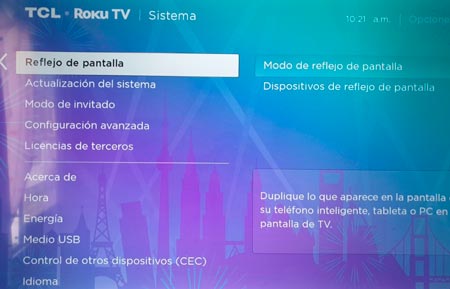
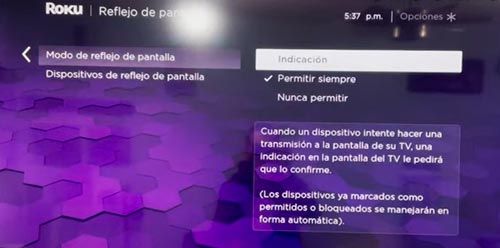
- A continuación, abre tu Play Store e instala la aplicación VLC media player en tu teléfono móvil.
- A continuación, abre los Ajustes en tu dispositivo móvil.
- Pulse sobre la opción de Conexión y Compartir.
- Además, selecciona la opción Cast (Transmitir pantalla).
- A continuación, active la opción de transmisión (cast), que buscará los dispositivos cercanos para transmitir.
- Ahora, selecciona tu dispositivo Roku de la lista de dispositivos que aparecen en tu pantalla.
- La pantalla de tu televisor mostrará ahora los contenidos de tu teléfono.
- En tu móvil abre el video que quieras con VLC y comenzará a reproducirse en tu TV con Roku.
Recomendación: Cómo Instalar y Ver Starz en Roku TV
Transmitir VLC a Roku desde una PC con Windows
Existen dos formas principales de lograr esto. Procede con los pasos dados a continuación para transmitir VLC desde tu PC con Windows a Roku. Es esencial mantener tu PC Windows y Roku en el mismo WIFI.
Método 1: Mediante el Renderizador de VLC
- Enciende tu Roku y activa la opción de Reflejo de pantalla (Screen Mirroring).
- Visita la web oficial de VLC para descargar su última versión en el PC.
- Inicia la aplicación VLC en tu PC después de la instalación.
- En el menú superior, haz clic en Reproducción y selecciona la opción Renderizador (Renderer).
- VLC escaneará los dispositivos disponibles en tu red local. Selecciona tu Roku TV de la lista.
- Ahora, reproduce un contenido multimedia en tu PC, y se transmitirá a la pantalla del Roku.
Método 2: Mediante la duplicación de pantalla de Windows
- Haz clic en el icono de notificación de la esquina inferior derecha de la barra de tareas de Windows.

- Elige Conectar entre las opciones disponibles (puede que necesites hacer clic en «Expandir» primero).
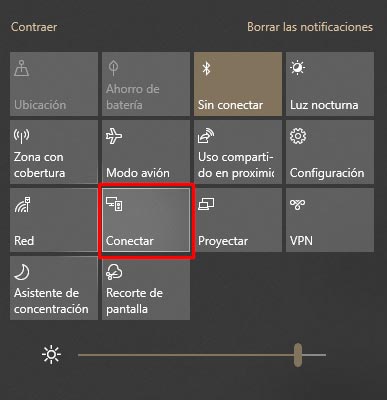
- Cuando el PC Windows busque los dispositivos cercanos, selecciona tu Roku TV.
- Una vez reflejada la pantalla, abre VLC y reproduce el video deseado.
Duplicar pantalla de VLC en Roku usando iOS
Para hacer reflejo de pantalla de iOS a Roku, necesitas habilitar la configuración de AirPlay en tu dispositivo Roku. Aquí te indicamos cómo hacerlo. Es importante notar que iOS no utiliza Miracast de forma nativa, sino AirPlay, por lo que el soporte depende de la compatibilidad del dispositivo Roku con este protocolo.
Una vez activado AirPlay en Roku, realiza estos pasos para reflejar tu iOS:
- Conecta tus dispositivos iOS y Roku a la misma conexión WiFi.
- Ahora abre la App Store e instala la aplicación VLC en tu dispositivo.
- Abre el Centro de Control de tu dispositivo y haz clic en la opción Screen Mirroring.
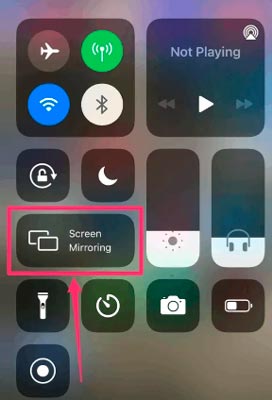
- En la lista de dispositivos disponibles, pulsa sobre tu Roku.
- Ahora, tu dispositivo iOS está listo para transmitir VLC en Roku.
Reflejar pantalla de VLC desde Mac
- Abra el navegador Safari y descargue la aplicación VLC desde el sitio web oficial.
- A continuación, conecte su Mac a la misma red WiFi que Roku.
- Ahora, en la pantalla de inicio, haga clic en el botón Centro de Control de la parte superior.
- Elija la opción Screen Mirroring en el Centro de Control.
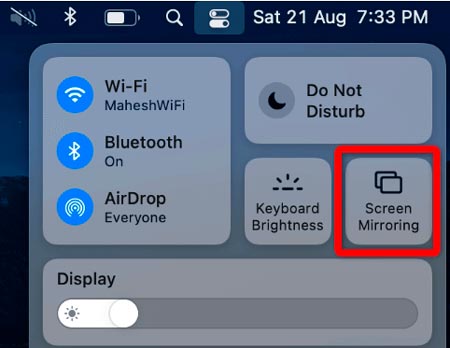
- En el siguiente paso, elija el dispositivo Roku de la lista.
- Después de emparejar ambos dispositivos, abra la aplicación VLC y comience a reflejar los videos en Roku con Mac.
Recomendación: Cómo Añadir y Escuchar Música de Spotify en Roku
Soluciones avanzadas y optimización de la reproducción
Transmitir contenido inalámbrico puede presentar desafíos técnicos. Para garantizar que la experiencia sea fluida y sin cortes, considera los siguientes puntos:
Cómo mejorar la fluidez del streaming
- Ancho de banda: Cierre aplicaciones en segundo plano que consuman internet, como descargas de Torrent o actualizaciones de sistema.
- Frecuencia Wi-Fi: Si su router lo permite, conecte el dispositivo Roku y el emisor a la banda de 5 GHz. Esta ofrece mayor velocidad y menos interferencias que la de 2.4 GHz, siendo crucial para archivos de alta definición.
- Hardware: La potencia de la CPU y GPU del ordenador influye en la capacidad de transcodificar el video en tiempo real. Evite ejecutar software pesado mientras transmite.
- Caché de red en VLC: Si experimenta buffering, vaya a Herramientas > Preferencias > Entrada/Codecs y aumente el valor de la Caché de Red (ms) por encima de los 300ms predeterminados.
Alternativas si la transmisión falla
Si no logra conectar VLC con Roku inalámbricamente, puede probar lo siguiente:
- Cable HDMI: Conecte su PC directamente a la TV. Es el método más estable y evita cualquier problema de códecs o red.
- Navegador Chrome: Use la función «Transmitir» de Chrome, seleccione «Fuentes» y luego «Transmitir Escritorio». Abra VLC en pantalla completa.
- Servidor DLNA: Use el Reproductor Multimedia Roku y configure un servidor DLNA (como Plex o Serviio) en su PC para que el Roku acceda directamente a los archivos.
- USB Externo: Copie sus archivos en un USB (formatos FAT32, NTFS, exFAT, etc.) y conéctelo al puerto USB del dispositivo Roku.
¿Cuánto cuesta VLC en Roku?
La aplicación VLC es una aplicación de código abierto utilizada por muchos usuarios en todo el mundo. Es totalmente gratuita para utilizar sus funciones en cualquier dispositivo, sin suscripciones ni costos ocultos.
Características de VLC Media Player
- Soporte de formatos: Permite transmitir M3U, M3U8, XSPF y una vasta gama de códecs de audio y video.
- Flexibilidad: Puede ver contenido multimedia offline y online.
- Privacidad: La aplicación no tiene anuncios ni spyware.
- IPTV: Permite sintonizar canales de IPTV de forma gratuita.
- Multiplataforma: Compatible con Mac, Android, iOS, Windows y Linux.
Para optimizar la compatibilidad, si un archivo no se reproduce correctamente en Roku, se recomienda usar un conversor de video para adaptar el formato a MP4 o MKV (H.264/H.265), que son los estándares más aceptados por el hardware de Roku.
Hemos detallado los pasos necesarios para obtener y utilizar VLC en Roku desde cualquier dispositivo. Ya sea mediante el renderizador nativo, la duplicación de pantalla o el uso de servidores externos, ahora tienes todas las herramientas para disfrutar de tu contenido en la pantalla grande. Para cualquier consulta adicional o problema técnico, te invitamos a dejar un comentario abajo.