- Acceso a más de 2,500 títulos de Nickelodeon, CBS, MTV y eventos deportivos como la Premier League.
- Soporte técnico avanzado para resolución de errores de carga y optimización de señal Wi-Fi.
- Compatibilidad total con múltiples dispositivos y métodos de activación vía Totalplay y Claro Video.
Además de la ficción, Paramount+ es un destino indispensable para los aficionados al deporte, ya que transmite eventos exclusivos como la
El acceso a Paramount Plus es sumamente versátil, permitiendo la descarga de la aplicación en una gran variedad de ecosistemas, incluyendo smartphones, tablets, consolas y, por supuesto, dispositivos
Cómo instalar Paramount Plus en Roku
Tener un dispositivo Roku, ya sea un
- Primero, conecta el dispositivo Roku al
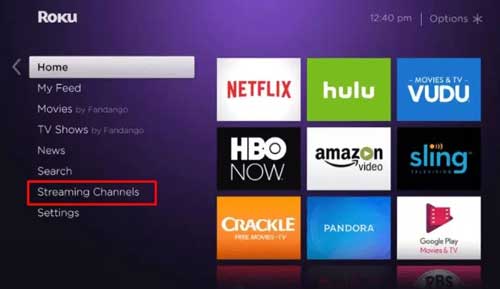
- En la pantalla de inicio, dirígete al menú de canales de transmisión (Streaming Channels). Este es el centro de gestión donde Roku administra todas las aplicaciones disponibles para el usuario.
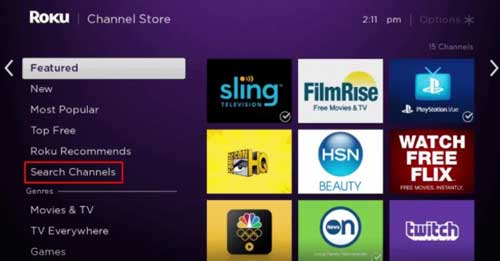
- Una vez dentro de los canales, navega hasta la opción de Buscar Canales. Esta herramienta es fundamental para localizar aplicaciones que no aparecen en las sugerencias rápidas de la pantalla principal.
- Utiliza el teclado virtual que aparecerá en pantalla para escribir Paramount+. Es vital escribir el nombre correctamente, incluyendo el símbolo +, para que el sistema filtre los resultados con precisión.
- Cuando aparezca la aplicación oficial en los resultados de búsqueda, selecciónala y pulsa la opción Agregar Canal.
- El sistema procederá a descargar e instalar Paramount Plus en tu Roku en cuestión de minutos. Una vez finalizado, pulsa Aceptar para completar el proceso.
Cómo ver Paramount Plus en Roku
Una vez que el canal está instalado, el acceso al contenido es inmediato, aunque requiere que el usuario tenga una
- Puedes iniciar la aplicación tocando el botón «Ir al canal» inmediatamente después de la instalación, o simplemente seleccionando el icono de Paramount+ desde la
- Al abrir la app, verás la
- Selecciona Iniciar sesión. Sigue las instrucciones en pantalla para activar la aplicación. Es muy común que el sistema te muestre un
- Si aún no eres suscriptor, elige la opción «Registrarse en Paramount+». Deberás proporcionar un correo electrónico válido y configurar un método de pago para activar tu suscripción.
- Tras el inicio de sesión exitoso, tendrás acceso total al

Formas alternas de obtener Paramount Plus en Roku
Para aquellos usuarios que prefieren evitar la escritura lenta con el control remoto, existen métodos alternativos para añadir la aplicación. Puedes gestionar la instalación desde un
Agregar Paramount+ en Roku desde una PC o celular
Este procedimiento es ideal para quienes buscan rapidez y comodidad utilizando un teclado físico.
- Abre el navegador de tu preferencia en tu computadora o smartphone y accede a channelstore.roku.com.
- Haz clic en
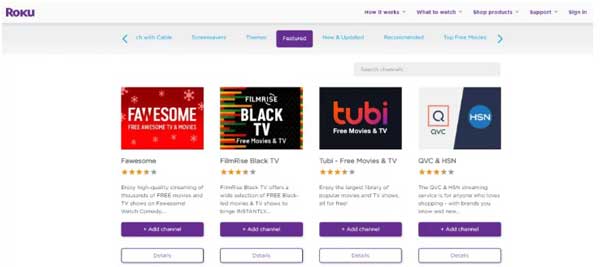
- Utiliza la barra de búsqueda para localizar el canal Paramount+ y selecciónalo entre los resultados.
- Pulsa el botón Agregar canal. Esta acción enviará una orden remota a tu dispositivo Roku para que inicie la descarga automáticamente.
- Al encender tu dispositivo Roku, verás que
Reflejar pantalla de Paramount Plus en Roku
Si prefieres controlar la reproducción desde tu dispositivo móvil, puedes proyectar la imagen. Para ello, es imperativo activar primero la función de
Reflejar pantalla de Paramount Plus desde Android
Para transmitir la señal desde el ecosistema Android, sigue estas instrucciones:
- Descarga e instala Paramount Plus desde la Google Play Store.
- Asegúrate de que tanto el smartphone como el dispositivo Roku estén conectados a la
- Abre la aplicación de
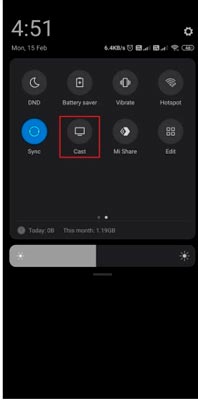
- Desliza el panel de notificaciones hacia abajo y selecciona la opción Cast o Transmisión de pantalla.
- Selecciona tu
- Reproduce el video en tu móvil y la señal se transmitirá automáticamente al
Reflejo de pantalla de Paramount Plus desde iOS
Para usuarios de Apple (iPhone o iPad), es fundamental haber activado AirPlay en Roku para que la conexión sea exitosa.
- Instala la aplicación oficial de
- Abre el Centro de Control de tu dispositivo iOS y pulsa el icono de Screen Mirroring (Duplicar pantalla).
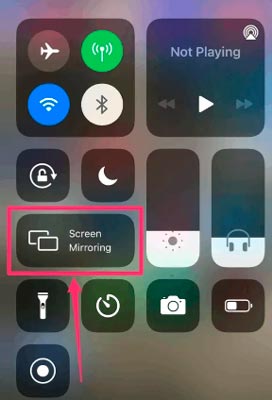
- Selecciona tu dispositivo
- Abre Paramount Plus, inicia sesión y reproduce el contenido; este aparecerá instantáneamente en la pantalla grande.
Reflejo de pantalla de Paramount Plus a Roku desde PC
Si prefieres utilizar tu ordenador para gestionar la búsqueda de contenido, puedes proyectar la señal de la siguiente manera:
- Abre un navegador web moderno (Google Chrome, Microsoft Edge o Mozilla Firefox).
- Visita la página web oficial de Paramount Plus.
- Inicia sesión con tu
- Presiona las teclas Windows + K simultáneamente para desplecer el menú de conexión inalámbrica de Windows.
- Busca en la lista lateral tu
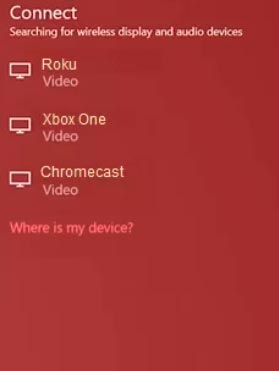
- Una vez establecida la conexión, el flujo de video de la web se transmitirá directamente al televisor.
Cómo cancelar Paramount Plus en Roku
Si decides dar de baja el servicio, es importante saber que el método de cancelación depende estrictamente de dónde se realizó la contratación original. Si te suscribiste
Desde el dispositivo Roku
- En la pantalla principal, navega hasta el icono de
- Pulsa el botón * (asterisco) de tu mando a distancia para abrir el menú de opciones rápidas.
- Selecciona la opción Gestionar suscripción y luego haz clic en Cancelar suscripción.
- Sigue las confirmaciones finales para asegurar que la baja se ha procesado correctamente.
Usando un navegador web
- Desde tu ordenador, accede a la web de gestión de cuentas my.roku.com.
- Inicia sesión con tu
- Localiza Paramount+ en la lista de servicios activos y selecciona el botón Cancelar suscripción.
Paramount Plus no funciona en Roku
Existen situaciones frustrantes donde la aplicación se cierra inesperadamente, la pantalla se queda en negro o el contenido simplemente no carga. Estos errores pueden ser causados por fallos de red, saturación de memoria o errores del sistema operativo.
¿Por qué no puedo ver Paramount+ en Roku?
Las causas pueden ser variadas. Desde problemas de
Solución a Paramount Plus no funciona en Roku
Restablecer Roku (Soft Reset)
- Presiona el botón Home de tu control remoto para regresar a la pantalla principal.

- Sigue estrictamente esta secuencia de botones sin hacer pausas largas: HOME (5 veces), ARRIBA (1 vez), ATRÁS (2 veces), AVANCE RÁPIDO (2 veces).
- El dispositivo Roku se reiniciará automáticamente. Este proceso es muy efectivo ya que borra la
El método de descarga de energía (Hard Reset Alternativo)
Si el reinicio rápido no ha funcionado, existe un truco avanzado basado en la
- Apaga el Roku y
- Mientras el aparato sigue sin energía, mantén presionado el
- Vuelve a conectar el Roku a la corriente y enciéndelo. Busca de nuevo la aplicación y verifica si ya se puede instalar o abrir correctamente.
Desconecta tu televisor y tu Roku
- Desenchufa tanto el televisor como el dispositivo Roku de la pared. Si tienes una Roku TV integrada, solo desenchufa la TV. Espera 60 segundos.
- Mantén presionado el
Comprueba si los servidores de Paramount Plus están inactivos
A veces el problema no está en tu hardware, sino en la plataforma. Verifica la disponibilidad del servicio utilizando herramientas como
Reinstalar la aplicación Paramount Plus
- Ve al menú de Inicio, resalta el icono de Paramount+ y pulsa el
- Selecciona Eliminar Canal y confirma la acción.
- Reinicia el dispositivo y vuelve a instalar la app desde la
Optimización de la conexión Wi-Fi y Router
Un router inestable es la causa principal del
Analiza tu
Comprobación de intensidad de señal en Roku
Para diagnosticar la calidad de la señal, ve a
Actualiza el Roku OS y Restablecimiento de Fábrica
Mantén tu sistema actualizado en
Instalación de Paramount Plus en otros dispositivos
Para quienes no cuentan únicamente con un Roku o desean tener el servicio en múltiples pantallas, Paramount+ ofrece compatibilidad nativa con la mayoría de los sistemas operativos actuales.
Dispositivos Android y Android TV
Para instalar la app en smartphones, tablets o televisores con Android TV, solo debes dirigirte a la
Dispositivos iOS y Apple TV
En el ecosistema de Apple, el proceso es similar: busca la aplicación en la
Pantallas Samsung (Tizen OS)
Entra en la sección de
Amazon Fire TV Stick
Desde la pantalla de inicio del FireStick, navega hasta la sección de
Suscripciones y activaciones especiales (Totalplay y Claro Video)
Dependiendo de tu ubicación geográfica, existen formas muy ventajosas de acceder a Paramount+, especialmente en mercados como México, donde se ofrecen paquetes integrados.
Activación mediante Totalplay
Si eres cliente de Totalplay y tienes contratado el servicio que incluye la plataforma, no necesitas pagar una suscripción independiente. Para activarlo, debes solicitar tu
Acceso a través de Claro Video e Infinitum
En ciertas regiones, los usuarios de paquetes
Preguntas frecuentes
¿Es Paramount+ en Roku gratuito?
¿Cómo desinstalar Paramount+ en Roku?
¿Puedo usar Paramount+ con Totalplay o Claro Video?
Disponer de una plataforma tan completa como Paramount Plus en el ecosistema Roku garantiza una experiencia de cine en casa con calidad de imagen superior y un catálogo diversificado. Desde la instalación correcta y el uso de métodos de espejado de pantalla hasta la optimización de la señal Wi-Fi y la resolución de errores mediante el Hard Reset, seguir estas pautas asegura que el streaming sea fluido y sin interrupciones. En caso de fallos persistentes, la actualización del sistema operativo y la limpieza de la caché suelen ser las herramientas más efectivas para restaurar el servicio.