- Acceso a un catálogo masivo de series y películas originales de Lionsgate Entertainment.
- Múltiples métodos de instalación: directamente desde el televisor o vía navegador web.
- Soporte para activación mediante código y opciones de duplicación de pantalla desde Android e iOS.
- Compatibilidad con proveedores de televisión por cable y suscripciones directas.
Puedes ver Starz en dispositivos inteligentes como Android, iOS y Roku. Sólo necesitas una cuenta de proveedor de televisión para acceder a la app, que actualmente cuenta con más de 28 millones de suscriptores. Hoy veremos cómo instalar o añadir Starz en Roku y ver todo el contenido disponible en alta definición.
Starz es un canal de cable estadounidense propiedad de Lions Gate Entertainment. El objetivo principal de su programación es ofrecer contenidos producidos originalmente por ellos mismos y series de televisión de estreno con presupuestos cinematográficos. Es importante destacar que Starz ha evolucionado hacia el ecosistema de Lionsgate+, convirtiéndose en el hogar de mundos inmersivos y personajes icónicos a través de dramas impactantes, franquicias de acción y comedias.
La biblioteca de Starz es sumamente versátil y contiene todos los géneros disponibles como acción, thriller, drama, fantasía, ciencia ficción y muchos más, ideal para quienes buscan escapar de la rutina o sumergirse en historias profundas. Puedes acceder a este catálogo de dos formas: siendo suscriptor a través de un proveedor de televisión como Suddenlink, Verizon, Spectrum, Mediacom y otros operadores de cable, o suscribiéndote directamente en el sitio web oficial de Starz por un precio aproximado de 8,99 dólares al mes.
Cómo añadir Starz en Roku
Si tienes un dispositivo Roku o una Roku TV (como las de TCL), el proceso de instalación es rápido y sencillo. Sigue estos pasos detallados:
- Configura tu dispositivo Roku y asegúrate de estar conectado a una conexión a internet estable para evitar interrupciones durante la descarga.
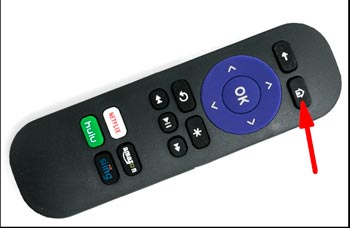
- Pulsa el botón de inicio del mando Roku (botón de Home) para volver a la pantalla principal.
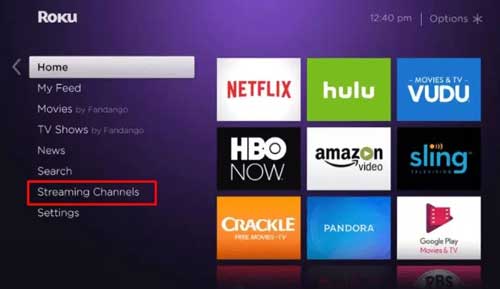
- En el menú lateral, selecciona la opción de Canales de Transmisión (Streaming Channels).
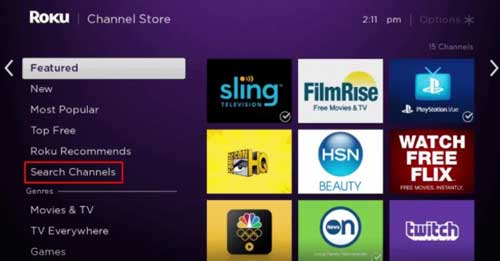
- Una vez dentro de la tienda, selecciona la herramienta de Buscar Canales.
- Escribe el nombre de la aplicación, busque Starz y elíjala entre los resultados de la búsqueda.
- Selecciona la opción de Añadir canal para comenzar la instalación de Starz en tu dispositivo Roku.

- Para finalizar, selecciona OK en el aviso de confirmación que aparecerá en pantalla.
Recomendación: Cómo Añadir y Escuchar Música de Spotify en Roku
Método alterno: Instalar Starz en Roku desde un navegador web
Si prefieres no utilizar el mando a distancia para buscar la app, puedes añadir Starz a tu Roku utilizando la versión web de la tienda de canales desde cualquier computadora o tablet.
- Abre cualquier navegador web compatible (como Chrome, Opera, Firefox o Edge) en tu dispositivo inteligente.
- Haz clic en el botón de Iniciar sesión ubicado en la esquina superior derecha e introduce las credenciales de tu cuenta Roku.
- Utiliza la casilla de Buscar canales situada en la parte superior de la página.
- Introduce la palabra Starz y selecciona la aplicación correcta entre los resultados.
- Haz clic en la aplicación y luego selecciona el botón de Añadir canal en la página de descripción.

- Si tienes configurada una medida de seguridad, introduce tu PIN de Roku cuando el sistema lo solicite.
- Una vez completado el proceso, el canal Starz se descargará automáticamente en tu dispositivo Roku TV.
Cómo activar Starz en Roku
La instalación es solo el primer paso; ahora debes vincular tu cuenta para acceder al contenido. Este proceso se realiza mediante un código de activación único.
- Abre la aplicación de Starz que acabas de instalar en tu menú de Roku.
- Selecciona la opción de Inicia sesión en tu cuenta.
- En la pantalla de tu televisor aparecerá un código de activación alfanumérico. Anótalo cuidadosamente.
- Desde un móvil o PC, visita el sitio web de activación de Starz.
- Introduce el código de activación en la casilla correspondiente y haz clic en Submit (Enviar).
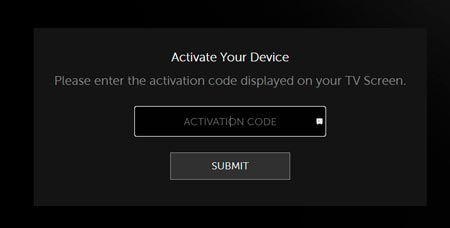
- Una vez validado el código, habrás activado con éxito Starz en tu dispositivo Roku.
Cómo ver Starz en Roku
Una vez que la activación ha sido confirmada en tu navegador, es momento de disfrutar de la programación.
- Como medida de precaución para asegurar que todos los cambios se apliquen, reinicia tu dispositivo Roku (apágalo y enciéndelo).
- Abre la app y verás que todos los contenidos disponibles ya están desbloqueados para ti.
- Navega por las categorías y elige cualquier película o serie de televisión para comenzar la reproducción.

Recomendación: Cómo Instalar y Ver Zoom en Roku
Método alternativo: Screen Mirroring de Starz en Roku
Si tienes problemas con la app nativa o prefieres controlar el contenido desde tu smartphone, puedes utilizar el reflejo de pantalla. Primero, debes habilitar esta función en la configuración de tu Roku.
- Enciende tu dispositivo Roku y tu televisor.
- Pulsa el botón Home de tu control remoto.
- Dirígete a Configuración (Settings) en el menú principal.
- Luego, selecciona el apartado de Sistema (System).
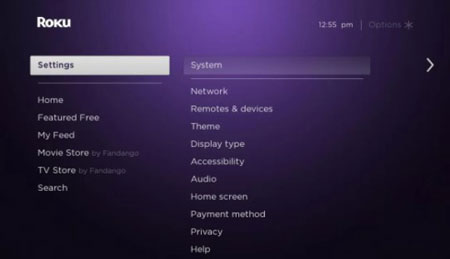
- Selecciona Reflejo de pantalla (Screen Mirroring) y entra en Modo reflejo de pantalla.
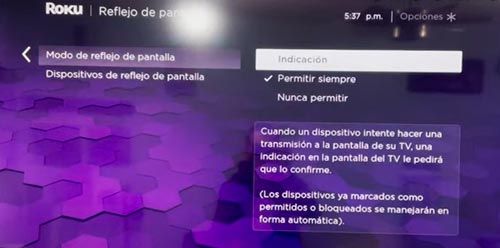
- Elige entre las siguientes opciones de seguridad:
- Preguntar: El dispositivo Roku solicitará permiso cada vez que un móvil intente conectar la pantalla.
- Permitir siempre: La conexión se realizará automáticamente sin pedir confirmación.
Una vez configurado el receptor, sigue los pasos según tu sistema operativo móvil:
Reflejo de pantalla de Starz en Roku desde Android
Para duplicar el contenido de Starz desde un dispositivo Android, sigue estas instrucciones:
- Instala la aplicación Starz desde la Play Store en tu smartphone.
- En los ajustes rápidos de tu teléfono, selecciona la función de transmisión. Dependiendo de la marca de tu móvil, puede llamarse Cast, Screen Mirroring, Smart Mirroring o Smart View.

- Selecciona tu dispositivo Roku de la lista de equipos disponibles en tu red Wi-Fi.
- Abre la aplicación Starz, inicia sesión y elige el contenido que desees ver.
Reflejar la pantalla de Starz en Roku desde iOS
Para usuarios de Apple, el proceso se realiza a través de la tecnología AirPlay:
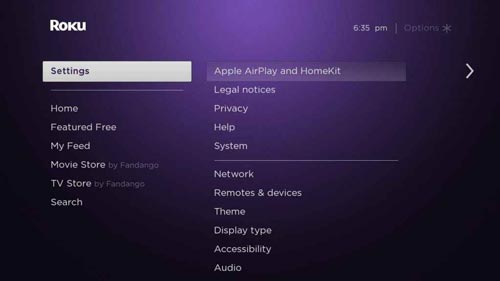
Primero, activa AirPlay en Roku yendo a Configuración > Apple AirPlay y HomeKit.
- Instala la aplicación Starz desde la App Store en tu dispositivo iOS.
- Desliza el dedo para abrir el Centro de Control de tu iPhone o iPad.
- Pulsa sobre la opción de Screen Mirroring (Reflejo de pantalla).
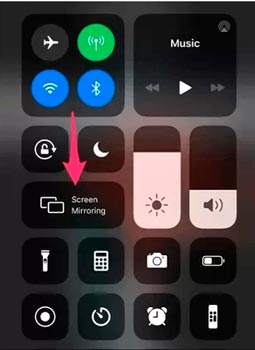
- Elige tu dispositivo Roku de la lista.
- Abre la aplicación Starz e inicia sesión con tu cuenta de proveedor de televisión o suscripción directa.
BONUS: Cómo cancelar Starz en Roku
Si en algún momento decides que ya no quieres mantener la suscripción, puedes gestionarlo directamente desde la interfaz de tu televisor sin necesidad de entrar en la web.
- Presiona el botón de Inicio en tu control remoto.
- Utiliza el botón Derecha de las teclas de navegación para acceder a las opciones del canal.
- Desplázate hacia abajo y posiciona el cursor sobre el canal Starz.
- Pulsa el botón Asterisco (*) del control remoto para abrir el menú de opciones rápidas.
- Selecciona la opción de Gestionar suscripción.
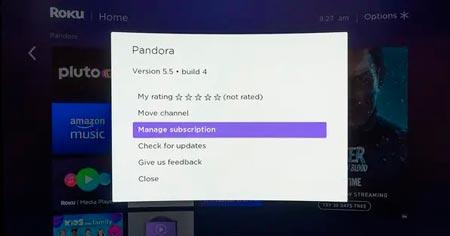
- Finalmente, selecciona Cancelar la suscripción y confirma la acción.
Recomendación: Cómo Transmitir y Ver Sky Go en Roku
Preguntas frecuentes
A continuación, resolvemos las dudas más comunes relacionadas con el uso de Starz en dispositivos Roku:
¿Cómo puedo ver Starz en mi Roku?
¿Puedo ver Starz sin una cuenta de proveedor de televisión?
¿Es Starz gratis con Netflix?
Tengo una cuenta antigua y quiero activar una nueva de mi esposo en el mismo Roku, ¿cómo elimino el usuario anterior?
Contar con Starz en tu Roku es la mejor manera de transformar tu televisor en un centro de entretenimiento premium. Ya sea que prefieras la instalación nativa, la gestión vía web o la flexibilidad del mirroring desde tu teléfono, ahora tienes todas las herramientas para disfrutar de las mejores historias de Lionsgate+ sin complicaciones técnicas.