- Guía detallada para la instalación y activación de YouTube y YouTube TV en cualquier dispositivo Roku compatible.
- Comparativa de planes de suscripción entre YouTube Premium y YouTube TV para optimizar la experiencia de streaming.
- Soluciones técnicas a problemas comunes como el error HDCP y la reproducción entrecortada en televisores 4K.
- Alternativas de transmisión complementarias mediante Chromecast, Fire TV y AirPlay para una versatilidad total.
YouTube es la plataforma de streaming líder a nivel global, diseñada para el consumo de videos creados tanto por particulares como por grandes empresas de comunicación. Al ser una de las filiales estratégicas de Google, ostenta la posición de ser el sitio con más espectadores en todo el mundo, alcanzando una cifra impresionante de 1,4 billones de usuarios.
La versatilidad de sus contenidos es total, abarcando géneros que van desde la música y cortometrajes hasta documentales, series, noticias, deportes y talk shows. La magnitud de su biblioteca es abrumadora, ya que se estima que se cargan 500 horas de video cada minuto. Aunque el acceso es gratuito gracias a un modelo de negocio basado en la publicidad, existen opciones de pago para mejorar la experiencia. A continuación, detallamos exhaustivamente cómo añadir y ver YouTube en Roku, así como otras alternativas de transmisión.
Características Detalladas de YouTube
- Acceso Gratuito y Premium: YouTube es completamente gratuito para el streaming, admitiendo anuncios publicitarios. No obstante, ofrece una versión Premium que elimina los anuncios por completo, extendiendo este beneficio también a YouTube Music y YouTube Kids.
- Catálogo Infinito: Posee una variedad inmensa de videos con streaming continuo y un sistema de categorías optimizadas para localizar el contenido deseado rápidamente.
- Creación de Contenido: La aplicación permite a los usuarios crear sus propios canales y subir videos. Para ello, dispone de una herramienta profesional llamada YouTube Studio. Además, fomenta la interacción mediante opciones de me gusta, no me gusta, comentarios, compartir, descargar y chatear en directo, además de la función de guardar para ver más tarde.
- Alquiler y Producciones: Más allá del contenido gratuito, permite el alquiler y compra de películas y series. Asimismo, cuenta con YouTube Originals, que son producciones propias de la plataforma.
- Accesibilidad y Calidad: Incluye subtítulos en múltiples idiomas y permite ajustar la calidad del streaming desde una resolución básica de 120p hasta la máxima nitidez de 4K.
- Suscripciones y Notificaciones: La opción de suscribirse permite recibir actualizaciones instantáneas en pantalla cuando un canal sube nuevo contenido, pudiendo activar notificaciones push específicas.
Planes y Precios de YouTube Premium
La suscripción a YouTube Premium está diseñada para usuarios que buscan una experiencia sin interrupciones. Sus beneficios principales incluyen la reproducción en segundo plano (permitiendo escuchar el audio mientras se usan otras apps o con la pantalla apagada), la descarga de videos para verlos offline y el acceso total a YouTube Music Premium.
El coste estándar de la suscripción es de $11,99 al mes. Existe la posibilidad de crear un plan familiar añadiendo hasta cinco miembros por un coste adicional de $6 (aunque estos precios pueden variar según la región y el país). Para los nuevos usuarios, YouTube suele ofrecer un periodo de prueba gratuito de un mes.
Recomendación: Cómo Transmitir y ver Narcos en Roku
Cómo añadir YouTube en Roku: Paso a Paso
Si tienes un dispositivo Roku, instalar la aplicación oficial de YouTube es un proceso sencillo. Sigue estas instrucciones detalladas:
- Paso 1: Conecta el dispositivo Roku al puerto HDMI de tu televisor y enciende el equipo para iniciar la interfaz de Roku.
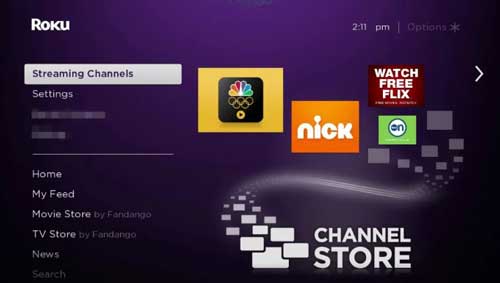
- Paso 2: Utiliza el mando a distancia, pulsa el botón de Inicio y desplázate hacia abajo hasta encontrar y seleccionar la opción Canales de Transmisión (Streaming Channels).
- Paso 3: Una vez dentro de la tienda de canales, navega hasta la sección Top Free, donde se encuentran las aplicaciones gratuitas más populares del momento.
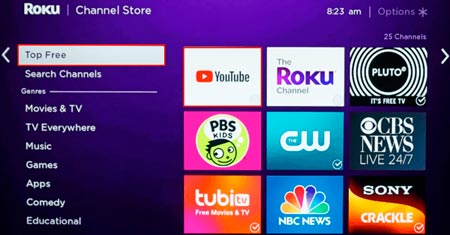
- Paso 4: Localiza la aplicación de YouTube entre los resultados y selecciónala.
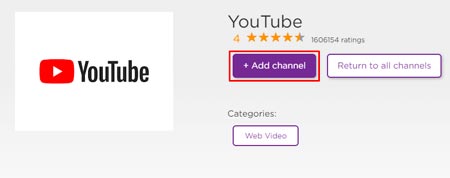
- Paso 5: Haz clic en Añadir canal para iniciar la instalación y acepta cualquier aviso de confirmación que aparezca en pantalla.
Recomendación: ¿YouTube no funciona en Roku? ¡Aquí tienes la Solución!
Pasos para activar YouTube en Roku
Aunque puedes consumir videos de forma anónima, vincular tu cuenta de Google es fundamental para acceder a tus suscripciones, historial de reproducción y listas personalizadas.
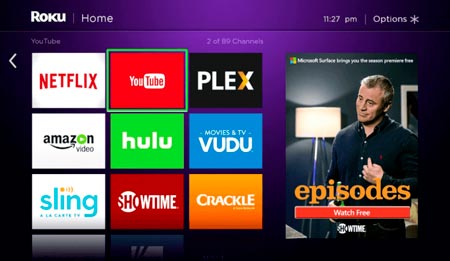
- Paso 1: Inicia la aplicación de YouTube desde la pantalla principal de tu Roku.
- Paso 2: Utiliza el menú lateral izquierdo y selecciona la sección Cuenta.
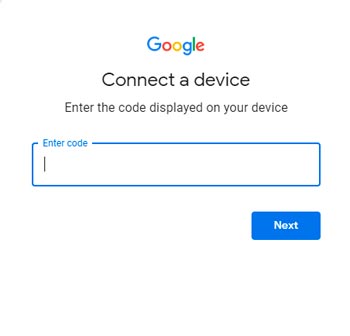
- Paso 3: Haz clic en Iniciar sesión y luego selecciona Intentar de otra manera. En este momento, la pantalla de tu televisor mostrará un código de activación alfanumérico.
- Paso 4: Desde un dispositivo móvil o PC, accede al sitio de activación de YouTube e inicia sesión con tu cuenta de Google.
- Paso 5: Introduce el código de activación mostrado en la TV y confirma la operación. La aplicación se vinculará instantáneamente.
Con este proceso, habrás optimizado tu experiencia de visualización. Recuerda que YouTube colabora con medios corporativos para ofrecer vistas previas y contenido exclusivo, convirtiéndolo en la herramienta de streaming gratuita más potente del mercado.
Recomendación: Cómo Transmitir y Ver South Park en Roku
Dispositivos Roku compatibles con YouTube
La aplicación de YouTube es compatible con una amplia gama de hardware de Roku. Asegúrate de tener uno de los siguientes modelos:
- Televisores Roku: Todos los modelos, incluyendo marcas como TCL Roku TV y Hisense.
- Roku Smart Soundbar
- Roku Ultra y Roku Ultra LT
- Roku Streaming Stick+: Incluyendo la versión HE.
- Roku Streaming Stick: Modelos 3600x y versiones posteriores.
- Roku Express y Roku Express+
- Roku Premiere y Roku Premiere+
- Modelos Antiguos: Roku 4, Roku 3 (4200x, 4230x) y Roku 2 (4210x).
Si posees un modelo muy antiguo, es posible que la aplicación no esté disponible o que el rendimiento sea limitado debido a las actualizaciones de hardware exigidas por Google.
YouTube TV en Roku: La Alternativa al Cable
A diferencia de la aplicación estándar, YouTube TV es un servicio de suscripción que reemplaza la televisión por cable tradicional, ofreciendo canales en vivo y programas populares. Con este servicio, accedes a más de 85 canales, destacando redes como ESPN, NFL, NBA, MLB, PBS, BET, Comedy Central, MTV y Nickelodeon.
Cómo Instalar YouTube TV en Roku Stick
Para añadir este servicio a tu dispositivo, sigue estos pasos:
- Accede a la pantalla de inicio de tu Roku y selecciona Canales de Transmisión (Streaming Channels).
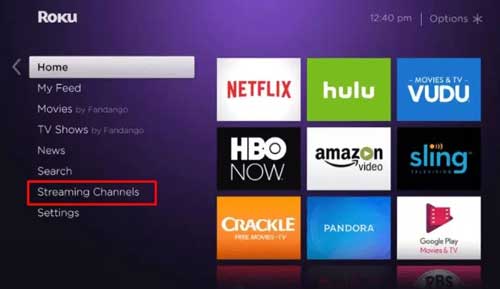
- Utiliza la función de Buscar Canales (Search Channels).
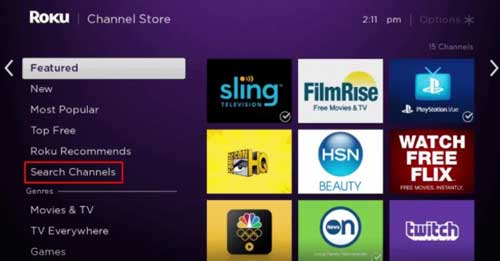
- Escribe «YouTube TV» y selecciónalo en los resultados.
- Haz clic en Añadir canal (Add channel) y confirma con el botón OK.
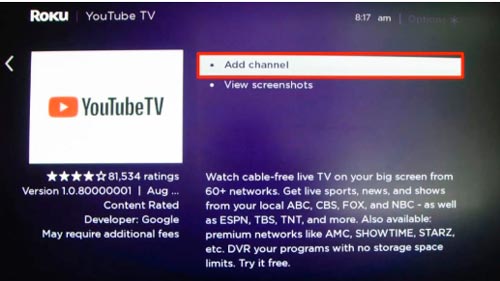
- Abre la aplicación y selecciona Registrar una cuenta para iniciar tu periodo de prueba gratuita.
Tras la prueba, los planes varían. El plan básico de YouTube TV cuesta $64,99 al mes (85+ canales) e incluye almacenamiento DVR ilimitado en la nube con funciones de rebobinado y pausa. Como alternativa, existen servicios como Hulu + Live TV (65+ canales por $74,98 con DVR limitado) y el servicio tradicional de cable (100s de canales por $109,30 con alquiler de DVR).
Resolución de Problemas con YouTube TV
- Error HDCP: Si experimentas este problema de protección de contenido, debes activar la configuración de HDMI Ultra HD Color en los ajustes de tu televisor.
- Reproducción entrecortada: Si el video se congela o salta, desactiva la función HDR en la configuración de «Tipo de pantalla» de Roku. Ve a Ajustes > Tipo de pantalla y selecciona una opción compatible como TV 4K 30 Hz, TV 4K 60 Hz o 4K HDR 60 Hz según tu equipo.
Para soporte técnico avanzado, visita la página de ayuda oficial: Haz clic aquí.
Recomendación: Cómo Añadir y Ver Flixtor en Roku
Métodos Alternativos para ver YouTube en la TV
Si no tienes un dispositivo Roku o prefieres otras opciones, existen diversas formas de emitir contenido de YouTube a la pantalla grande:
1. Uso de Google Chromecast
Es el método más directo para «emitir» contenido desde el móvil. Solo necesitas un puerto HDMI, el dispositivo Chromecast, conexión Wi-Fi y las aplicaciones de Google instaladas. Asegúrate de que tanto el emisor como el receptor estén en la misma red inalámbrica.
2. Amazon Fire TV
Si posees un Fire TV Stick o un televisor con Fire TV integrado, simplemente ve al menú de Aplicaciones, descarga YouTube e inicia sesión mediante el código de verificación en el navegador web.
3. Apple AirPlay
Para usuarios de iPhone, iPad o Mac, AirPlay es la solución ideal. Abre el video en tu dispositivo Apple, toca el símbolo de casting o AirPlay y selecciona tu Apple TV o televisor compatible. Modelos como el TCL Google TV C635, C735 y C835 admiten AirPlay 2 para una sincronización instantánea.
Consejos y Trucos para Usuarios Avanzados
Para maximizar la experiencia de YouTube en tu televisor, te sugerimos aplicar las siguientes optimizaciones:
- Sincronización de Cuenta: Vincula siempre tu cuenta de Google para mantener el historial de visualización y las listas de reproducción sincronizadas entre el móvil y la TV.
- Optimización de Calidad: Verifica el ancho de banda de tu internet. Si tienes una conexión estable, fuerza la resolución a 4K para aprovechar la capacidad de tu panel.
- Búsqueda por Voz: Si tu mando tiene micrófono, utiliza la búsqueda por voz para evitar escribir títulos largos y complejos.
- Modo Invitado: Si tienes visitas, utiliza el modo invitado para que puedan ver contenido sin alterar tus algoritmos de recomendación ni tu historial personal.
Preguntas Frecuentes
¿Puedo transmitir videos de YouTube en Roku?
¿Cuánto cuesta YouTube Premium?
¿Qué es la reproducción en segundo plano?
Tener YouTube y YouTube TV configurados correctamente en Roku transforma tu televisor en un centro de entretenimiento versátil. Desde la simplicidad de la instalación gratuita hasta la potencia de los planes premium y la televisión en vivo, existen múltiples formas de adaptar la plataforma a tus necesidades. Si has seguido los pasos y aún encuentras dificultades, recuerda revisar la compatibilidad de tu modelo o ajustar la configuración de HDR y HDMI para solucionar errores de imagen.