- Instalación directa desde la Roku Channel Store y proceso de activación mediante código en tubitv.com/activate.
- Métodos alternativos de visualización mediante reflejo de pantalla (Screen Mirroring) desde Android, iOS y PC.
- Catálogo gratuito de más de 40.000 títulos, incluyendo series, cine y una amplia oferta deportiva como la Liga MX.
- Soluciones técnicas para problemas de buffering, errores de reproducción y actualizaciones de firmware necesarias.
Tubi es una de las plataformas de streaming más disruptivas de la actualidad, ofreciendo un modelo de video a la carta (AVOD) totalmente gratuito y legal. Disponible a través de la tienda de canales de Roku, esta aplicación permite acceder a un catálogo masivo que supera las 40.000 películas y programas de televisión sin necesidad de pagar suscripciones mensuales ni cargos ocultos. A continuación, te presentamos una guía exhaustiva y detallada con todos los métodos para instalar, activar y optimizar tu experiencia de Tubi TV en Roku, asegurando que no pierdas ni un segundo de tu contenido favorito.
Características principales de Tubi TV
Antes de pasar a la instalación, es fundamental entender qué hace que Tubi sea una opción tan atractiva frente a otros gigantes del streaming. A continuación, detallamos las funcionalidades clave que puedes disfrutar:
- Diversidad de Géneros: El catálogo es ecléctico y vasto. Puedes explorar desde Drama, Comedia, Acción y Terror, hasta contenido especializado de Animación y documentales, adaptándose a cualquier estado de ánimo.
- Calidad Visual y UX: La aplicación permite la reproducción de videos en calidad Full HD, apoyada por una interfaz de usuario intuitiva que facilita la navegación entre miles de títulos.
- Contenido Global: Tubi se destaca por ofrecer joyas internacionales, incluyendo dramas coreanos (K-dramas), anime japonés y series británicas, ampliando el horizonte cultural del espectador.
- Continuidad de Reproducción: Gracias a su sistema de sincronización, Tubi TV permite seguir viendo el video desde donde lo dejaste, independientemente del dispositivo que utilices.
- Sugerencias Inteligentes: El algoritmo de la plataforma ofrece recomendaciones basadas en el comportamiento del usuario y en los videos más valorados y populares del momento.
- Personalización con Mi Lista: Tienes la capacidad de organizar tu propio catálogo añadiendo programas o películas favoritas a la sección «Mi Lista» para un acceso rápido.
- Modelo Gratuito: A diferencia de Netflix o Disney+, Tubi no requiere suscripción. El servicio se financia mediante anuncios publicitarios, lo que permite que el acceso sea 100% gratuito para el usuario final.
- Oferta Deportiva Expandida: Recientemente, Tubi ha incursionado con fuerza en el deporte. En regiones como México, transmite eventos de la Liga MX, el torneo Concacaf Champions Cup, y ha ampliado su catálogo con la Liga MX Femenil (incluyendo equipos como Chivas, León y Pachuca). También cuenta con derechos de la Premier League, FA Cup, Ligue 1 y competencias como Nascar México Series.
Cómo instalar Tubi TV en Roku paso a paso
La instalación de Tubi en un dispositivo Roku es un proceso directo. Sigue estos pasos detallados para asegurar que la aplicación quede correctamente configurada:
- Dirígete a la página de inicio de tu dispositivo Roku y, utilizando el control remoto, navega hasta la sección de Canales de Transmisión (Streaming Channels).
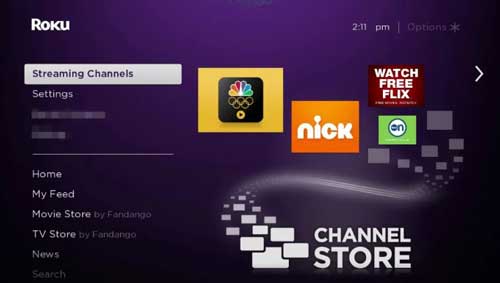
- Una vez dentro del menú, selecciona la opción Buscar Canales para acceder al buscador de la tienda oficial.
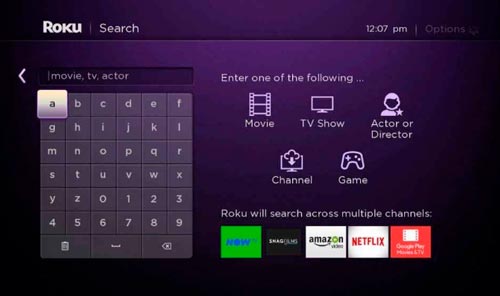
- En la barra de búsqueda, escribe exactamente Tubi – Free Movies & TV. Asegúrate de que el logotipo coincida con el oficial para evitar aplicaciones no autorizadas.
- Cuando aparezca el resultado, haz clic en el botón Añadir canal (Add Channel). El dispositivo comenzará la descarga e instalación automática.
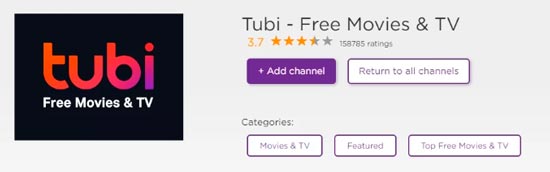
- Tras finalizar la descarga, el sistema de Roku mostrará un aviso de confirmación indicando que el canal ha sido instalado con éxito.
- Finalmente, haz clic en el botón Aceptar y selecciona la opción Ir al canal para abrir la aplicación de Tubi TV por primera vez.
Recomendación: Cómo Añadir y Ver Youtube TV en Roku
Cómo activar Tubi en Roku
Aunque puedes navegar por el contenido de forma anónima, activar tu cuenta es fundamental para sincronizar tus listas de favoritos y guardar el progreso de tus series. Sigue este procedimiento de emparejamiento:
- Abre la app de Tubi ya instalada en tu Roku y dirígete al panel lateral izquierdo, donde encontrarás la opción de Iniciar sesión.
- En pantalla aparecerá un código de activación alfanumérico único. Te recomendamos anotarlo o tomarle una foto, ya que este código vincula tu televisor con tu perfil personal.
- Utilizando un dispositivo externo (como un smartphone, tablet o PC), accede al sitio web oficial de activación: https://tubitv.com/activate.
- Introduce el código de activación que anotaste previamente y pulsa el botón Activar.
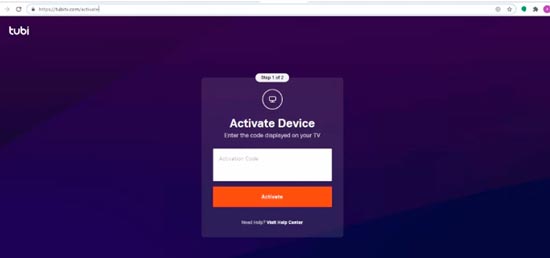
- Si aún no has iniciado sesión en el navegador, completa el proceso ingresando tus credenciales de acceso (correo y contraseña).
- Una vez validado el código, la pantalla de tu Roku se actualizará automáticamente y te llevará a la página de inicio de la aplicación.
- Ahora puedes explorar el catálogo, elegir tu programa favorito y simplemente tocar el botón de reproducción para comenzar el streaming.
Método Alterno: Reflejar la pantalla de Tubi TV en Roku
Si prefieres gestionar la búsqueda de contenido desde tu móvil o PC, o si te encuentras en una situación donde la aplicación nativa no es la opción más rápida, puedes utilizar la función de reflejo de pantalla (screen mirroring). Este método es ideal para usuarios activos de la app móvil que desean llevar la experiencia a la pantalla grande de su televisor Roku.
Requisitos previos fundamentales
Para que la duplicación de pantalla funcione sin interrupciones ni retardos (lag), es imprescindible cumplir los siguientes puntos:
- Red Unificada: Tanto el dispositivo emisor (móvil/PC) como el receptor (Roku) deben estar conectados a la misma red WiFi.
- Configuración de Roku: Debes habilitar la opción de Reflejo de pantalla en los ajustes de tu dispositivo.
- Usuarios de Apple: Si utilizas un iPhone o iPad, asegúrate de activar la función de AirPlay en tu dispositivo Roku para una compatibilidad total.
Reflejar pantalla de Tubi TV desde Android
- Descarga e instala la aplicación oficial de Tubi TV desde la Play Store en tu dispositivo Android.
- Abre la app de Tubi e inicia sesión con tu cuenta para tener acceso a tus preferencias.
- Despliega el panel de notificaciones rápidas de tu smartphone y busca el icono de transmisión (Cast o Smart View).
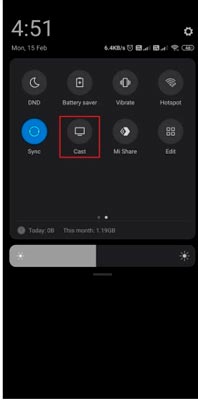
- Selecciona tu dispositivo Roku de la lista de dispositivos detectados en la red.
- Reproduce el video en Tubi TV y verás cómo el contenido se refleja instantáneamente en tu televisor.
Reflejar la pantalla de Tubi TV desde iOS (iPhone/iPad)
- Instala la aplicación de Tubi TV desde la App Store de Apple.
- Accede al Centro de Control de tu dispositivo iOS (deslizando el dedo hacia abajo desde la esquina superior derecha en modelos nuevos) y toca el botón de Screen Mirroring.

- En la lista de dispositivos disponibles, selecciona tu Roku.
- Abre Tubi TV y elige el contenido; la reproducción se trasladará automáticamente a la pantalla del televisor.
Recomendación: Cómo Añadir y Ver Flixtor en Roku
Reflejar pantalla de Tubi TV en Roku usando una PC
Si prefieres usar la versión de navegador de Tubi en tu ordenador, puedes proyectar la imagen de la siguiente manera:
- En tu PC con Windows, ve al menú de Inicio y abre la sección de Configuración.
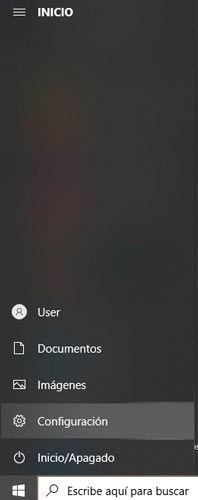
- Navega hasta Sistema y posteriormente haz clic en la pestaña de Pantalla.
- En el apartado de Varias pantallas, selecciona la opción Conectarse a una pantalla inalámbrica.
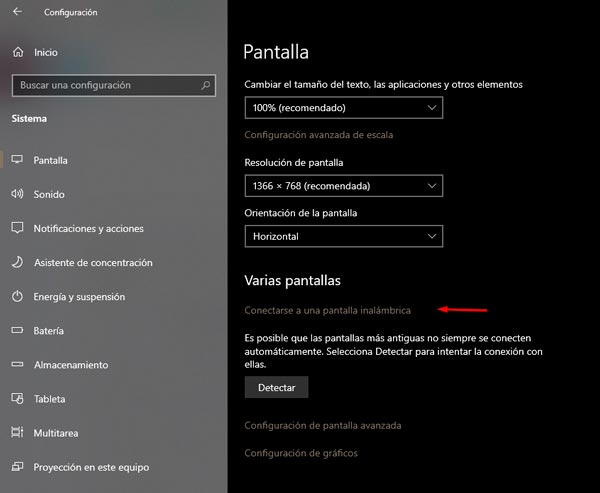
- Localiza tu dispositivo Roku en la lista de pantallas cercanas y establece la conexión.
- Abre tu navegador web preferido y visita el sitio web oficial de Tubi TV.
- Inicia sesión y reproduce el contenido; ahora todo lo que veas en tu PC se proyectará en el televisor.
Tubi TV no funciona en Roku: Soluciones y Troubleshooting
Es posible que encuentres algunos inconvenientes técnicos durante el uso. Aquí tienes los problemas más comunes y sus soluciones efectivas:
Re-buffering o baja calidad de imagen
El buffering constante suele ser síntoma de una conexión inestable. Para solucionarlo, verifica que no haya interferencias en tu router. Puedes comprobar el estado exacto de la conexión navegando a Ajustes >> Red en tu Roku. Si la velocidad es inferior a 4 Mbps, es posible que la calidad del video disminuya automáticamente.
Errores al reproducir videos específicos
Si un video no carga pero otros sí, puede ser un error temporal del servidor de Tubi. No obstante, si ningún canal funciona, lo ideal es realizar un reinicio forzado del dispositivo siguiendo la ruta: Ajustes >> Sistema >> Reinicio del Sistema >> Reiniciar.
Tubi no aparece en la Channel Store de Roku
Si al buscar el canal no obtienes resultados, es probable que tu firmware esté desactualizado. Tubi requiere como mínimo la versión 7.7 de firmware para funcionar. Actualiza tu sistema en Configuración > Sistema > Actualización del sistema > Comprobar ahora. Además, recuerda que la disponibilidad de la app puede variar según la región geográfica de tu cuenta de Roku.
Compatibilidad y Alternativas de Visualización
Aunque nos centramos en Roku, Tubi es una plataforma versátil. Si tienes otros dispositivos en casa, puedes instalarla en Samsung Smart TVs (2016+), LG con webOS, Amazon Fire TV/Fire Stick, Apple TV, Chromecast y consolas como PlayStation (PS4/PS5) y Xbox (One, Series X/S). El proceso general siempre es: Instalar app > Obtener código > Activar en tubitv.com/activate.
Para aquellos usuarios que necesitan mayor libertad (como ver contenido sin conexión durante un viaje o en dispositivos no compatibles), existen herramientas externas. Algunos usuarios optan por descargadores de video como CleverGet, que permiten convertir el flujo de Tubi en archivos MP4 o MKV en resolución 720p, eliminando la dependencia del WiFi y el buffering, permitiendo guardar temporadas completas en memorias USB.
Preguntas Frecuentes
¿Es Tubi una aplicación segura?
¿Consume Tubi TV muchos datos móviles?
¿Por qué Tubi no aparece en mi televisor Roku nuevo?
Tubi se ha consolidado como la alternativa ideal para quienes buscan entretenimiento de calidad sin coste económico, destacando especialmente por su reciente apuesta por el deporte en vivo y su catálogo global. Ya sea mediante la instalación directa de su canal en Roku, el uso de AirPlay y Cast desde dispositivos móviles, o la actualización de firmware para solucionar errores, acceder a miles de títulos gratuitos es ahora más sencillo que nunca.