- Acceso a Apple Originals, películas en 4K HDR y la biblioteca de iTunes desde Roku.
- Compatibilidad con una amplia gama de modelos Roku TV, Express, Stick y Ultra.
- Diferentes métodos de instalación: directamente desde el dispositivo o mediante la web de Roku.
- Sincronización sencilla mediante Apple ID y códigos de activación móvil.
Apple TV es una aplicación de streaming versátil y potente que ofrece acceso a una vasta biblioteca de contenidos, destacando especialmente los Apple Originals disponibles a través de la suscripción a Apple TV+. Gracias a la compatibilidad con diversas plataformas, ahora puedes disfrutar de estas producciones de alta calidad en pantallas grandes utilizando uno de los dispositivos de reproducción multimedia más populares y eficientes del mercado: Roku.
Al integrar este servicio en tu ecosistema de entretenimiento, puedes suscribirte a Apple TV+ y comenzar a ver tus series y películas favoritas en el televisor conectado a tu dispositivo Roku. Además de la suscripción, la aplicación funciona como una tienda digital donde puedes comprar o alquilar películas populares y estrenos recientes, incluyendo una impresionante calidad en 4K HDR. Esta integración convierte a Apple TV en una de las mejores aplicaciones para dispositivos de transmisión. A continuación, presentamos una guía exhaustiva y detallada para instalar y transmitir Apple TV en Roku.
¿Cuánto cuesta Apple TV y Apple TV+?
Es fundamental diferenciar entre la aplicación Apple TV (que es gratuita para descargar y permite acceder a compras previas de iTunes o alquilar contenido) y el servicio de suscripción Apple TV+, que es donde residen los contenidos originales de Apple.
Para acceder al catálogo exclusivo de Apple TV+, los planes disponibles suelen ser los siguientes (aunque pueden variar según la región y promociones vigentes):
- Plan Mensual: Aproximadamente $6.99 por mes (aunque en algunas regiones el precio base puede ser de $4.99).
- Plan Anual: $49.99 al año, lo que representa un ahorro significativo frente al pago mensual.
Apple frecuentemente ofrece una prueba gratuita de siete días para nuevos suscriptores, permitiéndoles explorar la calidad de las producciones antes de realizar el primer pago. Para obtener una suscripción oficial, visita su sitio web oficial desde aquí.
Explorando la App Apple TV: Canales y Funcionalidades
La aplicación Apple TV no es solo un repositorio de Apple TV+; actúa como un centro de entretenimiento donde se integran diversos servicios. Una de sus funciones más potentes es la capacidad de gestionar canales adicionales.
Puedes suscribirte a canales premium y empezar a verlos sin publicidad, integrando todo en una sola interfaz. Algunos de los canales y servicios más destacados disponibles a través de la infraestructura de Apple TV incluyen:
- HBO
- Showtime
- CBS All Access
- Paramount+
- Disney+
- Prime Video
- Netflix
Navegando por las secciones de la App Apple TV
Para sacar el máximo provecho de la aplicación en tu dispositivo Roku, es útil conocer las diferentes secciones de su barra lateral y menús:
- Buscar: Ideal para localizar series, películas o documentales específicos mediante el nombre del título, el reparto o el equipo de producción.
- Inicio: Aquí encontrarás recomendaciones personalizadas y la fila “Seguir viendo”, diseñada para retomar rápidamente los contenidos que has añadido a tu lista o que dejaste a medias.
- Suscripción a Apple TV: Acceso directo a los Apple Originals, incluyendo dramas, comedias y documentales. Dependiendo de la región, aquí también podrás encontrar eventos deportivos como Friday Night Baseball.
- MLS (Major League Soccer): Un espacio dedicado para no perderse ningún partido de la liga, los Audi MLS Cup Playoffs y la Leagues Cup, con emisiones sin interrupciones.
- Formula 1 (Disponible en EE. UU.): Acceso a carreras de entrenamiento, clasificación y el Gran Premio con diversos canales en directo.
- Tienda (Store): El lugar donde puedes explorar, comprar y alquilar más de 100,000 títulos cinematáneos y series de todo el mundo.
- Biblioteca: Donde se organizan todas tus compras y alquileres previos, facilitando la gestión de tu contenido adquirido.
- Canales: Acceso rápido a las suscripciones de terceros que hayas contratado a través de la plataforma de Apple.
¿Cómo añadir Apple TV a Roku? (Guía paso a paso)
Si quieres empezar a disfrutar de este catálogo, sigue este tutorial detallado para realizar la instalación correctamente.
- Pulsa el botón Home (Inicio) de tu control remoto de Roku para volver a la pantalla principal.

- Dirígete y selecciona la opción de Canales de Transmisión (Streaming channels) en el menú de la página de inicio.
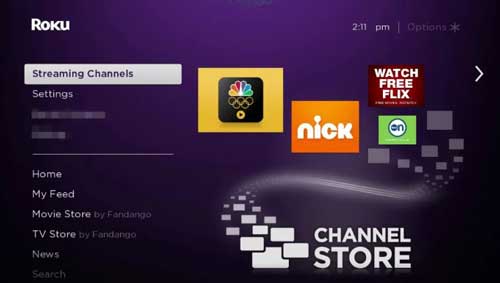
- Desplázate hacia abajo en el menú y selecciona la opción Buscar.
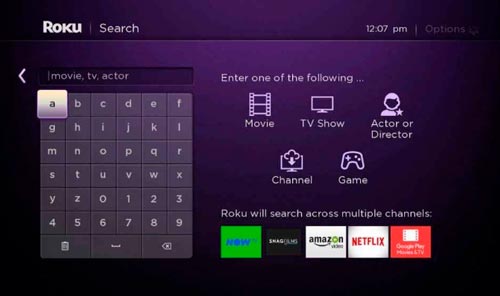
- Escribe “Apple TV” en la barra de búsqueda y selecciona la aplicación oficial que aparecerá en las sugerencias.
- Una vez en la página de la aplicación, pulsa el botón de Añadir Canal para iniciar la descarga automática.

- Cuando el proceso de instalación finalice, haz clic en el botón Aceptar para completar la acción.
Cómo activar Apple TV en Roku
Una vez instalada la aplicación, es necesario vincularla con tu Apple ID para sincronizar tus datos, compras y suscripciones.
- Abre el canal de Apple TV recién instalado.
- Selecciona el icono de Ajustes ubicado en la pantalla de inicio de la app.
- Navega hasta Cuenta y luego selecciona Iniciar sesión.
- En este punto, el sistema te ofrecerá dos modalidades para validar tu identidad:
- Iniciar sesión en el dispositivo móvil: Es el método más rápido. El televisor mostrará un código; debes dirigirte a https://activate.apple.com/ desde tu celular, introducir el código de activación y pulsar Continuar. Luego, accede con tu cuenta de Apple.
- Iniciar sesión en este televisor: Permite introducir el ID de Apple y la contraseña manualmente utilizando el teclado virtual del control remoto de Roku.
- Tras completar la validación, ya podrás navegar por el catálogo y comenzar a transmitir contenidos.
¿Cómo acceder a Apple TV en Roku?
Para entrar a la aplicación en el día a día, el proceso es muy sencillo:
- Localiza el icono de Apple TV en tu página de inicio de Roku o dentro de la sección de Canales de Transmisión.
- Asegúrate de haber iniciado sesión con tus credenciales válidas.
- Elige la película o serie que desees y comienza la reproducción.
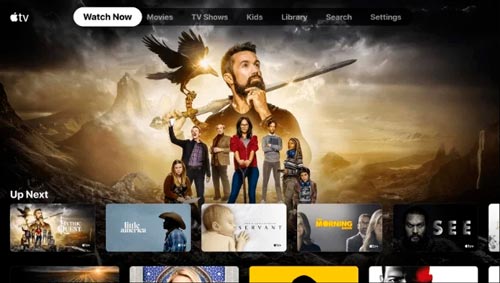
Nota Importante: Aunque la aplicación es gratuita, el acceso a los contenidos de Apple TV+ requiere una suscripción activa. Los contenidos de la tienda de iTunes requieren la compra o alquiler individual.
Añadir el canal de Apple TV desde el sitio web de Roku
Si prefieres no utilizar el control remoto para buscar la aplicación, puedes hacerlo desde la comodidad de tu ordenador a través del sitio web de Roku. Este método es ideal para gestionar múltiples dispositivos simultáneamente.
- Utiliza cualquier navegador (Chrome, Edge, Opera) y accede al sitio web de Roku. Inicia sesión con tu cuenta vinculada al dispositivo.
- Haz clic en el icono de tu perfil (esquina superior derecha) y selecciona Tienda de canales.

- En la parte superior, selecciona la pestaña de Destacados y busca Apple TV en la lista de aplicaciones disponibles.
- Haz clic en el botón Añadir canal.
- Si el sistema solicita una confirmación de identidad, vuelve a introducir tus datos de acceso.
- Cuando el botón Añadir canal se vuelva gris, significa que la aplicación se ha enviado correctamente a tu dispositivo Roku y se instalará automáticamente.
Dispositivos Roku compatibles y disponibilidad regional
Es importante señalar que la aplicación de Apple TV no está disponible para todos los modelos ni en todos los países. Actualmente, el servicio está desplegado en regiones como Argentina, Canadá, Chile, Colombia, Costa Rica, El Salvador, Estados Unidos, Francia, Guatemala, Honduras, México, Nicaragua, Panamá, Perú, República de Irlanda y Reino Unido.
A continuación, detallamos los modelos de hardware compatibles:
| Dispositivo | Modelo |
| Roku 2 | 4205, 4210 |
| Roku 3 | 4200, 4230 |
| Roku HD | 3932 |
| Roku TV | 7000x, C000x, 8000x, A000x, 6000x |
| Roku Express | 3900, 3930 |
| Roku Express+ | 3910, 3931 |
| Roku Premiere | 3920, 4620 |
| Roku Premiere+ | 3921, 4630 |
| Roku Ultra | 4640, 4660, 4661, 4670, 4800, 4802 |
| Roku Ultra LT | 4662, 4801 |
| Roku Express 4K | 3900, 3940 |
| Roku Express 4K+ | 3910, 3941 |
| Roku Streaming Stick | 3600, 3800 |
| Roku Streaming Stick+ | 3810, 3811 |
| Roku Streaming Stick 4K | 3820 |
| Roku Streaming Stick 4K+ | 3821 |
| Roku Smart Soundbar | 9101X, 9100X (onn) |
¿Cómo verificar la compatibilidad de tu Roku?
Si tienes dudas sobre si tu equipo puede ejecutar la app de Apple, sigue estos pasos para identificar tu modelo exacto:
- Ve a la sección de Configuración en la pantalla principal de tu Roku.
- Selecciona el menú Sistema y luego accede a la opción Acerca de.
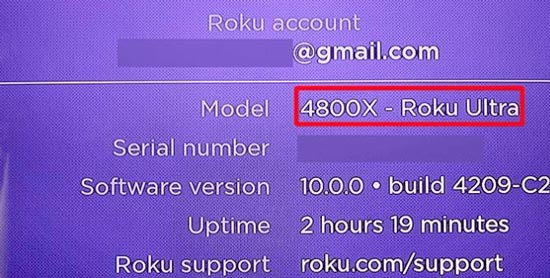
- Anota el nombre y número de modelo que aparece en pantalla.
- Compara este número con la tabla de compatibilidad mostrada anteriormente. Si coincide, puedes proceder con la instalación.
Eliminar Apple TV de Roku
Si por cualquier motivo decides que ya no necesitas la aplicación, puedes desinstalarla fácilmente. Es importante recordar que eliminar la aplicación no cancela tu suscripción a Apple TV+; para ello, deberás gestionar tu cuenta desde la web de Apple.
- Presiona el botón de Inicio y resalta el icono de Apple TV.
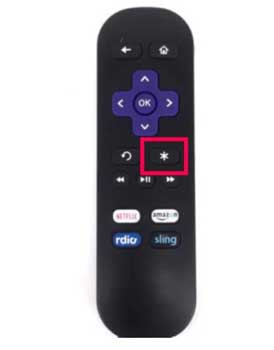
- Mientras la app está seleccionada, presiona el botón del asterisco (*) en tu control remoto.
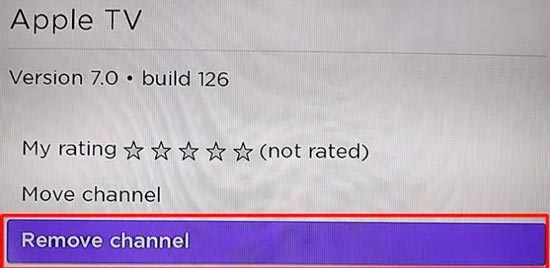
- En el menú desplegable, selecciona Eliminar canal.
- Confirma la acción seleccionando Eliminar en el cuadro de diálogo de confirmación.
Solución de problemas comunes: Apple TV no funciona en Roku
A veces pueden surgir errores técnicos que impiden el correcto funcionamiento de la aplicación. Aquí tienes las soluciones más efectivas:
No se puede encontrar Apple TV en la tienda de Roku
- Verifica la compatibilidad: Asegúrate de que tu modelo de Roku esté en la lista de soportados.
- Revisa la región: Si tu cuenta de Roku está configurada en un país donde la app no está disponible, no aparecerá en la búsqueda.
- Desactiva la VPN: Si estás utilizando una VPN en Roku, desconéctala, ya que esto puede interferir con la geolocalización de la tienda de aplicaciones.
Apple TV no carga el contenido o se queda congelado
- Estabilidad de red: Asegúrate de tener una conexión a Internet estable. El contenido en 4K requiere un ancho de banda considerable.
- Reinicio del Router: Apaga y enciende tu router para limpiar la caché de conexión.
- Reinstalación: Desinstala y vuelve a instalar la aplicación para corregir posibles archivos corruptos.
- Reinicio del sistema: Intenta reiniciar tu Roku desde el menú de configuración para liberar memoria RAM.
Errores al iniciar sesión en la aplicación
- Credenciales: Verifica que el Apple ID y la contraseña sean correctos. Recuerda que Apple es sensible a las mayúsculas.
- Cierre forzado: Sal de la aplicación completamente y vuelve a entrar para refrescar la sesión.
Preguntas frecuentes (FAQ)
¿Viene Apple TV con una suscripción incluida?
¿Por qué mi dispositivo Roku no muestra Apple TV en la búsqueda?
¿Se puede descargar Apple TV+ directamente en Roku?
¿Cuál es el costo actual de la aplicación Apple TV?
Otras guías que te pueden interesar:
- Cómo Ver The Boys en Roku
- Cómo activar y ver Cartoon Network en Roku
- Cómo Instalar y Ver F1 TV en Roku
La integración de Apple TV en el ecosistema de Roku representa una ventaja enorme para quienes buscan calidad cinematográfica y contenido exclusivo sin necesidad de comprar un dispositivo Apple TV 4K físico. Al combinar la sencillez de Roku con la potencia de los contenidos de Apple, tienes una experiencia de streaming completa y optimizada en tu salón.