- Permite proyectar cualquier aplicación de Android, iOS o Windows en la TV sin cables.
- Requiere la activación previa del modo de reflejo en la configuración del sistema Roku.
- Soporta múltiples tecnologías como AirPlay para Apple y Miracast para Android/Windows.
Reflejar la pantalla (también conocido como duplicar pantalla o Screen Mirroring) es una funcionalidad avanzada que permite reproducir, duplicar o proyectar completamente la interfaz de tu teléfono, tablet o PC en el televisor. Esta opción está integrada en el ecosistema de Roku y resulta extremadamente útil para transmitir aplicaciones que no cuentan con una versión nativa en la tienda de canales de Roku, permitiéndote llevar cualquier contenido móvil a la pantalla grande.
El reflejo de pantalla es vital para la transmisión rápida de archivos multimedia, presentaciones de trabajo o navegación web desde tu dispositivo móvil o laptop, lo que optimiza el tiempo y mejora la experiencia visual. A continuación, detallamos exhaustivamente los pasos para activar la opción de reflejar la pantalla en Roku y cómo gestionar la conexión desde diversos sistemas operativos.
¿Cómo reflejar la pantalla en Roku?
Antes de intentar duplicar la pantalla de cualquier dispositivo, es fundamental habilitar la recepción de señal en el dispositivo Roku. Si esta opción no está activa, el televisor será invisible para tu móvil o PC.
Habilitar el reflejo de pantalla en Roku
- Pulsa el botón Home (Inicio) en tu control remoto de Roku.

- Desplázate por el menú lateral y selecciona el apartado de Configuración.
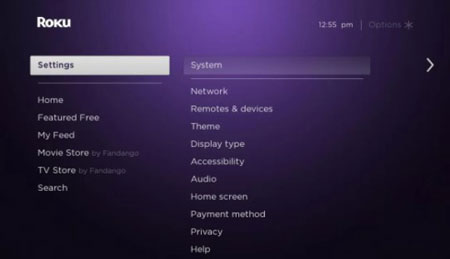
- Dentro del menú de Configuración, selecciona la opción Sistema.
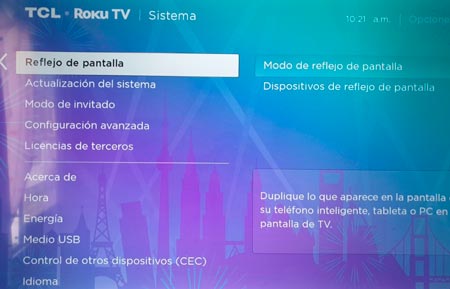
- Elige la opción Reflejo de pantalla y accede a Modo de Reflejo de pantalla.
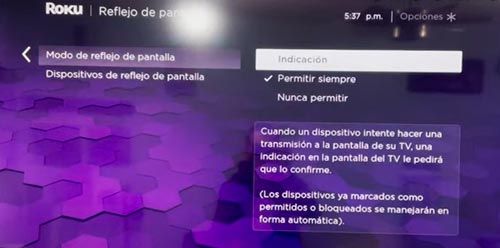
- Ahora debes seleccionar entre dos modalidades: Indicación o Permitir siempre.
- Si eliges Indicación, el dispositivo Roku te solicitará confirmación cada vez que un dispositivo intente conectarse, lo cual es ideal por seguridad.
- Si seleccionas Permitir siempre, cualquier dispositivo autorizado en tu red podrá reflejar su pantalla sin interrupciones ni avisos previos.
Duplicar pantalla de dispositivos Android a Roku
La función de reflejo de pantalla en Android puede aparecer bajo distintos nombres dependiendo de la capa de personalización del fabricante (Samsung, Xiaomi, Huawei, etc.). El procedimiento técnico es similar, aunque el acceso al menú varíe.
Algunos de los nombres más comunes para esta función son:
- Screen mirroring
- Smart view (común en Samsung)
- Emitir o Cast
- Conexión rápida
- Pantalla inalámbrica
- Smart Share
- Duplicación de pantalla
- AllShare Cast / HTC Connect
- Screen Casting
Sigue estos pasos detallados para realizar la conexión:
- Accede a los Ajustes de tu dispositivo Android y busca la sección de Conexiones o Conexiones inalámbricas.
- Selecciona la función de reflejo (busca cualquiera de los nombres mencionados arriba como Smart view o Emitir).
- Asegúrate de que tu móvil y el Roku estén conectados a la misma red Wi-Fi.
- Busca tu dispositivo Roku en la lista de disponibles y selecciónalo para iniciar la duplicación.
Truco rápido: La forma más sencilla es deslizar hacia abajo el panel de notificaciones (ajustes rápidos) y hacer clic directamente en el icono de duplicación de pantalla o «Emitir» para conectar tu Roku en segundos.
Reflejar la pantalla de PC o laptop a Roku
Para proyectar una computadora con Windows, utilizaremos la tecnología Miracast, que permite enviar la señal de video de forma inalámbrica sin necesidad de cables HDMI.
- En tu PC o laptop, haz clic en el menú de Inicio y selecciona Configuración.
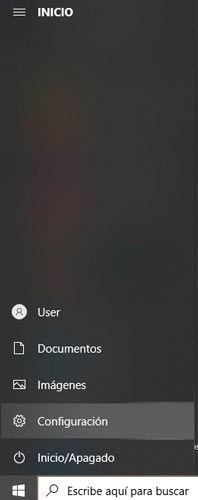
- Navega hasta la sección de Sistema y haz clic en la pestaña de Pantalla.
- En el apartado de Varias pantallas, selecciona la opción Conectarse a una pantalla inalámbrica para desplegar los dispositivos detectados.
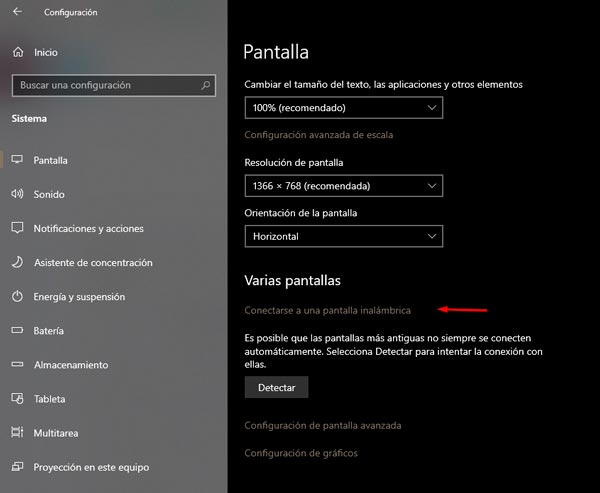
- Selecciona tu dispositivo Roku de la lista y la pantalla de tu laptop se reflejará instantáneamente.
- Método alternativo: Puedes presionar la combinación de teclas Windows + K para abrir rápidamente el menú de conexión y seleccionar tu dispositivo Roku sin navegar por los ajustes.
Screen mirroring para dispositivos iOS (iPhone, iPad y Mac)
Para los usuarios de Apple, existen dos vías principales: la aplicación oficial de Roku y el protocolo AirPlay (disponible en modelos de Roku compatibles con Roku OS 9.4 o superior).
Opción A: Mediante la App de Roku
- Busca y descarga la aplicación oficial de Roku desde la App Store.
- Descarga la aplicación aquí. Una vez instalada, ábrela.
- Selecciona la pestaña de Dispositivos para ver los equipos disponibles en tu red.
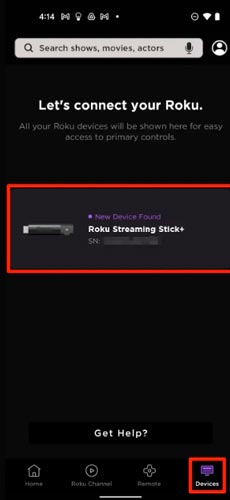
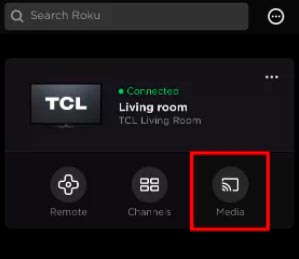
- Haz clic en el nombre de tu dispositivo Roku. Verás tres opciones principales: Remote (Remoto), Channels (Canales) y Media (Medios).
- Selecciona Canales para gestionar la tienda de Roku o Medios para proyectar música, fotos y videos almacenados en tu dispositivo iOS.
Opción B: Usando AirPlay (Para modelos compatibles)
- Verifica la compatibilidad: Dispositivo Roku con Roku OS 9.4+, iPhone/iPad con iOS 12.3+ y Mac con macOS Mojave+.
- En el Roku, ve a Configuración > Apple AirPlay y HomeKit > AirPlay y activa la función.
- Abre el Centro de Control en tu dispositivo Apple, toca en Duplicar Pantalla y elige tu Roku.
- Si aparece un código de seguridad en el televisor, introdúcelo en tu dispositivo Apple para finalizar la vinculación.
Soluciones alternativas y Apps de terceros
Si tienes dificultades con los métodos nativos o buscas un rendimiento más estable, existen herramientas externas. Por ejemplo, AirBeamTV es una aplicación especializada que transforma tu dispositivo móvil en una solución de cast potente, permitiendo transmitir presentaciones, juegos y películas sin cables.
Otra alternativa es PigeonCast, una aplicación gratuita que soporta AirPlay, DLNA y Google Cast. Solo debes instalarla, conectar ambos dispositivos a la misma red y seleccionar «Enviar mi pantalla» para elegir tu Roku de la lista, facilitando el proceso en cualquier sistema operativo.
Diferencias entre Casting (Transmisión) y Reflejo de pantalla
Es común confundir estos dos términos, pero funcionan de manera muy distinta a nivel técnico y de experiencia de usuario:
| Casting (Transmisión) | Reflejo de pantalla (Mirroring) |
|---|---|
| Permite ver solo el contenido de la aplicación transmitida (ej. un video de YouTube). | Permite ver absolutamente todo lo que ocurre en la pantalla del dispositivo. |
| El televisor muestra únicamente el reproductor multimedia. | Muestra menús, notificaciones y toda la interfaz del dispositivo en tiempo real. |
| El dispositivo móvil actúa como mando; puedes seguir usando el teléfono para otras cosas. | El dispositivo móvil es la fuente de imagen; todo lo que hagas se verá en la TV. |
| Se puede controlar mediante el teléfono o el control remoto de Roku. | Se controla exclusivamente desde el celular, tablet o PC. |
Preguntas frecuentes
¿Puedo reflejar la pantalla del iPhone en Roku?
¿Qué dispositivos Roku soportan la duplicación de pantalla?
¿Necesito alguna aplicación para reflejar la pantalla en Roku?
¿Por qué mi PC o móvil no detecta el Roku?
¿Se pueden reflejar apps con protección DRM?
Si has seguido todos estos métodos y sigues experimentando problemas de conexión o latencia, te recomendamos reiniciar ambos dispositivos y verificar que el router no tenga restricciones de tráfico interno. Si tienes alguna duda específica sobre tu modelo de dispositivo, indícanos los detalles en la sección de comentarios.
Te recomendamos leer: