- Acceso directo a la app de DAZN desde la Roku Channel Store para disfrutar de deportes en vivo.
- Métodos alternativos de transmisión mediante duplicación de pantalla desde Android, iOS y PC.
- Compatibilidad total con Roku TV y reproductores independientes para una experiencia 1080p.
- Soluciones rápidas para errores de instalación y problemas de conexión en el dispositivo.
Instalar la aplicación Dazn en tus dispositivos de streaming, como Roku y Firestick, es fácil y rápido. Aquí te explicamos detalladamente los pasos necesarios para instalar y disfrutar de Dazn en Roku, asegurando que no te pierdas ni un segundo de la acción deportiva más intensa del planeta.
Dazn es una plataforma OTT (Over-The-Top) extremadamente popular que ha revolucionado la forma de consumir eventos deportivos innovadores. A diferencia de la televisión tradicional, es un servicio de streaming por suscripción que brinda una flexibilidad total a los aficionados para disfrutar de ligas y competiciones globales como la NBA, la MLB, la NHL, la MMA, la NFL, la Premier League, el boxeo profesional y muchas otras disciplinas.
Una de las mayores ventajas de DAZN es que es asequible y intuitiva, contando con una interfaz de usuario optimizada para una navegación fluida. Una vez que completes la instalación en tu dispositivo Roku, dejarás de depender de los rígidos horarios y la infraestructura de la red de cable para acceder a tus eventos deportivos favoritos en cualquier momento.
Características Detalladas de DAZN
DAZN no es solo un canal de deportes, sino un ecosistema completo diseñado para el fanático moderno. Sus características más destacadas incluyen:
- Transmisión híbrida: Permite disfrutar de eventos en vivo en tiempo real y contenido a la carta (On Demand) para aquellos que no pudieron ver el partido en directo.
- Contenido exclusivo: Especialización en eventos de boxeo de élite y los mejores momentos seleccionados de diversas disciplinas internacionales.
- Catálogo dinámico: Actualizaciones constantes que incluyen documentales deportivos, programas de análisis semanales y combates clásicos para revivir la historia del deporte.
- Compatibilidad multiplataforma: Funciona sin problemas en dispositivos Android, iOS, Roku, Firestick y Smart TVs compatibles.
- Multidispositivo: Capacidad de transmitir contenido en dos dispositivos simultáneamente, ideal para hogares con varios miembros viendo deportes distintos.
- Alta calidad visual: Soporte de video hasta 1080p, garantizando nitidez en cada jugada, además de una función de recordatorios integrada en la aplicación para no olvidar el inicio de los eventos.
- Cobertura Global: Acceso a torneos masivos, incluyendo la transmisión de eventos internacionales como la Copa Mundial de Clubes de la FIFA, donde DAZN ha marcado hitos transmitiendo partidos de forma gratuita y abierta para democratizar el acceso al fútbol de clubes más importante del mundo.
Planes de suscripción disponibles (referencia basada en precios de EE. UU., sujetos a cambios según la región y moneda local):
- Plan mensual: $19.99/mes (ideal para seguir una competición específica).
- Plan anual: $99.99/año (la opción más económica para usuarios recurrentes).
¿Cómo añadir DAZN en Roku paso a paso?
Si tienes un reproductor Roku o una Roku TV, puedes integrar la aplicación directamente desde la tienda oficial. Sigue estas instrucciones detalladas para evitar errores durante el proceso:
- Conecta tu dispositivo Roku al televisor, asegúrate de que esté encendido y espera a que cargue la página de inicio principal.
- Utiliza el mando a distancia para navegar hasta la sección de «Canales de Streaming» (Streaming Channels) ubicada en el menú lateral del Roku Channel Store.
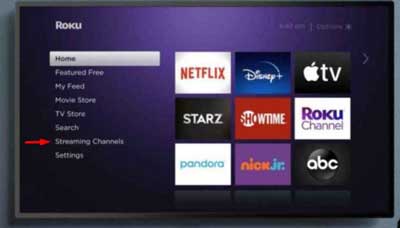
- Una vez dentro de la tienda, dirígete al botón de búsqueda situado en el menú de la derecha para localizar la app rápidamente.
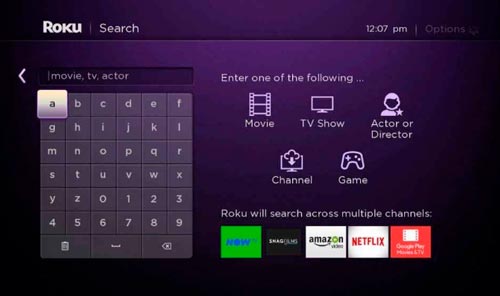
- Escribe DAZN en el campo de texto y selecciona la aplicación oficial entre los resultados que aparezcan en pantalla.
- Presiona el botón de Agregar canal (Add Channel). El dispositivo comenzará la descarga e instalación automática en el fondo.
- Cuando el sistema notifique que la instalación ha finalizado, pulsa el botón OK para confirmar y regresar al menú principal.
Recomendación: Netflix en Roku: Instalación, Activación, Cómo ver y cancelación
¿Cómo transmitir y ver DAZN en Roku?
Tener la aplicación instalada es el primer paso; ahora debes activar tu cuenta para empezar a consumir contenido. Sigue este flujo de trabajo:
- Localiza y abre el canal DAZN desde tu pantalla de inicio de Roku.
- Introduce tus credenciales de acceso (correo electrónico y contraseña) vinculadas a tu cuenta de DAZN.
- Si aún no tienes una suscripción activa, el sistema te pedirá que selecciones un plan y completes el proceso de pago mediante los métodos admitidos.
- Una vez validado el pago o la sesión, serás redirigido automáticamente a la página principal de DAZN.
- Explora las categorías, elige el evento deportivo o el documental que prefieras y comienza la reproducción en modo streaming.

Métodos alternativos para ver DAZN en Roku
En ocasiones, algunos usuarios pueden experimentar problemas donde la app oficial no aparece disponible en su región o dispositivo específico, a pesar de que la web oficial indique compatibilidad. Si te encuentras en esta situación, o simplemente prefieres gestionar la reproducción desde tu móvil, puedes utilizar la duplicación de pantalla (Screen Mirroring).
Cómo habilitar la duplicación de pantalla en Roku
Antes de intentar reflejar la imagen de cualquier dispositivo, debes preparar tu Roku siguiendo estos pasos de configuración:
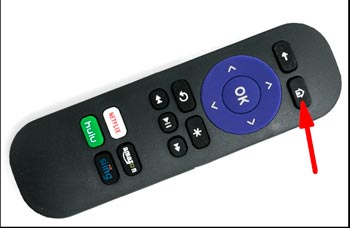
- Pulsa el botón de Inicio (Home) en tu mando a distancia para acceder al menú principal.
- Desplázate hacia abajo y selecciona el apartado de Configuración, y posteriormente elige la opción Sistema.
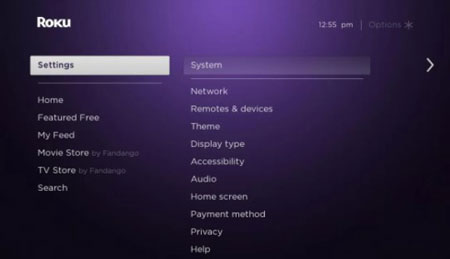
- Busca la opción Reflejo de pantalla (Screen mirroring) y entra en el modo de Reflejo de pantalla para gestionar los permisos.
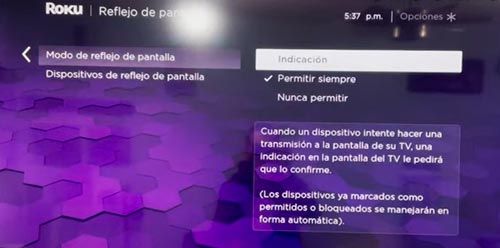
- Aquí podrás elegir entre Preguntar (cada vez que un dispositivo intente conectar) o Permitir siempre. Se recomienda «Permitir siempre» para una experiencia más fluida.
Reflejar DAZN en Roku desde un smartphone Android
Para que este proceso sea exitoso, es fundamental que tanto tu dispositivo Roku como tu smartphone Android estén conectados a la misma red Wi-Fi. Si están en redes distintas, el dispositivo no será detectado.
- Accede a la Play Store en tu móvil, busca y descarga la aplicación oficial de DAZN.
- Una vez instalada, desliza el panel de notificaciones (menú rápido) de tu celular y selecciona la opción Cast o Transmitir (dependiendo de la marca de tu dispositivo, puede llamarse Smart View o Screen Share).
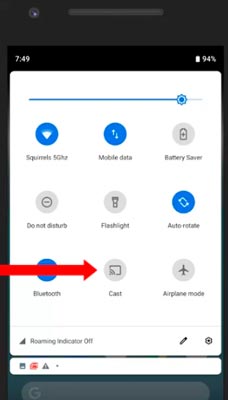
- Busca tu dispositivo Roku en la lista de redes disponibles y selecciona Aceptar.
- Verás que la pantalla de tu teléfono se replica exactamente en el televisor.
- Abre la app DAZN, inicia sesión y reproduce el contenido deportivo; la señal se transmitirá automáticamente a tu Roku.
Recomendación: Cómo Añadir, Activar y Ver Vevo en Roku
Reflejar DAZN en Roku desde un dispositivo iOS (iPhone/iPad)
El proceso en dispositivos Apple es muy similar, aprovechando la tecnología de Apple AirPlay que muchos dispositivos Roku soportan.
- Inicia tu iPhone y accede a la App Store.
- Descarga e instala la aplicación de DAZN.
- Abre el Centro de Control de tu iPhone (deslizando hacia abajo desde la esquina superior derecha en modelos nuevos).
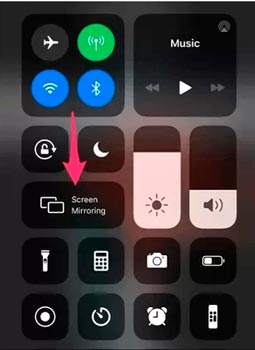
- Toca en la opción Screen Mirroring (Duplicar pantalla).
- Selecciona tu dispositivo Roku de la lista y confirma la conexión.
- Abre DAZN en tu iPhone y disfruta de la transmisión en la pantalla grande de tu televisor.
Cómo reflejar la pantalla de DAZN en Roku desde una PC (Windows/Mac)
Si prefieres usar la versión web de DAZN debido a que es más cómoda para gestionar la navegación, puedes proyectar la señal de tu ordenador a tu televisor Roku siempre que compartan la misma red Wi-Fi.
- Abre tu navegador preferido y visita la página oficial de DAZN.
- Haz clic en el botón Sign In (Iniciar sesión) en la parte superior derecha e ingresa tus datos de usuario.
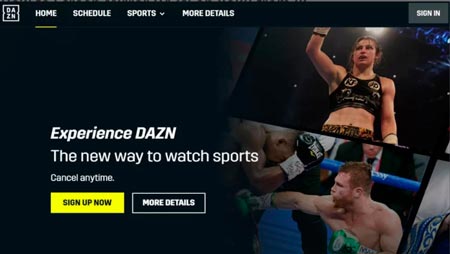
- Elige la competición o el partido que quieras ver y dale a reproducir.
- Para llevar la imagen al televisor, utiliza el Centro de Acción de tu sistema operativo (en Windows 10/11) o la función de transmitir del navegador Chrome (Cast).
- Selecciona la opción Conectar y elige tu dispositivo Roku de la lista.
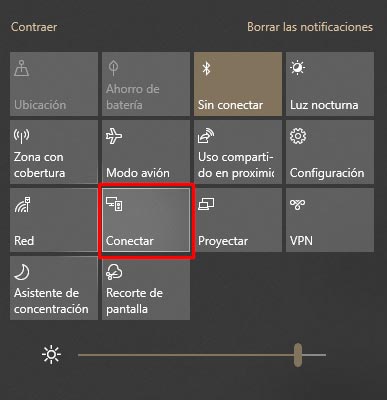
- Una vez establecida la conexión, todo lo que ocurra en el navegador de tu PC se reflejará en la pantalla de tu Roku TV, permitiéndote disfrutar de DAZN sin necesidad de instalar la app nativa.
Solución de problemas: DAZN no funciona en Roku
A pesar de ser una plataforma robusta, pueden surgir inconvenientes técnicos que impidan el correcto funcionamiento de la aplicación. Los fallos más comunes suelen ser errores de caché, conflictos de red o versiones de software obsoletas.
Si DAZN no carga, se cierra inesperadamente o no aparece en la tienda, intenta las siguientes soluciones en orden de complejidad:
- Reiniciar el dispositivo: Apaga tu Roku y desconéctalo de la corriente durante 30 segundos.
- Actualizar el sistema: Ve a Configuración > Sistema > Actualizaciones del sistema para asegurar que tienes la última versión de Roku OS.
- Verificar la conexión: Asegúrate de que la señal de Wi-Fi sea estable. Prueba reiniciando el router de tu hogar.
- Borrar la caché: Elimina los datos temporales de la aplicación para forzar una carga limpia del contenido.
- Restablecimiento de fábrica: Como última opción, puedes restablecer el dispositivo a sus valores originales desde el menú de configuración.
Recomendación: Cómo Añadir y Escuchar Deezer en Roku
Preguntas frecuentes sobre DAZN y Roku
A continuación, resolvemos las dudas más comunes de nuestra comunidad de usuarios:
¿Está DAZN disponible en Roku?
¿Es DAZN gratis en Roku?
¿Cuántos dispositivos pueden ver DAZN al mismo tiempo?
¿Cuánto cuesta la suscripción de DAZN?
Tener acceso a DAZN a través de Roku transforma cualquier televisor en un estadio personal, permitiendo disfrutar de la mejor calidad de imagen y sonido sin las complicaciones del cable tradicional. Ya sea mediante la instalación de la app oficial o utilizando las potentes herramientas de duplicación de pantalla desde Android, iOS o PC, ahora tienes todas las herramientas para no perderte ninguna jugada clave de tus deportes favoritos.