- Identificación de fallos comunes como pantallas negras, congelamientos en el logo y errores internos de servidor.
- Estrategias de resolución técnica que abarcan desde el borrado de caché avanzada hasta la optimización de la red Wi-Fi.
- Métodos alternativos de transmisión y gestión de cuentas para evitar bloqueos recurrentes en el dispositivo.
Este artículo le guiará a través de todas las formas de arreglar cuando Netflix no funciona en Roku o por qué Roku no abre Netflix. Los errores de Netflix en Roku pueden aparecer de varias maneras diferentes, y entender el síntoma es el primer paso para encontrar la solución correcta:
- Inactividad total: No ocurre nada cuando seleccionas el icono de Netflix en la pantalla de inicio.
- Congelamiento de carga: Netflix comienza a cargar pero se congela en la pantalla de carga del logotipo, girando indefinidamente.
- Pantalla negra: Cuando la aplicación de Netflix se inicia sólo aparece una pantalla negra y no ocurre nada, aunque el audio pueda seguir funcionando en algunos casos.
- Ausencia de códigos: Normalmente, no hay ningún código de error específico y la pantalla se congela en el logotipo o en una pantalla en blanco.
- Error Interno: Aparición del mensaje «Los servicios de Netflix han encontrado un error interno», lo que suele indicar datos corruptos en el almacenamiento del dispositivo.
Los siguientes consejos te ayudarán a resolver este problema y a solucionarlo de manera definitiva, independientemente de si tienes un Roku TV o un stick externo.
¿Por qué se bloquea Netflix en mi TV con Roku?
Cuando usas Netflix en Roku, estás tratando con dos servicios online diferentes, por lo que hay múltiples puntos de fallo. No es simplemente una aplicación, sino una interacción compleja entre el hardware de Roku, la conectividad de red y los servidores de Netflix. Las causas más comunes incluyen:
- Problemas de caché: La acumulación de archivos temporales puede corromper el inicio de la aplicación, provocando que se cierre sola o se quede en negro.
- Software obsoleto: Una versión antigua del sistema operativo Roku (Roku OS) puede volverse incompatible con las actualizaciones más recientes de la app de Netflix.
- Inestabilidad de red: Una conexión débil o la interferencia de una VPN pueden hacer que el streaming se detenga o que la aplicación ni siquiera llegue a conectar con el servidor.
- Sobrecarga del sistema: El sobrecalentamiento del dispositivo Roku o errores críticos en la memoria RAM pueden causar bloqueos aleatorios.
- Configuración de cuenta: Problemas con el plan de suscripción o restricciones de control parental pueden impedir el acceso al contenido.
Por ello, es importante verificar primero que estos servicios funcionan. A continuación, pasa a comprobar tu red Wi-Fi, tu conexión a Internet, y luego los problemas con el propio reproductor de streaming Roku.
Recomendación: 10 Formas de arreglar si Prime Video no funciona en Roku
Cómo arreglar el error Netflix no funciona en Roku
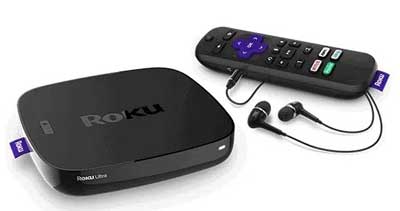
Este problema se aplica a todos los reproductores de streaming Roku, incluyendo Roku Express, Roku Streaming Stick, Roku Ultra y Roku Streambar, así como a las televisiones con Roku TV integrado.
Soluciona el problema del propio servicio de Netflix
Antes de modificar cualquier ajuste en tu dispositivo, descarta que el fallo sea global. La página del Centro de Ayuda de Netflix mostrará el estado actual del servicio. Si Netflix está caído, no hay nada que puedas hacer técnicamente en tu Roku; tendrás que esperar a que los ingenieros de Netflix solucionen la avería en sus servidores. Puedes seguir sus cuentas oficiales en redes sociales para obtener actualizaciones en tiempo real.
Asegúrate de que tu dispositivo de streaming Roku está correctamente conectado a tu televisor
Para verificar que tu dispositivo de streaming Roku está funcionando correctamente, intenta iniciar otro servicio como la aplicación Hulu o Disney+. Si estas otras aplicaciones también fallan o se comportan de manera errática, es probable que el problema resida en el hardware del Roku o en la conexión HDMI. Si la otra aplicación se inicia sin problemas, entonces sabemos que el conflicto está localizado específicamente en la aplicación de Netflix o en su comunicación con el servidor.
Intenta reiniciar completamente tu dispositivo Roku
Un reinicio simple puede limpiar errores temporales de la memoria volátil. Existen tres formas de hacer esto:
- Reinicio por software: Ve a Configuración > Sistema > Reinicio del sistema.
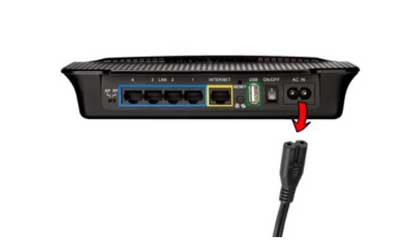
- Reinicio físico: Apaga completamente el dispositivo de streaming Roku (es posible que tengas que desconectar completamente el cable de alimentación) y luego iniciarlo de nuevo después de 60 segundos.
- Descarga de energía: Si tienes una Roku TV, desenchufa el cable de la corriente y mantén presionado el botón de encendido físico durante 30 segundos para descargar la energía residual antes de volver a conectarla.
Si notas que la luz de encendido de tu dispositivo Roku parpadea cuando lo conectas, podrías tener un puerto de alimentación defectuoso o un cable dañado. Prueba con otro cable de alimentación compatible. Si la luz sigue parpadeando, es posible que el hardware haya sufrido un daño permanente y debas reemplazar el dispositivo.
Actualizar Netflix y el Sistema
Netflix lanza actualizaciones frecuentes para corregir bugs y optimizar la compatibilidad. En Roku, las actualizaciones de los canales suelen ser automáticas, pero a veces el sistema se queda rezagado.
Para forzar la actualización de todo el ecosistema de tu Roku, sigue estos pasos:
- Presiona la tecla Home de tu control remoto Roku.
- Ve a Configuración > Sistema.
- Selecciona Actualización del Sistema.
- Haz clic en Comprobar ahora para buscar e instalar cualquier parche pendiente.
Inicia el canal de nuevo después de actualizarlo para verificar si la corrección fue efectiva. Mantener el Roku OS al día es vital para que la app de Netflix no se vuelva obsoleta.
Asegúrate de que el dispositivo Roku se está conectando a la red Wi-Fi
La falta de conectividad es el motivo número uno de fallos. Comprueba otros dispositivos, como un ordenador o un smartphone, y asegúrate de que la red Wi-Fi funciona. Si no es así, tendrás que solucionar el problema de tu red Wi-Fi doméstica antes de que Netflix funcione correctamente.
Puedes realizar una prueba rápida desde el menú de Roku: ve a Ajustes > Red > Comprobar conexión. Si el dispositivo no detecta internet, reiniciar el router suele ser la solución más efectiva.
Recomendación: Por qué Roku no Enciende y Cómo Solucionarlo
Reinstalar el canal de Netflix
A veces, los datos de la aplicación se corrompen durante una actualización fallida. Eliminar el canal y volver a añadirlo fuerza una instalación limpia.
Para reinstalar el canal, realiza los pasos que se indican a continuación:
- Pulsa la tecla Home de tu control remoto Roku.
- Resalta el canal de Netflix en tu lista de aplicaciones.
- Pulsa la tecla de asterisco (*) del control para abrir el submenú de opciones.
- Selecciona Eliminar canal y confirma la acción.
- Pulsa de nuevo la tecla Home.
- Selecciona Canales de Transmisión (Streaming Channels) y busca Netflix.
- Instala el canal e inicia sesión en tu cuenta.
Borrar la Caché de Roku y de la App
Si Netflix se bloquea al cabo de unos minutos o se queda en la pantalla de carga, es probable que haya archivos temporales corruptos. Tienes dos formas de abordar esto:
1. Borrado de caché mediante código secreto del mando:
Este es un truco avanzado para limpiar la caché general del sistema Roku. Ejecuta la siguiente secuencia de botones en tu mando remoto desde la pantalla de inicio:
Botón Inicio (5 veces) > Botón Arriba (1 vez) > Botón Rebobinar (2 veces) > Botón Avance Rápido (2 veces). El dispositivo se reiniciará automáticamente tras unos segundos.
2. Borrado de caché específico de la app:
Ve a Ajustes > Sistema > Configuración avanzada del sistema. Busca la aplicación de Netflix y selecciona la opción Borrar caché si está disponible en tu versión de software.
Reinicia tu router Wi-Fi y optimiza la velocidad
No basta con que el Wi-Fi esté «conectado»; debe tener la velocidad suficiente para procesar el flujo de datos de video en alta definición. Si el router lleva semanas encendido, puede sufrir degradación de rendimiento.
Desenchufa el router y vuelve a enchufarlo pasados unos minutos. Una vez que vuelva a estar en línea, Roku restablecerá la conexión con los servidores de Netflix.
Análisis de velocidad requerida:
El streaming de contenido SD requiere un mínimo de 3.0 Mbps, mientras que el contenido HD exige al menos 9.0 Mbps. Si notas que el video se pausa constantemente, utiliza la herramienta Fast.com (de Netflix) para medir tu velocidad real de descarga.
Considera que si tienes un plan de 200 Mbps, la velocidad real que llega al dispositivo puede ser mucho menor debido a que el Wi-Fi reduce el ancho de banda y el uso de VPNs lo reduce aún más. Si tu router es antiguo, considera adquirir un extensor inalámbrico para mejorar la señal en la habitación donde está el Roku.
¿Puede tu dispositivo Roku acceder a Internet?
Es fundamental distinguir entre un fallo de la aplicación y un fallo de red. Si puedes abrir otros canales (YouTube, Prime Video, etc.) sin problemas, entonces el dispositivo tiene acceso a Internet y el fallo es exclusivo de Netflix. En ese caso, omite los pasos de red y concéntrate en la cuenta o la reinstalación de la app.
Actualiza tu sistema operativo Roku
Un software de sistema desactualizado puede generar incompatibilidades críticas. Sigue estos pasos detallados:
- Presiona el botón Home en tu control remoto de Roku.

- Selecciona Configuración.
- Presiona en Sistema.
- Selecciona Actualización de software.
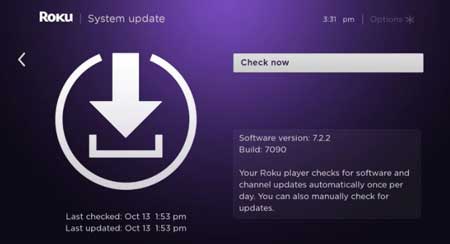
- Pulsa Comprobar ahora.
Si hay una actualización disponible, el proceso será automático. No interrumpas el proceso ni apagues el dispositivo durante la instalación, ya que podrías provocar un fallo crítico en el firmware.
Actualiza la aplicación Roku en tu dispositivo móvil
Si utilizas la app de Roku en tu smartphone para controlar el televisor o transmitir contenido, asegúrate de que esté actualizada. Las versiones obsoletas de la app para Android o iOS pueden causar conflictos de sincronización que afectan la apertura de canales como Netflix. Si el problema persiste, borra la aplicación móvil por completo y reinstálala desde la tienda oficial.
Asegúrate de que tu cuenta de Netflix sigue activa
A veces el problema no es técnico, sino de suscripción. Comprueba que tu pago esté al día y que el perfil que intentas usar no haya sido eliminado. Si puedes acceder en otros dispositivos pero no en Roku, intenta cambiar la contraseña de tu cuenta de Netflix y vuelve a iniciar sesión en el dispositivo Roku con la nueva credencial.
Desactiva tu VPN y revisa las previsualizaciones
Netflix tiene sistemas estrictos para bloquear el acceso a través de VPNs. Si utilizas una para cambiar tu ubicación geográfica, es muy probable que Netflix detecte el servidor y bloquee la aplicación. Desactiva la VPN y conéctate directamente para comprobar si se soluciona el problema.
Truco adicional: Desactiva la Vista Previa de Reproducción Automática
Algunos usuarios han reportado que las previsualizaciones automáticas causan bloqueos en Roku TV. Para desactivarlas:
Abre Netflix > Mi Netflix > Menú (Superior derecha) > Gestionar perfiles > Selecciona tu perfil > Desactiva Previsualizaciones de reproducción automática > Hecho.
Resuelve el problema si el control remoto de tu Roku no funciona
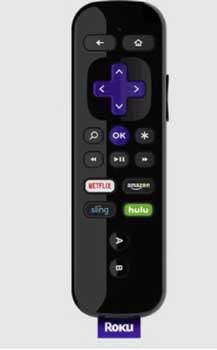
A veces creemos que la app no abre, pero en realidad el mando no está enviando la señal. Prueba a reiniciar el mando y emparejarlo nuevamente. Si el mando físico falla, utiliza la aplicación móvil de Roku como control remoto alternativo para intentar abrir el canal de Netflix.
Verifica también los controles parentales tanto en el sistema Roku como en la configuración de tu cuenta de Netflix, ya que podrían estar restringiendo la apertura de ciertos contenidos.
Restablecer Roku a su estado de fábrica
Si ninguna de las soluciones anteriores ha funcionado, el problema puede ser un error profundo del sistema operativo que solo un formateo puede corregir. Ten en cuenta que al restablecer tu dispositivo Roku se eliminarán todos tus ajustes, cuentas y canales instalados.
Pasos para el restablecimiento de fábrica:
- Presiona la tecla Home en tu control remoto Roku.
- Ve a Configuración > Sistema > Configuración avanzada del sistema.
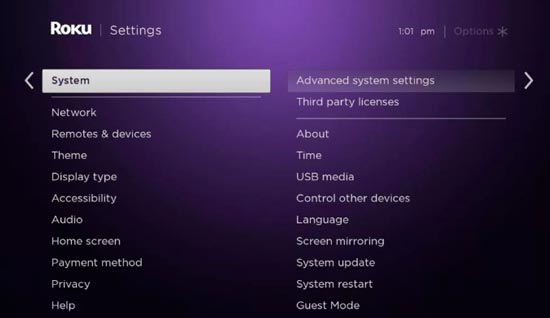
- Selecciona Restablecimiento de fábrica.
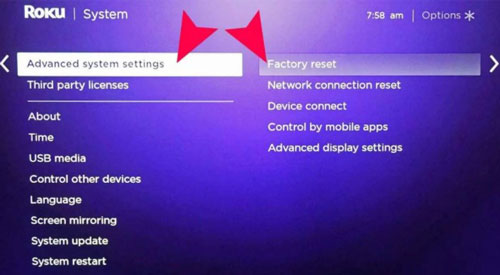
- Sigue las instrucciones en pantalla. Si tu Roku tiene un botón físico de reset (un pequeño agujero), puedes mantenerlo pulsado con un clip durante 10 segundos para forzar la acción.
Tras el reinicio, reinstala Netflix y comprueba si el problema persiste.
Alternativa Avanzada: Transmitir desde el móvil
Si el problema es un error recurrente de hardware o software que no se soluciona con el formateo, puedes utilizar herramientas de duplicación de pantalla como AirDroid Cast. Esta aplicación permite proyectar la pantalla de tu móvil, tablet o PC directamente al Roku TV. De esta forma, ejecutas Netflix en tu dispositivo móvil (donde es más estable) y simplemente usas el Roku como monitor externo, saltándote cualquier error interno de la aplicación nativa del televisor.
Contacta con Soporte Técnico
Si después de agotar todas estas opciones Netflix sigue sin funcionar, es momento de escalar el problema. Ponte en contacto con el Soporte de Netflix y el de Roku. Te recomendamos grabar un vídeo del fallo con alguna herramienta de captura de pantalla si es posible, ya que esto ayudará a los técnicos a identificar el error más rápidamente. Indica siempre el modelo de Roku exacto que posees.
Recomendación: ¿Por qué Roku no abre YouTube? ¡Aquí tienes la Solución!
Preguntas Frecuentes
¿Cómo cierro la sesión de Netflix en un Roku?
¿Cómo puedo cambiar las cuentas de Netflix en un Roku?
¿Cómo encuentro Mi Lista en Netflix en un Roku?
¿Cómo puedo obtener Netflix en un Roku?
¿Por qué Netflix se cierra solo después de unos minutos?
Si has seguido todos estos pasos y el problema persiste, recuerda que la combinación de un reinicio de fábrica y una limpieza profunda de la red suele eliminar el 99% de los fallos. En casos extremadamente raros, si el dispositivo es muy antiguo, podría haber dejado de recibir soporte técnico para las versiones más nuevas de la aplicación de streaming.