- Descubre todas las formas de controlar tu dispositivo Roku mediante la voz, desde el mando original hasta la aplicación móvil.
- Aprende a integrar y configurar asistentes inteligentes como Amazon Alexa y Google Assistant para un control manos libres.
- Consulta la lista exhaustiva de comandos compatibles para buscar contenido, gestionar aplicaciones y controlar tu televisor.
- Optimiza el uso de hardware avanzado como el Roku Voice Remote Pro y resuelve los problemas comunes de reconocimiento de voz.
Te explicaremos detalladamente cómo configurar los controles de voz de Roku, te proporcionaremos una lista exhaustiva de comandos de voz compatibles y te daremos consejos expertos para que tu experiencia de entretenimiento sea mucho más fluida y productiva.
Si quieres controlar un reproductor Roku o un Roku TV con la voz, dispones de múltiples opciones según el hardware que poseas. Muchos dispositivos Roku incluyen un control remoto con micrófono que admite comandos de voz directos. No obstante, también puedes optar por el control manos libres integrando altavoces inteligentes como Amazon Echo o Google Home, transformando así tu salón en un centro de entretenimiento inteligente.
Sin embargo, es importante señalar que junto con todas estas opciones de control de voz existen algunas limitaciones técnicas, especialmente cuando se trata de lanzar videos específicos o canales de televisión de forma directa. Comprender exactamente qué puede y qué no puede hacer el ecosistema de Roku te evitará frustraciones a la hora de ejecutar órdenes verbales.
Cómo usar el control de voz de Roku
Existen diferentes métodos para interactuar con tu dispositivo mediante la voz, dependiendo de si prefieres el método de pulsar para hablar o el sistema manos libres.
Método de Pulsar para Hablar
Si tu reproductor Roku cuenta con un botón de micrófono (generalmente situado debajo de su pad direccional o identificado con una lupa), puedes mantenerlo presionado para grabar un comando de voz. El proceso es sencillo: mantén el botón pulsado, pronuncia la orden con naturalidad y suéltalo para que la acción se ejecute. Los dispositivos que suelen incluir este mando son el Roku Premiere+, el Roku Streaming Stick, el Roku Streaming Stick+ y el Roku Ultra.
Para obtener los mejores resultados, se recomienda hablar en un tono de conversación normal. No es necesario gritar ni pronunciar las sílabas de forma exagerada o lenta; el sistema está optimizado para el lenguaje natural.
Control mediante la Aplicación Móvil de Roku
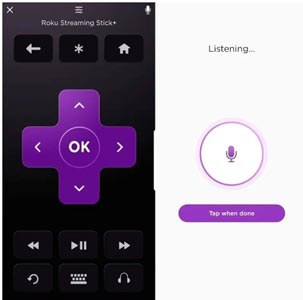
Para la gran mayoría de los reproductores Roku fabricados en los últimos años —incluyendo aquellos que no fueron suministrados con un control remoto por voz— existe una alternativa gratuita: la aplicación móvil de Roku para iOS o Android.
Para utilizarlo, solo tienes que abrir la app, tocar la pestaña «Control remoto» y buscar el icono del micrófono en la parte superior derecha. También puedes acceder directamente desde la sección de «Búsqueda». Habla al teléfono en volumen normal y toca el centro de la pantalla o espera un momento para que la consulta se procese. Esta app no solo sirve para la voz, sino que permite compartir fotos, videos personales o usar auriculares para una escucha privada.
Si prefieres hardware físico, puedes adquirir un control remoto de voz independiente en la web oficial de Roku.
Roku Voice Remote Pro: La experiencia Premium
El Roku Voice Remote Pro (y su segunda edición) ofrece capacidades avanzadas. A diferencia de los mandos estándar, este permite el modo manos libres. Para activarlo, debes mover el control deslizante lateral a la posición «verde» y decir la frase de activación «Ey, Roku» seguido de tu comando.
Este mando avanzado incluye características adicionales como botones retroiluminados, batería recargable mediante USB-C o micro-USB y un buscador de control remoto integrado. Si pierdes el mando, puedes decir «Ey, Roku, ¿dónde está mi control remoto?» y el dispositivo emitirá un sonido para ayudarte a localizarlo.
Listado completo de comandos de voz de Roku
Dependiendo de tu dispositivo, los comandos disponibles varían. A continuación, detallamos todas las posibilidades:
Comandos Generales y de Búsqueda
- Búsqueda de contenido: «Encuentra [actor/director/película/programa de televisión/género]» o simplemente «Busca The Office» o «Muéstrame comedias».
- Contenido gratuito: «Encuentra [películas/programas de televisión/géneros] gratis».
- Lanzamiento de apps: «Lanza [nombre de la aplicación]» o «Abre Disney+».
- Control de navegación: «Ve a casa» (para volver a la pantalla de inicio).
Control de Reproducción
- Básicos: «Reproducir», «Pausa», «Detener», «Rebobinar» o «Avanzar».
- Función Replay: «Replay» (salta hacia atrás siete segundos y activa los subtítulos automáticamente).
Comandos exclusivos para Roku TV y Streambars
- Gestión de Audio: «Subir/bajar el volumen» o «Ajustar el volumen a [porcentaje]».
- Encendido: «Apagar/encender el televisor».
- Sintonización: «Sintonizar [canal]» (requiere antena conectada) o «Abre la guía de TV en vivo».
- Entradas: «Cambiar a [número o nombre de la entrada del televisor]» (por ejemplo, «Cambia a HDMI 2»).
Interacción con Apps de Música
Si tienes instaladas aplicaciones como Pandora, iHeartRadio, TuneIn o Spotify, puedes gestionar tu audio fácilmente. Solo di: «Reproduce [música/podcast/estación] en [App]». Ejemplos: «Reproduce Daft Punk en Pandora» o «¿Cómo se llama esta canción?».
Un dato interesante es que si tienes una Roku TV con la función Fast TV Start habilitada, puedes controlar la música o activar el televisor incluso cuando la pantalla esté apagada.
Recomendación: Cómo obtener Google Apps en Roku
Cómo usar Amazon Alexa con Roku
Para quienes poseen un Amazon Echo u otro dispositivo compatible con Alexa, Roku ofrece una habilidad específica para el control de voz manos libres. Sigue estos pasos para activarla:
- Abre la aplicación Alexa en tu teléfono, selecciona «Habilidades y juegos» (Skills & Games) en el menú lateral y busca «Roku». También puedes hacerlo desde un navegador web visitando la página oficial de Skills de Amazon.
- Selecciona «Habilitar» e inicia sesión con las credenciales de tu cuenta de Roku.
- Acepta los términos y condiciones y selecciona el reproductor Roku específico que deseas conectar. Ten en cuenta que, actualmente, los dispositivos Alexa solo pueden controlar un único reproductor o televisor Roku por cuenta.
- Selecciona los dispositivos Alexa que utilizarás y pulsa «Vincular dispositivos». Si usas la web, deberás ir a «Gestionar en TV y video» y luego a «Gestionar y vincular dispositivos».

Una vez configurado, puedes ejecutar la mayoría de los comandos del mando original. El detalle crucial es que debes añadir la frase «en Roku» al final de tu comando inicial (ej. «Pon Netflix en Roku»). Una vez establecida la conexión, a veces puedes omitir esta frase en comandos posteriores, a menos que el sistema deje de responder.
Cómo usar Google Assistant con Roku
De manera similar, Roku es totalmente compatible con Google Assistant, permitiéndote usar cualquier altavoz Google Home o la aplicación de Google en tu smartphone. El proceso de configuración es el siguiente:
- Abre la aplicación Google Home y pulsa el botón «+» (Añadir) en la esquina superior.
- Selecciona la opción «Configurar dispositivo» y posteriormente elige «Funciona con Google».
- Busca «Roku» en la lista de servicios y selecciónalo.
- Inicia sesión en tu cuenta de Roku, acepta los permisos y elige el dispositivo que quieras vincular (recuerda que solo se permite un dispositivo Roku por cuenta).
- En la pantalla de «Añadir dispositivos domésticos inteligentes», selecciona tu Roku y asígnalo a una habitación específica de tu hogar.

Al igual que con Alexa, Google Assistant requiere que digas «en Roku» para procesar la solicitud correctamente. Podrás controlar la reproducción, lanzar aplicaciones y realizar búsquedas de contenido.
Recomendación: Cómo Acceder a Google Chrome en Roku para navegar por internet
Requisitos técnicos y resolución de problemas
Requisitos mínimos de sistema
Para aprovechar las últimas mejoras en la búsqueda y el control por voz, es fundamental que tu dispositivo esté ejecutando Roku OS 9.4 o una versión superior. Puedes verificar esto navegando en tu dispositivo a Configuración > Sistema > Acerca de. Si tienes una versión anterior, busca actualizaciones de software en el mismo menú.
Emparejamiento del control remoto
Un error común es intentar usar la voz sin haber emparejado correctamente el mando. Si el control no está vinculado, no solo fallará el micrófono, sino que algunas pulsaciones de botones podrían no responder. Asegúrate de seguir el proceso de emparejamiento indicado en pantalla al encender el dispositivo por primera vez o tras un reinicio.
¿Qué hacer si el comando de voz no se reconoce?
Si el sistema no detecta tu frase correctamente, intenta lo siguiente:
- Distancia adecuada: Mantén el control remoto a una distancia de entre 5 y 7 centímetros (2 a 3 pulgadas) de tu boca.
- Naturalidad: Habla con claridad pero sin forzar la pronunciación de las sílabas. Evita hablar demasiado lento o demasiado alto.
- Reinicio: Si Alexa o Google Assistant dejan de funcionar repentinamente, la solución más efectiva suele ser reiniciar el dispositivo Roku desde el menú de configuración o desconectándolo de la corriente brevemente.
- Alternativa manual: Si la búsqueda por voz falla repetidamente, recuerda que siempre puedes utilizar el teclado en pantalla de Roku Search.
Más consejos para optimizar la voz en Roku
Para sacar el máximo partido a este sistema, considera el comando «lanzar [aplicación]». Este es extremadamente útil para canales que tienen reproducción automática (como CBSN, Pluto TV o Comet), ya que te llevan directamente al contenido sin pasar por menús intermedios.
Asimismo, si estás dentro de una aplicación y quieres saltar a otra, usar la voz es mucho más rápido que salir manualmente a la pantalla de inicio y buscar la app en la cuadrícula de canales.
Es importante reconocer que, aunque Roku ofrece una compatibilidad versátil al integrar tanto a Alexa como a Google Assistant, sus capacidades son más limitadas que las de ecosistemas cerrados como Fire TV (Amazon), Android TV (Google) o Apple TV (Siri). No obstante, el hecho de ser una plataforma abierta que permite elegir entre los dos asistentes más populares del mercado es una ventaja competitiva significativa que probablemente siga evolucionando con nuevas actualizaciones de software.
La versatilidad de los controles de voz de Roku, combinando el hardware especializado como el Voice Remote Pro con la flexibilidad de la aplicación móvil y la integración de asistentes externos, permite que cualquier usuario adapte la interfaz a sus necesidades, ya sea buscando una película rápidamente o gestionando el volumen de su televisor sin levantarse del sofá.