- Acceso total a las retransmisiones oficiales de Fórmula 1 y telemetría en tiempo real desde tu televisor.
- Diferentes métodos de instalación según la disponibilidad regional y el estado de tu control remoto.
- Soporte de alta resolución 4K para una experiencia visual nítida y detallada en circuitos mundiales.
- Alternativas de streaming sin cable para quienes buscan canales deportivos adicionales.
Las carreras de Fórmula Uno (F1) son uno de los deportes más emocionantes y estimulantes del mundo. Con sus autos de alta velocidad, conductores expertos y tecnología de punta, ha capturado la atención de millones de fanáticos en todo el mundo. La intensidad de cada curva y la estrategia de los boxes hacen que sea un espectáculo único que merece ser visto en la mejor calidad posible.
Y ahora, gracias a la aplicación F1 TV, puedes experimentar la emoción de la carrera desde la comodidad de tu hogar. Pero, ¿qué pasa si quieres ver F1 TV en Roku? ¿Es posible disfrutar de todas las ventajas de F1 TV en tu televisor? La respuesta es sí, y en esta guía, te mostraremos detalladamente cómo hacerlo, incluyendo soluciones para problemas de región y optimización de imagen.
Plan de suscripción de F1 TV
F1 ofrece dos planes de suscripción con pago mensual o anual, diseñados para adaptarse a diferentes niveles de pasión por el automovilismo:
- F1 TV Access: cuesta 3,99 dólares al mes y 29,99 dólares al año. Este plan está orientado a quienes buscan resúmenes, contenido exclusivo y acceso a datos básicos.
- F1 TV Pro: cuesta 7,99 dólares al mes y 69,99 dólares al año. Es la opción definitiva, ya que permite ver las retransmisiones en vivo de todas las sesiones, incluyendo entrenamientos, clasificaciones y la carrera principal, además de acceso a la telemetría en vivo y tiempos oficiales.
Además, puedes suscribirte a la F1 TV a través de su página web oficial en https://f1tv.formula1.com/, lo que te permitirá gestionar tu cuenta antes de iniciar sesión en tu dispositivo de streaming.
¿Cómo añadir el canal F1 TV en Roku?
F1 TV está disponible para su descarga gratuita en la Roku Channel Store. Una vez instalada, los usuarios pueden registrarse o iniciar sesión para acceder a todas las funciones del servicio. Es importante destacar que, dependiendo de tu ubicación geográfica, la visibilidad de la aplicación puede variar.
Sigue estos pasos detallados para agregar F1 TV en Roku:
- Enciende tu dispositivo Roku y pulsa el botón Home de tu control remoto Roku.

- En la página de inicio, selecciona Canales de streaming en el panel izquierdo.
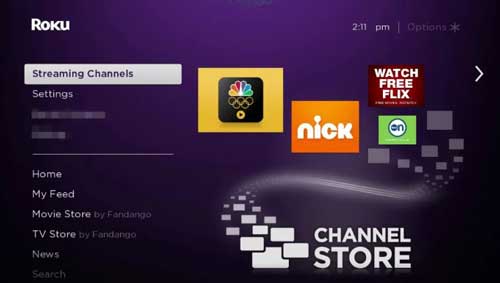
- A continuación, desplázate hacia abajo y pulsa sobre la opción Buscar Canales.

- A continuación, con el teclado virtual, escribe F1 TV y busca el canal.
- Pulsa en Agregar canal para añadir F1 TV en tu dispositivo Roku.
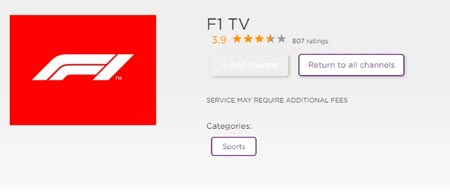
Ahora abre el canal e inicia sesión con tu cuenta de F1 TV para empezar a ver la retransmisión en directo de las carreras de F1.
Recomendación: Cómo Ver Deportes en vivo en Roku Gratis
Solución a problemas de región: ¿Qué hacer si no aparece F1 TV?
Muchos usuarios, especialmente en regiones como Latinoamérica (por ejemplo, Argentina), han reportado que la aplicación de F1 TV no aparece en la búsqueda de la tienda de canales. Esto sucede porque el contenido de la tienda de Roku está estrictamente vinculado a la región de la cuenta configurada.
Si no encuentras la aplicación, la solución más efectiva es crear una cuenta de Roku configurada en la región de Estados Unidos. Una vez que hayas creado y vinculado esta cuenta estadounidense a tu dispositivo, la tienda se actualizará y te permitirá descargar la aplicación F1 TV sin problemas. Tras este proceso, podrás iniciar sesión con tus credenciales habituales y disfrutar del contenido.
Calidad de imagen y rendimiento 4K en Roku
Para los entusiastas de la calidad visual, es fundamental saber que F1 TV en dispositivos Roku compatibles (como el Roku Streaming Stick 4K) ofrece una calidad de imagen impresionante. Las carreras se pueden reproducir en resolución 4K, lo que proporciona una nitidez superior y un nivel de detalle exhaustivo en la imagen, permitiendo apreciar cada chispa y cada movimiento de los neumáticos.
Si eres un usuario técnico y buscas verificar el bitrate en tiempo real, debes saber que el modo desarrollador de Roku es limitado y no muestra esta información directamente en la pantalla. Tampoco suelen funcionar los trucos de navegación rápida (Home, rebobinar y avanzar) para desplegar estadísticas técnicas. Sin embargo, la fluidez y la claridad visual confirman que la reproducción se realiza en la máxima resolución disponible.
Cómo contratar F1 TV en Roku
Si aún no tienes una suscripción, puedes realizar el proceso directamente desde el televisor:
- Abre el canal F1 TV en tu dispositivo Roku.
- Pulsa en el icono Suscribirse en la pantalla de F1 TV.
- Selecciona el plan al que deseas suscribirte (Access o Pro).
- Completa el pago para crear tu cuenta F1.
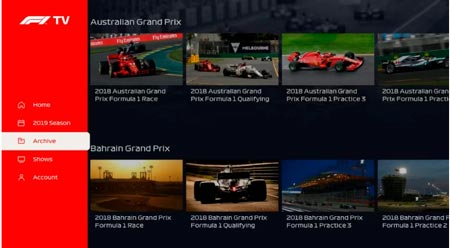
- Ahora inicia sesión con tus credenciales de F1 TV y comienza a transmitir.
Método alterno #1: Añadir F1 TV en Roku desde la aplicación para celulares
- Asegúrate de conectar Roku y tu dispositivo Android o iOS a la misma red Wifi.
- Instala la aplicación Roku en tu smartphone desde Google Play Store o App Store.
- Abre la app y toca en la pestaña Dispositivos, ubicada en la esquina inferior derecha.
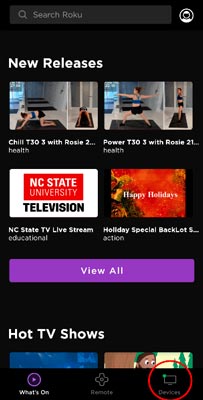
- Selecciona tu dispositivo Roku cuando aparezca en la lista.
- Selecciona la pestaña Canales (Channel) debajo del nombre de tu dispositivo Roku.
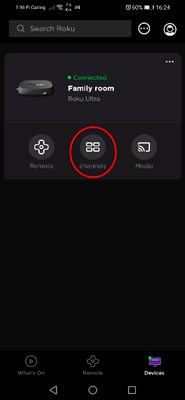
- A continuación, selecciona la pestaña Tienda de Canales (Channel Store).
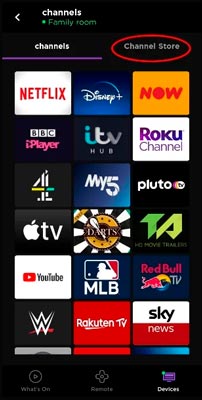
- En la barra de búsqueda, busca la aplicación F1 TV.
- Toca el botón de Agregar Canal (Add channel) para instalarla.
- Actualiza Roku para que el canal aparezca al instante en tu pantalla principal.
Método alterno #2: Reflejar la pantalla de F1 TV en Roku
El Screen Mirroring es una función ideal si no puedes instalar la aplicación nativa o si prefieres gestionar la carrera desde tu dispositivo móvil. Esto permite proyectar exactamente lo que ves en tu teléfono Android hacia la pantalla del televisor.
Antes de iniciar, debes activar la función de duplicar pantalla como te contamos aquí. Luego, sigue estos pasos:
- Conecta a la misma red wifi tu smartphone Android y Roku.
- Instala la aplicación F1 TV desde la Google Play Store.
- Despliega el panel de notificaciones de tu móvil y activa el icono de Cast (transmitir).
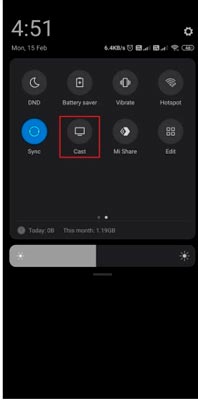
- Elige tu dispositivo Roku de la lista de dispositivos disponibles.
- Abre la aplicación F1 TV en Android e inicia sesión.
- Al elegir cualquier carrera, la señal se transmitirá automáticamente a tu televisor.
Cómo ver F1 TV en Roku sin cable
Si no deseas utilizar la app específica de F1 TV, existen otros servicios de streaming que integran canales deportivos donde se retransmiten los Grandes Premios. Puedes instalarlos en tu Roku si ya posees una suscripción:
YouTube TV
YouTube TV es una de las plataformas más robustas con más de 70 canales. Su gran ventaja es el espacio DVR ilimitado, que te permite grabar las carreras para verlas más tarde. A través de canales como ABC y ESPN, puedes seguir toda la temporada de F1. El costo aproximado del plan Premium es de $64,99 al mes.
Hulu
Hulu ofrece una amplia gama de contenido original y bajo demanda. Al incluir canales como ABC, ESPN y ESPN 2, se convierte en una opción viable para ver carreras en vivo, repeticiones y los mejores momentos. El plan Hulu + Live TV tiene un costo de $69,99 al mes y permite una experiencia sin anuncios.
FuboTV
FuboTV está altamente especializado en deportes, ofreciendo entre 150 y 220 canales. Para acceder a la F1 a través de ESPN o ABC, es necesario optar por planes premium como el paquete Pro ($74,99/mes), Elite ($84,99/mes) o Premier ($94,99/mes).
Sling TV
Sling TV es una alternativa más económica con más de 40 canales. Al suscribirte a los planes Sling Orange, Sling Blue o el combo Orange & Blue (desde $40 hasta $55 al mes), tendrás acceso a ESPN y ESPN 2 para no perderte la acción de la pista.
Recomendación: Cómo Instalar y Ver Paramount Plus en Roku
Preguntas Frecuentes
Resolvemos las dudas más comunes sobre el uso de F1 TV en Roku:
¿Se puede ver la F1 TV en Roku?
¿Funciona F1 TV en Roku?
¿Puedo ver F1 en Sky Sports?
La integración de F1 TV en Roku representa una mejora significativa para los aficionados al automovilismo, eliminando la fricción de ver las carreras en pantallas pequeñas. Gracias a la posibilidad de disfrutar de tiempos oficiales, telemetría y resolución 4K, la experiencia se vuelve inmersiva, permitiendo que cualquier persona se sienta como si estuviera en el muro de boxes desde su propio salón.