- Descubre cómo integrar los servicios de streaming y almacenamiento de Google en tu dispositivo Roku.
- Aprende a configurar el Asistente de Google para controlar tu Roku mediante comandos de voz.
- Explora los métodos de Screen Mirroring para acceder a aplicaciones no disponibles de forma nativa.

Si hablas de Google Apps en Roku, es posible que te encuentres con los siguientes términos: Google Chrome, Google Play Movies & TV, Google Photos, Google Play Music, y muchos más. Google es la plataforma perfecta para todas tus necesidades. Puedes tener todos los acontecimientos del mundo al alcance de tu mano usando Google.
Puedes ver películas, escuchar tu música favorita, conseguir varias aplicaciones, almacenar tus fotos, etc. Puedes hacer de Google tu asistente y mucho más. Si te preguntas cómo poner las aplicaciones de Google en Roku, sólo tienes que seguir los pasos descritos a continuación.
Cómo poner las aplicaciones de Google en Roku
Observa el siguiente tutorial para aprender a llevar todos los servicios de Google a tu dispositivo Roku. Dependiendo de la aplicación, el método variará entre la instalación directa desde el canal oficial o el uso de técnicas de transmisión inalámbrica.
Google Play Movies & TV en Roku
Como Roku soporta la mayoría de los servicios de streaming, también extiende su mano a Google Play Movies & TV. Puedes descargar esta aplicación a través de la tienda oficial de canales de Roku (Roku Channel Store). De este modo, podrás disfrutar de la transmisión de miles de mejores películas, desde los nuevos lanzamientos hasta los clásicos. También ofrece programas de televisión con restricciones geográficas.
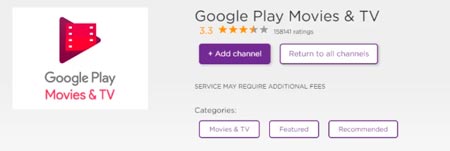
Después de la instalación de Google Play Movies & TV en Roku, tienes que completar el proceso de emparejamiento de Google con tu Roku navegando al siguiente sitio: https://accounts.google.com/. Ahora, termina los procedimientos de inicio de sesión y también proporciona el método de pago para comprar películas en el futuro.
Google Play Music en Roku
Puedes escuchar tu música favorita usando Google Play Music en Roku. Sólo es posible con el proceso de Reflejo de pantalla, ya que Google Play Music no está disponible oficialmente en Channel Store. Sólo tienes que tener en cuenta los pasos que se mencionan a continuación para saber cómo conseguir Google Play Music.
Activar reflejo de pantalla (Screen Mirroring) en Roku
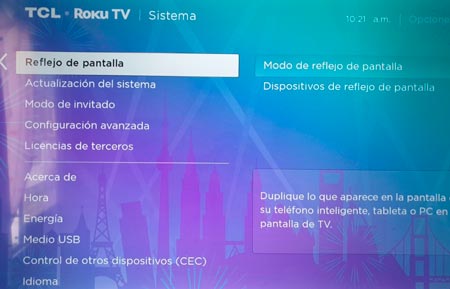
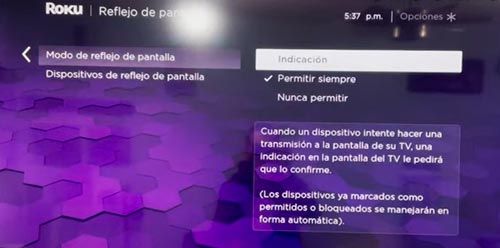
Primero conecta el dispositivo Roku y tu smartphone o PC (Windows o Mac) a la misma Wi-Fi. Activa la opción de Reflejo de pantalla en tu Roku en la opción de Configuración del Sistema.
Screen Mirroring de Google Play Music con Android
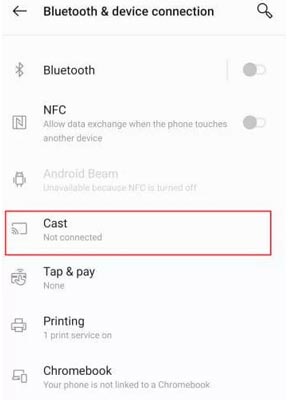
Ahora, descarga Google Play Music en tu dispositivo Android. Ve a la aplicación de Ajustes y dirígete a la opción de Conexión y compartir. Activa la opción Cast (Trasmitir). Escoge el dispositivo Roku de entre los disponibles y empieza a emitir una vez que ambos dispositivos estén conectados.
Reflejar la pantalla de Google Play Music usando Windows
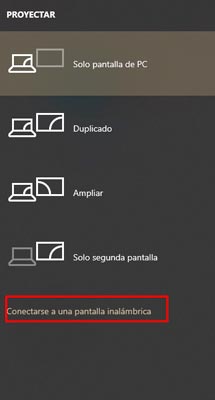
Enciende tu PC y presiona las teclas Window + P simultáneamente en el teclado de tu dispositivo. Toca la opción Conectar a una pantalla inalámbrica y selecciona tu dispositivo Roku. Abre la aplicación Google Play Music en tu Windows y comienza a transmitir cuando ambos dispositivos estén conectados.
Google Photos en Roku
Aunque no hay una aplicación oficial de Google Photos disponible en Roku, puedes acceder a tus fotos en Roku. Es aplicable con la ayuda de una aplicación de terceros llamada PhotoView for Google Photos. Está disponible de forma nativa en la Roku Channel Store y así puedes conseguir fácilmente.
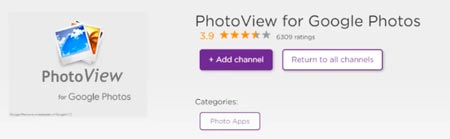
Es la mejor manera de ver tus fotos en Roku. Viene con muchas características avanzadas, a saber, un programa de salvapantallas, opción de búsqueda integrada, y así sucesivamente. Puedes ver todos tus álbumes de Google Photos en tu TV usando PhotoView. Pero lo más importante es que te pedirá acceso a tu cuenta de Google durante el proceso de configuración.
Google Chrome en Roku
Google Chrome no está disponible de forma nativa en la tienda de canales. La única forma de acceder a Chrome en el dispositivo Roku es a través del reflejo de pantalla. Puedes seguir los pasos indicados en este artículo para hacer screen mirroring de Google Chrome en Roku.
Google Play Store en Roku
También puedes tener un dilema sobre cómo obtener la tienda de Google Play Store en Roku. Puedes aplicar los mismos pasos de la duplicación de pantalla (Screen Mirroring). Pero no hay ninguna utilidad en la difusión en su Roku. Porque no se puede descargar ninguna aplicación a través de la Play Store en Roku. Mientras tanto, puedes descargar la aplicación en tu dispositivo Android y luego hacer screen mirroring en tu dispositivo Roku.
Integración del Asistente de Google con Roku Voz
Más allá de las aplicaciones individuales, una de las funciones más potentes es la capacidad de utilizar Roku Voz mediante el ecosistema de Google. Esta integración permite que el Asistente de Google actúe como el centro de mando de tu entretenimiento, permitiéndote controlar tu dispositivo Roku sin necesidad de tocar el control remoto.
Cuando utilizas Google con Roku Voz, puedes ejecutar comandos específicos para optimizar tu experiencia. Por ejemplo, puedes decir frases como “Ey, Google, muéstrame películas de acción en el Roku del dormitorio” o “Ey, Google, inicia Apple TV en el Roku de la sala”. Esto es extremadamente útil para buscar contenido rápidamente o cambiar de aplicación mediante la voz.
Si posees un sistema de Roku TV, las posibilidades se amplían. Puedes utilizar la voz para gestionar el hardware de tu televisor, como ajustar el volumen, cambiar las entradas (inputs) de video o incluso apagar y encender la pantalla del televisor.
Requisitos previos para la integración de voz
Para que esta funcionalidad sea operativa, es fundamental cumplir con ciertos requisitos técnicos:
- Versión de Software: Tu dispositivo Roku debe ejecutar Roku OS 9.1 o una versión posterior. Para verificar esto, ve a Configuración > Sistema > Acerca de. Recuerda que el dispositivo busca actualizaciones automáticamente cada 24 a 36 horas, aunque puedes forzar la búsqueda manualmente.
- Cuenta de Usuario: Debes tener una cuenta de Roku gratuita y activa.
- Hardware de Google: Necesitas un dispositivo compatible con el Asistente de Google, como un teléfono Google Pixel, Google Home, Google Home Mini o Google Home Max.
- Aplicación Móvil: Tener instalada la aplicación Google Home en tu dispositivo Android o iOS.
Comandos de voz compatibles con Google y Roku
Una vez configurado, puedes interactuar con tu dispositivo utilizando los siguientes grupos de comandos:
1. Control de reproducción de medios:
- “Pausa el Roku de la cocina”
- “Adelanta el Roku de la sala”
- “Retrocede el Roku de la recámara”
- “Inicia The Roku Channel en el Roku de la oficina”
2. Búsqueda de entretenimiento:
- “Encuentra documentales en el Roku de la recámara”
- “Muéstrame comedias en el Roku de la cocina”
3. Control del sistema Roku TV:
- “Apaga el Roku de la oficina”
- “Sube el volumen en el Roku de la sala”
- “Silencia el Roku de la recámara”
- “Cambia al canal 7.1 en el Roku de la sala”
- “Cambia a HDMI 2 en el Roku de la cocina”
Pasos para configurar Google en tu dispositivo Roku
Para activar estas funciones, el proceso de vinculación es sencillo pero obligatorio. Debes vincular tu cuenta de Roku con tu cuenta de Google utilizando la aplicación móvil de Google Home en tu dispositivo móvil (ya sea iOS o Android). Una vez realizada la vinculación en la app, el Asistente de Google reconocerá tus dispositivos Roku y podrás empezar a emitir los comandos mencionados anteriormente.
Preguntas frecuentes
Estas son algunas preguntar a la hora de añadir Google apps en Roku:
¿Cómo puedo tener Google en mi Roku?
¿Se puede navegar por Internet en Roku?
¿Cómo instalo Google Chrome en Roku?
¿Funciona Roku con Google?
La integración de los servicios de Google en Roku permite transformar la experiencia de usuario, combinando la potencia de búsqueda y almacenamiento de Google con la versatilidad de hardware de Roku. Ya sea a través de la instalación de canales oficiales, el uso de aplicaciones de terceros como PhotoView o la implementación del Screen Mirroring para Chrome y Play Store, existe una solución para cada necesidad. Además, la capacidad de controlar el sistema mediante el Asistente de Google optimiza la gestión del hogar inteligente, convirtiendo la televisión en un centro de entretenimiento totalmente accesible y automatizado.