- Acceso total a TNT Originals, deportes en vivo (NBA, NHL, AEW) y cine de estreno en tu Roku.
- Múltiples métodos de instalación: desde la Roku Channel Store hasta el reflejo de pantalla desde iOS y Android.
- Opciones alternativas para ver TNT sin cable mediante servicios de streaming como Hulu, Sling TV y YouTube TV.
Turner Network Television (TNT) es una de las redes de streaming más populares y robustas en el mundo actual. Desarrollada por Turner Entertainment Networks, esta plataforma ha logrado consolidarse como un referente del entretenimiento gracias a su diversa oferta de contenidos. La cadena lanzó oficialmente la aplicación TNT, una herramienta diseñada para que los usuarios accedan a programas de televisión, las últimas películas taquilleras, producciones originales de TNT y una amplia gama de eventos deportivos en tiempo real.
Es fundamental entender que se trata de una aplicación basada en la suscripción, aunque generalmente ofrece una prueba gratuita de hasta 7 días para que los nuevos usuarios exploren sus funciones. En términos de compatibilidad, TNT es extremadamente versátil, funcionando en la mayoría de los dispositivos populares como iOS, Android, Smart TVs y dispositivos de streaming especializados como Roku, Firestick y Chromecast. Si tienes un reproductor Roku y te preguntas cómo instalar y ver TNT en Roku, hemos preparado una guía exhaustiva en las siguientes secciones.
Principales contenidos de TNT
Para que no te pierdas nada de lo que ofrece esta plataforma, hemos detallado los pilares de su catálogo. TNT no es solo televisión lineal, es un ecosistema de entretenimiento premium:
- TNT Originals: Producciones de alta calidad como The Alienist, Animal Kingdom, Snowpiercer, Shatterbox, entre otras series que destacan por su narrativa y presupuesto.
- Series clásicas y modernas: Acceso a títulos emblemáticos como Bones, Charmed y Supernatural, ideales para maratonear.
- Deportes en directo: Cobertura exhaustiva de ligas y eventos internacionales, incluyendo canales de la NBA, NHL y AEW, permitiendo a los fanáticos seguir cada jugada en alta definición.
- Cine y Premios: Una selección de películas de éxito (blockbusters) y la transmisión de los programas de premios más importantes de la industria.
Recomendación: Cómo Instalar y Ver Plex en Roku
¿Cómo añadir TNT en Roku?
El proceso para obtener la aplicación de TNT es sencillo ya que se encuentra oficialmente disponible en la Roku Channel Store. Para quienes no están familiarizados con la tienda, funciona de manera similar a la App Store o Google Play: es el centro neurálgico donde puedes buscar y agregar nuevos canales a tu dispositivo. Algunos canales son gratuitos, mientras que otros requieren suscripciones pagas o pagos únicos.
Sigue este tutorial detallado para instalar la aplicación correctamente:
- Asegúrate de que tu dispositivo Roku esté correctamente conectado a tu televisor inteligente y encendido.
- Pulsa el botón de inicio (Home) de tu mando a distancia Roku. Esto te llevará directamente a la pantalla principal donde se gestionan todas tus aplicaciones.

- Utiliza el cursor para navegar hasta la sección de Canales de Transmisión (Streaming Channels) y, una vez allí, selecciona la opción Buscar.
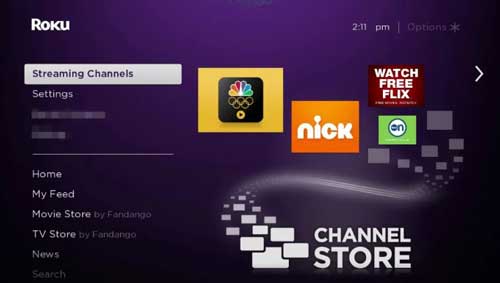
- En el cuadro de búsqueda, escribe «TNT». El sistema te mostrará las sugerencias disponibles; elige la aplicación oficial de TNT entre los resultados.
- Dentro de la página de detalles de la aplicación, haz clic en el botón Añadir canal. En este momento, Roku comenzará a descargar e instalar el software en tu dispositivo.
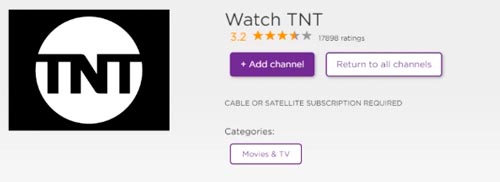
- Una vez finalizado el proceso, pulsa el botón OK para confirmar la instalación. Es importante mencionar que el nuevo canal aparecerá al final de la lista de canales en tu pantalla de inicio. Si deseas tener un acceso más rápido, puedes mover la aplicación a los primeros lugares de la lista mediante el menú de opciones de Roku.
Cómo activar TNT en Roku
Tener la aplicación instalada es solo el primer paso; para acceder al contenido restringido, debes realizar la activación de la cuenta. Este proceso vincula tu dispositivo Roku con tu suscripción de televisión activa.
- Inicia la aplicación de TNT que acabas de instalar desde tu menú principal.
- Al abrirla, la aplicación generará automáticamente un código de activación alfanumérico que aparecerá en pantalla. Anota este código o mantén la pantalla visible.
- Utilizando un ordenador, tablet o smartphone, visita el sitio oficial de TNT indicado en la pantalla de tu televisor.
- Introduce el código de activación en el campo correspondiente de la web y pulsa el botón Continuar.
- A continuación, el sistema te pedirá que escojas tu proveedor de televisión (por ejemplo, Verizon Fios, Comcast, Spectrum, etc.) e inicies sesión utilizando tus credenciales de acceso habituales.
- Una vez validada la suscripción, la página de inicio de TNT se cargará automáticamente en la pantalla de tu televisión.
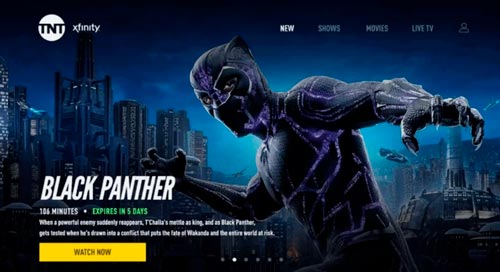
- Ahora solo queda seleccionar el video, serie o evento deportivo que desees y comenzar la transmisión en Roku.
Otra forma de ver TNT en Roku
Si por alguna razón no deseas instalar la aplicación nativa o prefieres gestionar la reproducción desde tu móvil, puedes utilizar la función de Reflejo de pantalla (screen mirroring). Esta tecnología permite duplicar exactamente lo que ves en tu dispositivo Android o iOS directamente en la pantalla de tu Roku. Para que esto funcione, primero debes habilitar la función en los ajustes de tu Roku. Aquí te indicamos paso a paso cómo hacerlo.
Duplicar pantalla de TNT en Roku desde Android
Para los usuarios de dispositivos Android, el proceso de transmisión es muy fluido gracias a la integración de los servicios de Google:
- Es imperativo que tanto tu dispositivo Roku como tu teléfono Android estén conectados a la misma red wifi para que se reconozcan entre sí.
- Abre la Google Play Store en tu dispositivo Android.
- Busca y descarga la aplicación TNT desde el enlace oficial de Google Play Store.
- Abre la app de TNT e inicia sesión con tu proveedor de TV. Luego, desliza hacia abajo para abrir el Panel de Notificaciones de tu dispositivo y selecciona la opción Cast (o Transmitir pantalla).
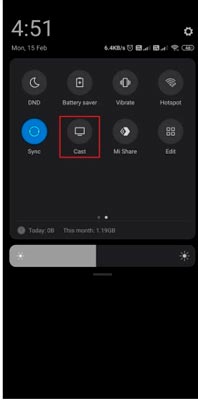
- En la lista de dispositivos detectados, selecciona tu Roku y confirma la acción pulsando OK.
- Regresa a la aplicación TNT en tu móvil.
- Elige el contenido que quieras ver y este se reproducirá instantáneamente en tu televisor Roku.
Reflejar pantalla de TNT en Roku desde iOS
Los usuarios de Apple disponen de AirPlay para lograr este objetivo. Antes de comenzar, debes activar esta función en tu dispositivo Roku siguiendo esta ruta: Configuración > Apple AirPlay y HomeKit > Configuración de Apple AirPlay y HomeKit. Una vez allí, activa la opción AirPlay.
- Conecta tu iPhone o iPad y tu dispositivo Roku a la misma red wifi.
- Instala la aplicación Watch TNT desde la App Store de Apple.
- Abre el Centro de control de tu dispositivo iOS y selecciona la opción Screen Mirroring (Duplicar pantalla).
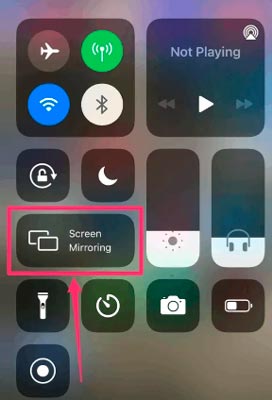
- Selecciona tu dispositivo Roku de la lista de dispositivos disponibles.
- En este punto, la pantalla de tu smartphone se reflejará en tiempo real en tu TV.
- Abre la aplicación TNT e inicia sesión con los datos de tu proveedor de televisión.
- Busca tus programas favoritos y disfruta de la experiencia en la pantalla grande de tu Roku TV.
Métodos alternativos para ver TNT en Roku
Es común que algunos usuarios tengan suscripciones a proveedores como Verizon Fios y sientan que el acceso a canales en vivo en Roku es limitado. Si no puedes acceder a través de la app nativa o buscas una experiencia diferente, existen otros servicios de streaming que integran TNT en sus paquetes:
- Hulu con Live TV
- Sling TV
- AT&T TV Now
- YouTube TV
Hulu con Live TV
Esta plataforma es ideal para quienes buscan una combinación de televisión en vivo y contenido a la carta. Hulu con Live TV incluye TNT dentro de su amplia oferta de canales. Una de sus mayores ventajas es que permite la transmisión en dos pantallas simultáneamente y ofrece almacenamiento en la nube mediante DVR, para que no te pierdas ningún episodio. Es totalmente compatible con Roku y tiene un costo aproximado de $55 al mes, otorgando acceso a más de 67 canales.
Sling TV
Sling TV es una opción flexible que garantiza horas de entretenimiento constante en Roku. Ofrece desde canales en vivo hasta miles de películas y programas infantiles. Dependiendo del paquete de suscripción elegido, podrás acceder a TNT. Sus planes suelen oscilar entre los 30 y 45 dólares mensuales y, para atraer a nuevos usuarios, frecuentemente ofrecen una prueba gratuita de 7 días.
AT&T TV Now
Si buscas una experiencia completa de cable pero sin los cables, AT&T TV Now es una excelente alternativa. Aquí encontrarás películas, series, noticias y deportes, incluyendo la señal de TNT. Este servicio destaca por permitir el uso de dos dispositivos simultáneos y ofrecer hasta 20 horas de grabación en DVR con una validez de 30 días. Sus paquetes comienzan desde los 65 dólares al mes.
YouTube TV
Finalmente, YouTube TV es quizás una de las opciones más robustas para transmitir TNT en Roku. Combina la facilidad de uso de YouTube con una oferta masiva de canales de televisión en vivo y contenido bajo demanda. Incluye un sistema de DVR en la nube muy eficiente, permitiéndote grabar cualquier programa y verlo cuando quieras. El costo de este servicio ronda los 50 dólares mensuales.
Recomendación: Cómo Descargar, Instalar y Ver Popcorn Time Roku
Preguntas frecuentes
¿Es gratis TNT en Roku?
¿Está disponible TNT en Roku?
¿Cómo activo TNT en Roku?
¿Puedo ver TNT sin cable?
Acceder a TNT en Roku es un proceso sencillo que abre la puerta a un catálogo masivo de deportes, cine y series originales. Ya sea instalando la aplicación oficial, utilizando el reflejo de pantalla desde tu dispositivo móvil o recurriendo a plataformas de streaming externas, tienes múltiples opciones para disfrutar de la mejor programación de Turner Entertainment Networks en la comodidad de tu hogar.