- Análisis detallado de los códigos de error numéricos y fallos de reproducción en Prime Video.
- Métodos de optimización de red y configuración de hardware HDMI/HDCP para streaming UHD.
- Procedimientos paso a paso para la actualización de software y restablecimiento del sistema Roku.
- Verificaciones críticas de cuenta, suscripciones y configuraciones de región y tiempo.
Prime Video está disponible en todos los dispositivos inteligentes, incluido Roku. Pero a veces, debido a problemas técnicos y errores en el dispositivo Roku o en Prime Video, puede causar una interrupción del servicio. Como resultado, aparecerá el error Amazon Prime Video no funciona en Roku. Por lo tanto, para rectificar este problema, tenemos esta guía con todas sus posibles soluciones, desde los ajustes más sencillos hasta las reparaciones técnicas más profundas.
Prime Video es un servicio de streaming de video por suscripción fundado en 2006 y es una división de Amazon Inc. En la biblioteca de Prime Video, puedes encontrar contenidos originales y películas populares. One Mississippi, The Boys, Fleabag son algunas de las producciones originales de Amazon. Además de películas y programas de televisión, Prime Video ofrece canales populares como CBS, Comedy Central y otros canales de deportes.
Cómo solucionar Prime Video no funciona en Roku
Si te has encontrado con que la aplicación no abre, se queda congelada o muestra el mensaje «Algo salió mal. Inténtalo de nuevo más tarde», no te preocupes. Este fallo puede manifestarse de diversas formas: desde la incapacidad de iniciar sesión hasta situaciones donde puedes navegar por el catálogo pero el video no se reproduce al seleccionarlo. A continuación, detallamos todos los métodos posibles para arreglar el problema de Prime Video en tu dispositivo Roku.
Comprueba tu conexión a Internet
Si encuentras que Prime Video no funciona en tu dispositivo Roku, el problema podría ser tu conexión a Internet inestable. Para transmitir contenidos en alta definición sin interrupciones, necesitas por lo menos 10mbps por segundo. Una conexión lenta puede provocar que el video se detenga constantemente para cargar (buffering) o que la aplicación se cierre inesperadamente.
Para optimizar tu red, te recomendamos pausar otras actividades de Internet en tu hogar, especialmente si hay otros dispositivos descargando archivos pesados, realizando actualizaciones de software o ejecutando streaming simultáneamente, ya que esto consume el ancho de banda necesario para Prime Video. El tráfico intenso en la red local es una de las causas principales de los micro-cortes en la reproducción.
Además, si el problema persiste, intenta reiniciar tu router; apágalo, espera unos segundos y vuelve a encenderlo. Es crucial esperar a que todas las luces indicadoras se estabilicen antes de intentar abrir la aplicación nuevamente para asegurar que la asignación de IP sea correcta y el canal de comunicación esté limpio.
Desconecta tu VPN si estás conectado
Puede que sepas la razón para conectarte a una VPN: proteger tu privacidad y evitar la filtración de datos. También permiten acceder a contenidos con restricciones geográficas. Sin embargo, Amazon emplea sistemas de detección estrictos y no te dejará acceder a Prime Video mientras estés conectado a una VPN, permitiéndote ver únicamente el contenido disponible en tu región real o, en el peor de los casos, bloqueando el acceso por completo.
Si utilizas un proxy o un servidor VPN en tu red, desactívalo completamente. Los servidores proxy pueden interferir con la autenticación de la cuenta y provocar que la aplicación no reconozca tu suscripción o bloquee la reproducción de títulos específicos debido a que la IP detectada no coincide con la región de tu membresía.
Recomendación: Solucionados el error Roku sin Sonido o Roku no se escucha
Actualiza Amazon Prime
Otra razón por la que Amazon Prime Video no funciona en tu Roku es que puede que no hayas actualizado la aplicación a la última versión. Las actualizaciones corrigen errores de compatibilidad, cierran brechas de seguridad y mejoran la estabilidad general del streaming. Realiza los siguientes pasos para actualizar la aplicación:
- Enciende tu dispositivo Roku y pulsa el botón Home de tu mando Roku (control remoto).

- Pulsa el botón de la flecha derecha cerca del botón Ok.
- Ahora, puedes ver la lista de canales que has instalado en tu dispositivo Roku.
- Utiliza los botones de navegación del mando para moverte entre los canales.
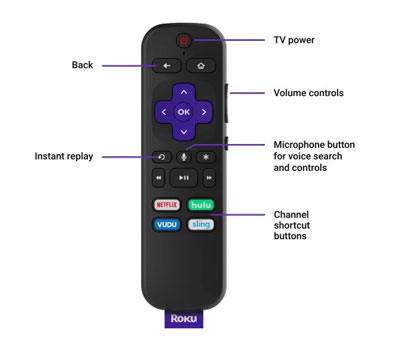
- Ahora, selecciona Prime Video y pulsa el botón del asterisco.
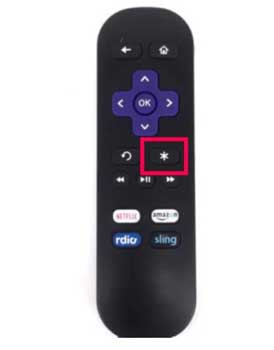
- A continuación, selecciona Buscar actualizaciones para actualizar la aplicación.
- Si se encuentra alguna actualización, tu dispositivo Roku actualizará Prime Video.
- Ahora, puedes abrir Prime Video y comprobar si la aplicación funciona o no.
Actualiza tu dispositivo Roku
Tal vez estés utilizando un dispositivo Roku obsoleto, y podría ser la razón por la que Prime Video no funciona. En otras palabras, Prime Video requiere que el sistema operativo esté al día para ser compatible con los nuevos protocolos de seguridad y codecs de video. Para actualizar tu dispositivo Roku, sigue estos pasos:
- Enciende tanto tu dispositivo Roku como tu televisor.
- Pulsa el botón Home (Inicio) de tu mando a distancia de Roku.
- Selecciona Ajustes/Configuración (Settings) en la pantalla de inicio.
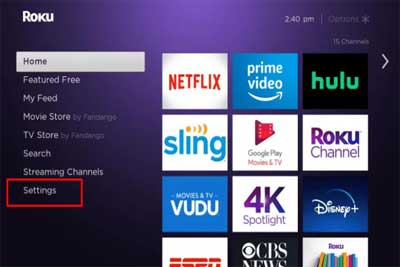
- Ahora, elige Sistema en la sección de Ajustes.
- Selecciona Actualización del sistema > Comprobar ahora (Check now).
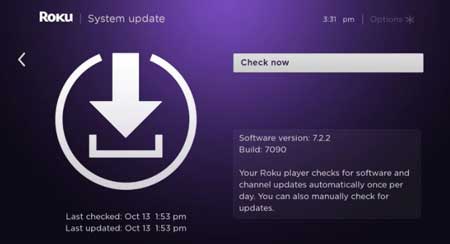
- Tu dispositivo Roku comprobará si hay alguna actualización más reciente.
- Si se encuentra una, el botón de Descargar e Instalar aparecerá en pantalla. Haz clic en él para actualizar.
Restablecimiento de fábrica de Roku
Puede haber algunos errores profundos en la memoria de tu dispositivo Roku que provoquen fallos en Prime Video. Estos errores pueden ser corruptos en la partición de datos o conflictos de software persistentes. Puedes intentar arreglar el error haciendo un restablecimiento de fábrica en tu Roku.
Con esto tu dispositivo volverá al estado original. Es fundamental que sepas que todos los ajustes guardados y todos los canales instalados serán eliminados. Tendrás que configurar tu cuenta y reinstalar tus aplicaciones desde cero. Se recomienda hacer copias de seguridad de cualquier información relevante si el dispositivo lo permite.
Aplica los siguientes pasos para restablecer los ajustes de fábrica:
- Enciende tanto tu dispositivo Roku como tu televisor.
- En el control remoto de tu Roku, pulsa el botón Home.
- Selecciona Configuración > Sistema > Configuración avanzada del sistema.
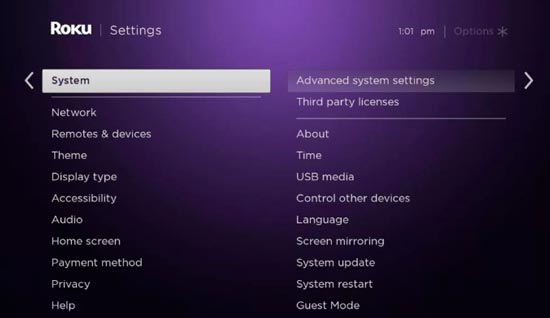
- Seleccione Reinicio de Fábrica.
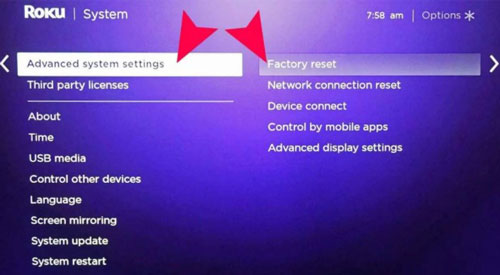
- Aparecerá un código de seguridad en la parte inferior derecha de tu pantalla.
- Introduce el código y selecciona OK para ejecutar el proceso.
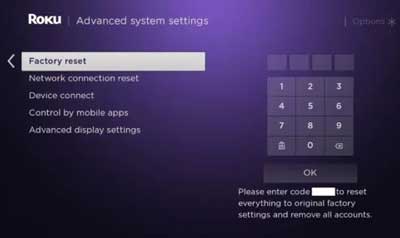
- A continuación, se eliminarán todas las cuentas, los datos y los canales.
- Ahora, vuelve a instalar Prime Video para comprobar si el problema se ha solucionado.
Contacta con el servicio de atención al cliente
Como último recurso, si nada de lo anterior ha funcionado, es posible que se trate de un problema masivo del servidor de Amazon o un fallo físico de hardware en tu dispositivo Roku. Puedes contactar con el servicio de atención al cliente de Roku, así como acceder a la página de chat en vivo de Amazon para obtener asistencia técnica especializada que pueda analizar tu cuenta o el estado de tu hardware.
Recomendación: 3 formas de conseguir un navegador web para Roku en menos de 30 segundos
Otras soluciones comunes para Amazon Prime Video
Si el problema persiste o si te enfrentas a situaciones específicas donde la aplicación abre pero el contenido no se reproduce, o si ves códigos de error numéricos, aquí tienes una lista exhaustiva de soluciones adicionales basadas en diagnósticos técnicos.
Análisis de códigos de error y fallos de reproducción
Es común que Prime Video muestre códigos de error específicos que indican el origen del fallo. Si ves números como 1007, 1022, 5001, 7003, 7005, 7031, 7135, 7202, 7203, 7204, 7206, 7207, 7230, 7250, 7251, 7301, 7303, 7305, 7306, 8020, 9003 o 9074, sigue este protocolo de emergencia detallado:
- Cierra la aplicación completamente en tu dispositivo Roku. No basta con volver al menú; asegúrate de que el proceso se detenga.
- Apaga el equipo y desconéctalo físicamente de la corriente eléctrica. Espera al menos 60 segundos antes de volver a encenderlo. Este paso es vital ya que vacía la memoria caché temporal del hardware y reinicia los condensadores de energía, eliminando procesos corruptos.
- Verifica que no estés utilizando la misma cuenta en demasiados dispositivos simultáneamente. Amazon tiene restricciones estrictas: recuerda que solo puedes reproducir el mismo título en dos dispositivos a la vez. Si superas este límite, la reproducción se bloqueará automáticamente.
- Si utilizas un equipo externo conectado a tu Roku o TV (como un amplificador o receptor AV), asegúrate de que el cable HDMI sea compatible con el estándar HDCP 1.4 (para contenido HD) o HDCP 2.2 (para contenido UHD o HDR). El HDCP es el sistema de protección de contenido digital; sin este protocolo, el servidor de Amazon bloqueará la reproducción por razones de seguridad de copyright.
- Si intentas reproducir contenido en Dolby Vision, confirma que tanto el televisor como el dispositivo Roku sean plenamente compatibles con esta tecnología. Si uno de los dos no lo es, el video podría no cargar o mostrar un error de reproducción.
Verificación de Fecha y Hora
Un detalle técnico que muchos usuarios pasan por alto es la configuración del reloj interno del sistema. Comprueba que la hora y la fecha de tu dispositivo Roku sean correctas y estén configuradas en ajuste automático. ¿Por qué es esto importante? Una configuración incorrecta de fecha y hora puede causar problemas de autenticación de certificados SSL. Los servidores de Amazon rechazan la conexión si el reloj del cliente no coincide con el del servidor, impidiendo que la aplicación de streaming se conecte correctamente.
Reinicia tu dispositivo Roku
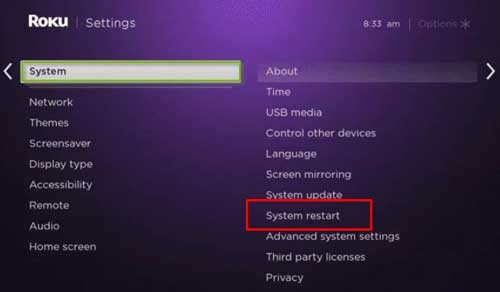
- Ve a Configuración en la pantalla de inicio de Roku.
- Luego, elige la opción Sistema.
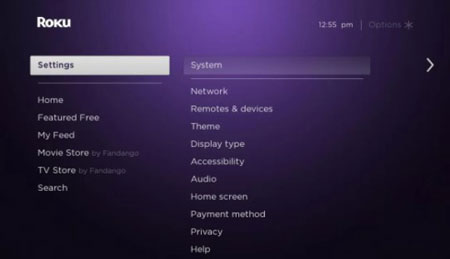
- Navega hasta la opción Reinicio del Sistema y selecciónala.
- Después, elija la opción Reiniciar.
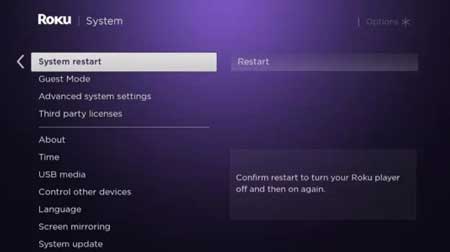
- Finalmente, tu dispositivo Roku se apagará y se encenderá automáticamente, refrescando la memoria RAM.
Cerrar la sesión de Prime Video y volver a iniciar la sesión
Existe la posibilidad de que se haya producido un fallo en la sesión de usuario o que el token de acceso (la llave digital que te identifica) haya expirado o se haya corrompido. Para solucionar esto, debes cerrar la sesión del canal de Amazon Prime Video y volver a introducir tus credenciales manualmente. Esto refresca la conexión con el servidor de Amazon y suele resolver errores de acceso rápido o problemas donde la aplicación no reconoce los títulos comprados.
Comprueba la validez de tu suscripción a Prime Video
Si la aplicación abre y puedes navegar, pero no te permite reproducir ningún contenido (específicamente si te pide pagar o muestra un mensaje de suscripción), es posible que tu suscripción haya caducado o haya habido un problema con el método de pago asociado a tu cuenta de Amazon (tarjeta vencida, fondos insuficientes). Accede a la web oficial de Amazon desde un móvil o PC y verifica en la sección de «Mi Cuenta» que tu membresía esté activa. Si es necesario, renueva tu suscripción para recuperar el acceso inmediato en tu dispositivo Roku.
Vuelva a instalar Amazon Prime Video
Si después de probar todas las soluciones anteriores el problema persiste, es probable que la instalación del canal esté corrupta a nivel de archivos binarios. Debes eliminarlo completamente y volver a descargarlo desde el repositorio oficial:
- Presiona el botón de Inicio (botón Home) en tu control remoto Roku. A continuación, pulsa el botón de la flecha derecha.
- Navega hasta Amazon Prime Video y pulsa el botón Asterisco de tu mando.
- A continuación, elige la opción Eliminar canal.
Una vez eliminado, dirígete a la Channel Store de Roku, busca «Prime Video» e instálalo de nuevo. Este proceso es más efectivo que una simple actualización, ya que elimina cualquier dato residual corrupto y asegura que tengas la versión más limpia y reciente de la aplicación instalada en tu sistema.
Estas son todas las soluciones detalladas para que tu dispositivo Roku vuelva a transmitir Prime Video sin errores. Siguiendo estos pasos de forma secuencial, desde lo más simple (como la conexión a internet) hasta lo más complejo (como la reinstalación o el reset de fábrica), lograrás que la plataforma vuelva a funcionar correctamente, eliminando cualquier obstáculo técnico que impida disfrutar de tus series y películas favoritas.