- Descubre los métodos para instalar Twitch mediante canales privados en dispositivos Roku.
- Aprende a duplicar la pantalla de Android, iOS y PC para una experiencia en pantalla grande.
- Encuentra soluciones detalladas a problemas de carga, errores de app y optimización de red.
En el vasto ecosistema de los videojuegos y la cultura digital,
El crecimiento exponencial de la plataforma se consolidó especialmente tras el cierre de proyectos competitivos como YouTube Gaming en 2018, lo que permitió a Twitch dominar la cuota de mercado de las transmisiones en directo. Hoy en día, no solo encontramos partidas competitivas de alto nivel, sino un universo de contenido
Para garantizar que esta experiencia llegue a todos los rincones, Twitch se ha desplegado en una enorme variedad de sistemas operativos. Actualmente, es totalmente compatible con dispositivos inteligentes como
Características principales de Twitch
Twitch no es solo un reproductor de video; es una red social dinámica basada en la inmediatez. Entre sus funciones más destacadas encontramos:
Acceso a títulos globales: Puedes disfrutar de la jugabilidad de juegos masivos y populares como PUBG, Minecraft, FIFA y los últimos lanzamientos AAA del mercado. Capacidad de creación: No eres solo un espectador. Tienes la opción de transmitir tu propio contenido, configurar tu canal y construir una comunidad de seguidores. Interacción en tiempo real: La aplicación integra un chat en vivo extremadamente activo, permitiendo la comunicación instantánea entre el streamer y la audiencia. Contenido diverso: Más allá de los juegos, puedes acceder a noticias en vivo, programas de debate, eventos deportivos y contenido interactivo. Descubrimiento inteligente: Gracias a una interfaz intuitiva, es sencillo explorar categorías de juegos multijugador o transmisiones de vida cotidiana (IRL). Personalización de feeds: El algoritmo de Twitch te sugerirá nuevas transmisiones basándose en tus preferencias, juegos seguidos y hábitos de consumo.
¿Puedo descargar e instalar Twitch en Roku?
Si buscas la aplicación de Twitch navegando directamente en la
Existe la posibilidad de utilizar un
Cómo ver Twitch en Roku: Métodos Detallados
Dependiendo de tu nivel de comodidad con la tecnología y la versión de tu hardware, existen diversas rutas para lograr el objetivo. A continuación, detallamos las dos vías principales de instalación y los métodos alternativos.
- Añadiendo el
canal privado de Twitch mediante códigos. - Intentando recuperar la
app oficial de Twitch en modelos compatibles.
Añadir el canal privado de Twitch en Roku (TWOKU)
El método conocido como
- Abre un navegador web en tu smartphone, tablet o computadora.
- Visita el sitio web oficial de Roku.
- Introduce las credenciales de tu cuenta de Roku para iniciar sesión en el panel de gestión.
- Navega hasta la sección denominada
Mi Cuenta.
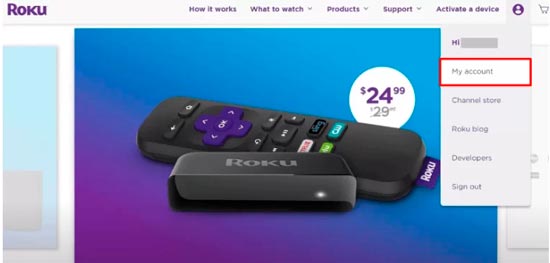
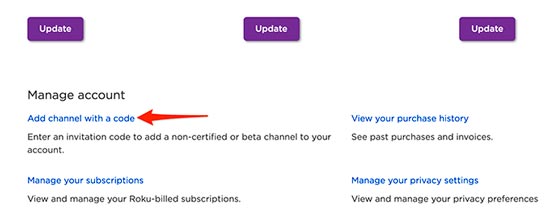
- Dentro de la sección
Administrar cuenta, localiza y haz clic en la opción «Agregar canal con un código».
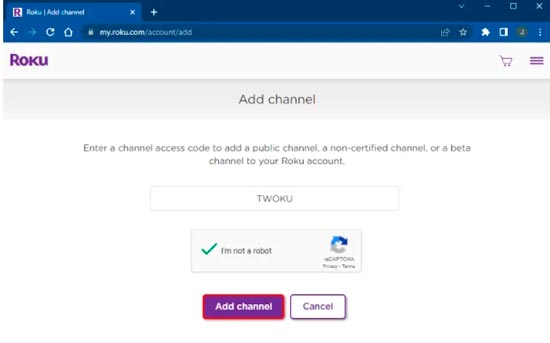
- En el campo de texto, introduce el código
TWOKU (algunos usuarios también reportan éxito con códigos alternativos como C6ZVZD si el primero falla) y pulsa el botón Agregar canal.
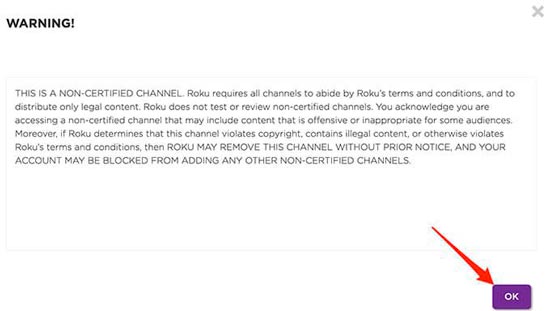
- Aparecerá un mensaje de advertencia indicando que el canal no es oficial. Haz clic en el botón
Aceptar.
- Finalmente, confirma la acción seleccionando el botón
«Sí, agregar canal» para finalizar el proceso.
Para que los cambios surtan efecto, es imperativo
Recuperar la aplicación oficial de Twitch
Existe una posibilidad remota de recuperar la aplicación oficial si tu dispositivo Roku es de un modelo antiguo que alguna vez tuvo soporte directo.
- Accede al sitio web oficial de Twitch desde tu ordenador.
- Inicia sesión con las credenciales vinculadas a tu
cuenta Roku. - Dirígete nuevamente a
Mi Cuenta en el portal de gestión de Roku.
- Haz clic en
Agregar canal con un código dentro de la administración de cuenta.
- En lugar del código anterior, introduce
twitchtv y pulsa el botón Agregar canal.
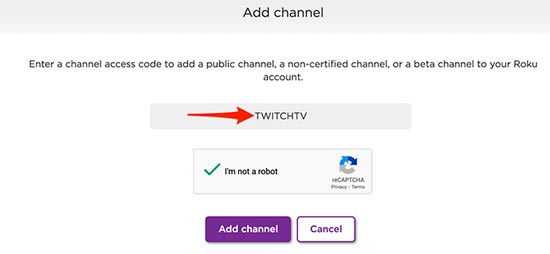
- Acepta los avisos de seguridad que aparezcan en pantalla.
- Confirma la instalación seleccionando
«Sí, agregar canal».
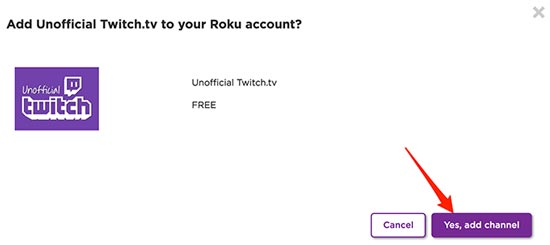
- Reinicia tu dispositivo Roku para asegurar que la aplicación se asiente correctamente en la interfaz de usuario.
Métodos alternativos para ver Twitch en Roku
Si prefieres evitar la instalación de aplicaciones no oficiales por miedo a la inestabilidad o por razones de seguridad, la mejor alternativa es el
Reflejo de pantalla de Twitch en Roku desde Android
Para duplicar el contenido de un smartphone o tablet Android, primero debes habilitar la función de recepción en el televisor.
Una vez configurado el receptor, sigue estos pasos:
- Conecta tu dispositivo Android a la
misma red Wi-Fi que tu Roku. Si están en redes diferentes, no se reconocerán. - Descarga la aplicación oficial de Twitch desde la Google Play Store.
- Abre la app e inicia sesión en tu cuenta para acceder a tus canales seguidos.
- Desliza el
panel de notificaciones desde la parte superior de la pantalla. - Busca y pulsa el
icono de Cast (o Smart View en dispositivos Samsung) y selecciona tu Roku de la lista de dispositivos disponibles.
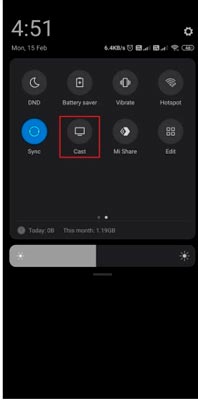
Si experimentas problemas de compatibilidad o latencia excesiva, existen herramientas como
Reflejar pantalla de Twitch en Roku desde iOS (Apple)
Los usuarios de iPhone o iPad deben utilizar la tecnología AirPlay. Primero, activa la
- Asegúrate de que el dispositivo Apple y el Roku estén en la
misma red Wi-Fi . - Instala Twitch desde la App Store.
- Abre el
Centro de Control de tu dispositivo iOS (deslizando desde la esquina superior derecha o desde abajo en modelos antiguos). - Pulsa el icono de
Screen Mirroring (Duplicar pantalla).
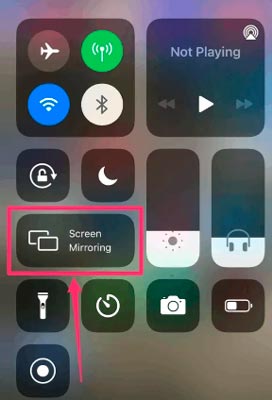
- Selecciona tu dispositivo Roku en la lista desplegable.
- Abre la app de Twitch, inicia sesión y comienza a disfrutar de la transmisión en pantalla grande.
Duplicar la pantalla de Twitch en Roku desde PC (Windows)
Si prefieres gestionar tu navegación desde un ordenador, puedes proyectar la pestaña del navegador directamente al televisor:
- Abre tu navegador favorito y entra en el sitio web oficial de Twitch.
- Inicia sesión y elige el stream que deseas visualizar.
- Utiliza el atajo de teclado
Windows + K . - Se abrirá el menú de
Conectar de Windows. Selecciona tu dispositivo Roku de la lista de pantallas inalámbricas.
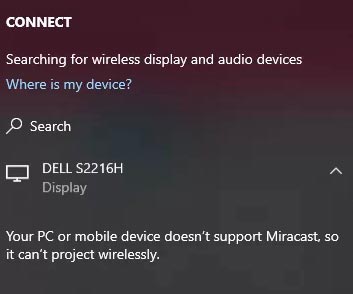
De esta manera, el navegador de tu PC se convertirá en el emisor y tu Roku TV en la pantalla de visualización.
¿Por qué no hay una aplicación oficial de Twitch en Roku?
La ausencia de una app nativa no es un descuido técnico, sino el resultado de decisiones corporativas. Históricamente, Twitch estuvo disponible en Roku entre 2013 y 2017. Sin embargo,
Esta situación suele deberse a una combinación de
¿Twitch es gratis?
Fundamentalmente,
Para mejorar la experiencia y eliminar los anuncios disruptivos, Twitch ofrece niveles de suscripción:
Nivel 1 : Aproximadamente $4,99 al mes.Nivel 2 : Aproximadamente $9,99 al mes.Nivel 3 : Aproximadamente $24,99 al mes.
Estas suscripciones no solo eliminan la publicidad, sino que permiten apoyar directamente a los streamers favoritos mediante insignias y emoticonos exclusivos. También puedes suscribirte directamente a través de su web oficial.
Twitch no funciona en Roku: Soluciones Paso a Paso
Es común que, al utilizar métodos no oficiales o el reflejo de pantalla, surjan errores de carga, congelamientos de imagen o cierres inesperados. Dado que no existe un soporte técnico oficial de Twitch para Roku, debemos recurrir a
Si experimentas que
- Verificación de la conexión a Internet.
- Reinicio forzado del dispositivo Roku.
- Actualización del software del sistema.
- Limpieza de la memoria caché.
- Restablecimiento de fábrica (Hard Reset).
Comprueba tu conexión a Internet
El streaming de video en alta definición, especialmente en vivo, es extremadamente demandante. Twitch requiere una velocidad de conexión estable y una descarga recomendada de al menos
Si notas que la imagen se pixela o el stream se corta, realiza un test de velocidad. Si la conexión es lenta, intenta
Reinicia Roku
Un reinicio simple puede limpiar procesos en segundo plano que están interfiriendo con la aplicación de Twitch. Sigue esta ruta:
- Enciende el televisor y el dispositivo Roku.
- Pulsa el
botón Home en el mando. - Ve a
Configuración > Sistema.
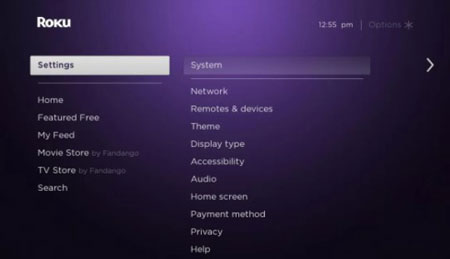
- Selecciona
Reinicio del Sistema > Reiniciar .
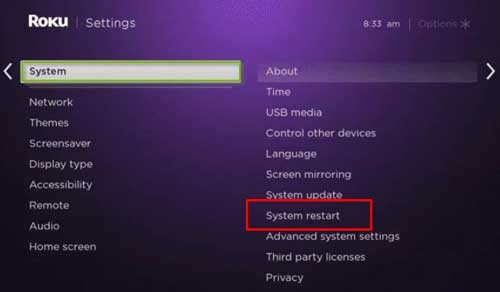
Actualizar Roku
Los errores de compatibilidad a menudo se resuelven con parches de software. Mantener el sistema actualizado es la mejor defensa contra los bugs.
- En el menú de inicio, selecciona
Configuración . - Entra en
Sistema . - Ve a
Actualización del sistema > Comprobar ahora .
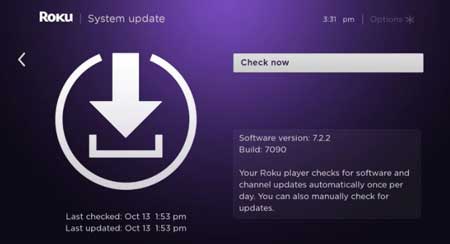
- Si hay una versión disponible, selecciona
Descargar e Instalar .
Borrar la caché en Roku
Cuando los datos temporales se corrompen, las aplicaciones pueden congelarse. Roku no tiene un botón de «borrar caché» convencional, pero tiene una
- Pulsa el botón
Home cinco veces . - Pulsa el botón
Arriba una vez . - Pulsa el botón
Rebobinar dos veces . - Pulsa el botón
Adelantar cinco veces .
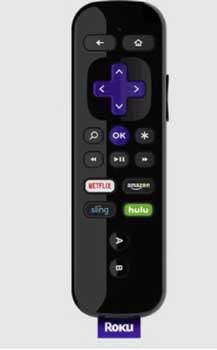
El dispositivo se reiniciará automáticamente, eliminando los archivos temporales que podrían estar causando que Twitch no funcione.
Restablecimiento de fábrica de Roku
Esta es la medida más drástica y solo debe aplicarse si todas las anteriores han fallado. Borrará todas las configuraciones y aplicaciones instaladas.
- Accede a
Configuración > Sistema . - Selecciona
Configuración avanzada del sistema . - Elige la opción
Reinicio de fábrica .
- El sistema te mostrará un PIN de seguridad en pantalla.
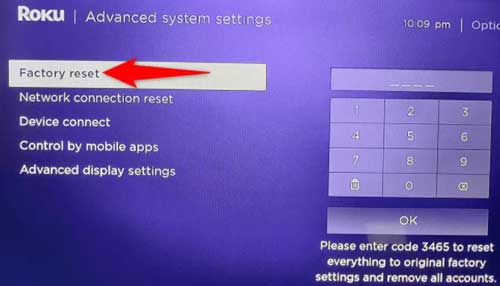
- Introduce el PIN y confirma con
OK .
Otras posibles soluciones para optimizar Twitch en Roku
Si el problema persiste, considera estas verificaciones adicionales que pueden ser la raíz del fallo:
Comprueba la estabilidad de los servidores de Twitch
A veces el error no está en tu Roku, sino en la propia infraestructura de Twitch. Si hay una caída global de servidores, ninguna de las soluciones anteriores funcionará. Puedes verificar el estado de la plataforma visitando la web oficial o usando servicios como Downdetector.
Reinicio rápido de la aplicación
Cierra completamente la aplicación de Twitch (no solo la pongas en pausa) y vuelve a abrirla. Esto refresca la sesión de usuario y puede solucionar problemas de carga momentáneos.
Reinstalación completa de la aplicación
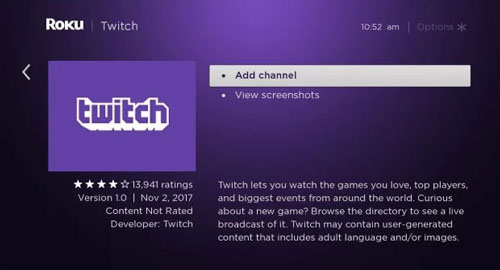
Si utilizas el canal privado TWOKU, intenta eliminarlo completamente desde el menú de canales y vuelve a añadirlo usando el código. Esto asegura que cualquier archivo corrupto durante la instalación original sea reemplazado.
Verifica el estado de tu cuenta y suscripciones
Aunque Twitch es gratuito, ciertas restricciones de contenido o errores de acceso pueden deberse a problemas con la cuenta. Asegúrate de que tu sesión esté activa y, si tienes una suscripción premium, verifica que el pago se haya procesado correctamente para evitar bloqueos en la reproducción de contenido exclusivo.
Soporte técnico y comunidad
Si nada de lo anterior funciona, puedes recurrir a la comunidad de soporte de Twitch en X (antes Twitter) a través de @TwitchSupport. Ten en cuenta que su horario de atención es generalmente de lunes a viernes, de 4 am a 4 pm PT.
A través de estas diversas rutas, ya sea mediante la instalación de canales privados como