Roku es un dispositivo de streaming versátil que tiene la capacidad de convertir cualquier televisor ordinario en un centro de entretenimiento avanzado. Gracias a su interfaz, permite el acceso a aplicaciones globales como YouTube, Netflix y muchas otras. Adquirir un dispositivo Roku es la solución ideal para modernizar televisores antiguos que carecen de funciones inteligentes, como la navegación por Internet, la transmisión de contenido multimedia o la duplicación de pantalla desde el móvil.
Sin embargo, es frustrante cuando intentas ver a tu creador de contenido favorito y descubres que YouTube no funciona en tu Roku. Ya sea que la aplicación no abra, se quede congelada en la pantalla de carga o se cierre inesperadamente, existen diversas causas y soluciones. En este artículo detallaremos exhaustivamente todas las posibles soluciones al error de YouTube en Roku y analizaremos por qué ocurre este problema.
En la mayoría de los casos, el problema radica en que los servidores de YouTube sufren caídas imprevistas, pero existen múltiples factores locales, desde la red hasta el firmware del dispositivo, que pueden interferir. A continuación, presentamos una guía completa con consejos técnicos para restablecer el servicio.
¿Por qué YouTube no funciona en Roku?
Cuando la aplicación de YouTube falla en un dispositivo Roku, no existe una única razón, sino un conjunto de variables que pueden afectar la estabilidad del streaming. Identificar la causa es el primer paso para aplicar la solución correcta. Estos son los principales inconvenientes que ocasionan que YouTube no funcione:
- Conexión a Internet inestable: Una señal débil de Wi-Fi o micro-cortes en la red pueden impedir que la app cargue el contenido.
- Aplicación de YouTube obsoleta: Las versiones antiguas suelen presentar errores de compatibilidad con los nuevos vídeos o funciones de la plataforma.
- Actualización de Roku pendiente: El sistema operativo (Roku OS) necesita estar al día para soportar las últimas versiones de las aplicaciones.
- Caída de servidores: Si los servidores globales de Google/YouTube están en mantenimiento o colapsados, el canal no funcionará.
- Conflictos con la cuenta de usuario: Problemas de autenticación o errores en el perfil de usuario de YouTube.
- Saturación de memoria o sobrecalentamiento: El dispositivo puede volverse lento o cerrar aplicaciones si ha estado encendido demasiado tiempo sin reiniciarse.
- Interferencia de otros dispositivos: Demasiados aparatos conectados al mismo router pueden agotar el ancho de banda disponible.
Es fundamental comprender que si YouTube está caído globalmente, ninguna de las soluciones locales funcionará hasta que Google restablezca el servicio. Asimismo, si tu dispositivo Roku ha ignorado actualizaciones de firmware recientes, es muy probable que experimentes pantallas negras o cierres forzosos de la aplicación.
Cómo solucionar YouTube no funciona en Roku
Dependiendo de la sintomatología (si la app no abre, si se queda la miniatura en el centro de la pantalla o si el vídeo se detiene constantemente), puedes aplicar los siguientes métodos de solución.
Comprueba los servidores de YouTube
Dado que YouTube es una plataforma basada totalmente en la nube, lo primero es descartar un problema masivo. A veces, la aplicación puede abrirse pero los vídeos no se reproducen, o simplemente mostrar un error de conexión aunque tu Wi-Fi esté activo. Esto ocurre cuando hay un error inesperado en los servidores de YouTube.
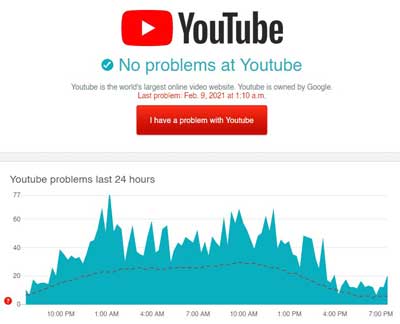
Para verificar el estado del servicio, utiliza herramientas de terceros como Downdetector. Este sitio recopila informes de usuarios en tiempo real y te permitirá saber si hay un pico de fallos en tu región o a nivel mundial.
Recomendación: Roku parpadea luz blanca: ¡Aquí tienes 4 Soluciones!
Fuerza el reinicio de tu Roku
Si los servidores están operativos, el problema podría ser un error temporal de software en el dispositivo. Un reinicio estándar desde el menú a veces no es suficiente; en esos casos, es recomendable forzar el reinicio del sistema para limpiar la memoria caché y cerrar procesos corruptos.
Sigue exactamente esta secuencia de botones en tu mando a distancia para ejecutar un reinicio forzado:
- Pulsa el botón Home cinco veces consecutivas.
- Pulsa la flecha hacia arriba una sola vez.
- Pulsa el botón de rebobinado dos veces.
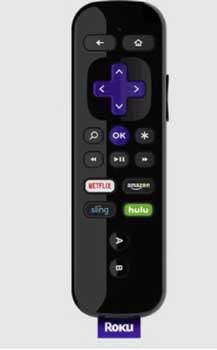
- Finalmente, pulsa el botón de Avance Rápido dos veces. El sistema se reiniciará automáticamente.
Espera unos segundos a que el dispositivo vuelva a encenderse y prueba a abrir YouTube nuevamente.
Comprueba tu conexión a Internet
Una conexión inestable es la causa más común de que los vídeos se carguen infinitamente o que la aplicación se cierre. A veces, otros dispositivos en el hogar están consumiendo todo el ancho de banda (descargas de juegos, actualizaciones de PC), dejando al Roku sin recursos suficientes para procesar el streaming en alta definición.
Sigue estos pasos para optimizar tu red:
- Realiza una prueba de velocidad utilizando Fast.com desde un dispositivo conectado a la misma red.
- Si la velocidad es inferior a la recomendada para HD, intenta reiniciar tu router. Desenchufa el cable de alimentación durante 10 segundos y vuelve a conectarlo.
- Reduce la cantidad de dispositivos conectados al Wi-Fi temporalmente para priorizar el tráfico hacia el Roku.
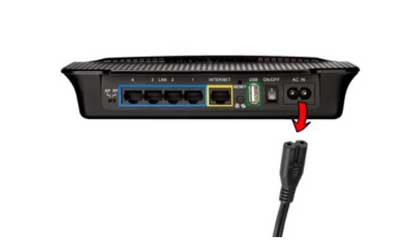
Si tras reiniciar el router y desconectar otros aparatos el problema persiste, es recomendable contactar con tu proveedor de servicios de Internet (ISP) para descartar micro-cortes en la línea.
Instala la aplicación de YouTube TV como alternativa
En ocasiones, la aplicación estándar de YouTube puede presentar fallos específicos de compatibilidad, mientras que la versión de YouTube TV (enfocada en televisión en directo) funciona correctamente. Si no puedes acceder al contenido habitual, intenta instalar esta alternativa.
Pasos para la instalación:
- Accede a la pantalla de inicio y selecciona la pestaña de Canales de Streaming.
- Usa la función de Buscar y escribe «YouTube TV».
- Selecciona la aplicación y haz clic en Añadir canal.
- Una vez instalada, intenta abrirla. Dato importante: Si tienes problemas para recuperar la app de YouTube TV porque ha desaparecido, recuerda que puedes acceder a los canales de YouTube TV desde el menú lateral de la aplicación estándar de YouTube.
Desenchufa Roku durante 10-15 minutos
El sobrecalentamiento es un factor crítico que a menudo se ignora. Los dispositivos de streaming compactos pueden calentarse si están pegados a la parte trasera del televisor o en espacios sin ventilación. Cuando el procesador alcanza una temperatura alta, comienza a fallar y cierra aplicaciones pesadas como YouTube.
La solución más efectiva es el apagado total: desenchufa el Roku de la toma de corriente eléctrica durante al menos 15 minutos. Esto permite que los componentes se enfríen y que la memoria volátil se vacíe por completo antes de reiniciar el servicio.
Baja la calidad del video para evitar el buffering
Si la aplicación abre pero los vídeos se detienen constantemente o muestran una pantalla negra intermitente, es probable que tu conexión no soporte la resolución UHD o HD. Bajar la calidad reduce la carga de datos y estabiliza la reproducción.
Para ajustar la resolución en YouTube en Roku
- Ve al menú de Configuración en tu pantalla de inicio.
- Accede a la opción Tipo de pantalla (Display Type).
- Cambia la resolución a 720p o selecciona Detección Automática (Auto Detect).
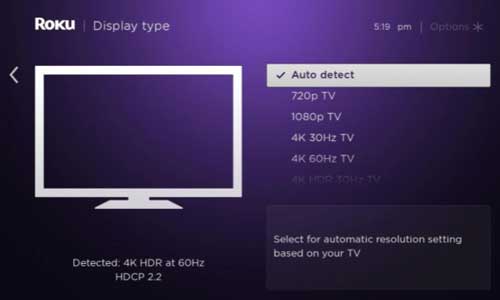
Ten en cuenta que este cambio es global y afectará la calidad de imagen en todas las aplicaciones de streaming instaladas.
Actualiza la aplicación de YouTube en tu Roku
Las aplicaciones obsoletas son propensas a errores técnicos. Google lanza actualizaciones frecuentes para optimizar el rendimiento en Roku. Si tu versión es antigua, podrías experimentar que la app se queda colgada en la miniatura de carga.
- Pulsa el botón Home del control remoto.

- Navega hasta el icono de YouTube y resáltalo (no lo abras).
- Pulsa el botón de Asterisco (*) o Estrella.
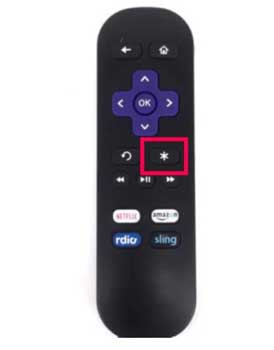
- Selecciona la opción Buscar actualizaciones y espera a que el sistema instale la versión más reciente.
Restablecer la conexión de red del sistema
A veces, el Roku guarda configuraciones de red corruptas o conflictos de IP que impiden que aplicaciones específicas como YouTube se conecten, aunque otras aplicaciones parezcan funcionar. Restablecer la conexión de red obliga al dispositivo a renovar su enlace con el router.
- Accede a Inicio/Home > Configuración.
- Selecciona Configuración avanzada del sistema.
- Elige Restablecer conexión de red.
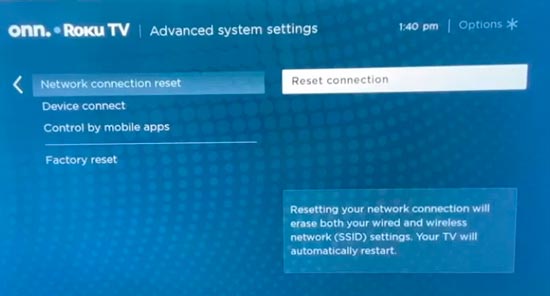
- Confirma la acción pulsando Restablecer conexión y vuelve a configurar tu Wi-Fi.
Comprueba las actualizaciones del sistema (Roku OS)
Si has actualizado la app pero el error persiste, el problema podría estar en el sistema operativo. Una versión antigua de Roku OS puede causar inestabilidad general, haciendo que YouTube se cierre solo o que el dispositivo deje de responder al pulsar botones de error.
Sigue estos pasos para actualizar el software del sistema:
- Ve a Configuración y abre la pestaña Sistema.
- Desplázate hacia abajo y selecciona Actualización del Sistema.
- Haz clic en Comprobar ahora (Check Now).
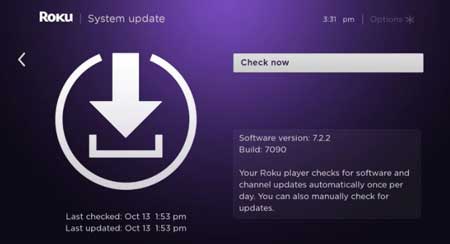
- Si hay una actualización disponible, sigue las instrucciones en pantalla para instalarla y reinicia el dispositivo.
Si después de actualizar el sistema sigues experimentando fallos, es momento de recurrir a la reinstalación completa de la aplicación.
Reinstala la aplicación de YouTube o YouTube TV
Cuando los archivos de instalación se corrompen, ninguna actualización superficial funcionará. La única solución es eliminar el canal por completo y volver a descargarlo desde la tienda oficial de Roku. Esto asegura que se instale una copia limpia y sin errores de caché.
Guía paso a paso para reinstalar:
- En la pantalla de inicio, resalta el icono de YouTube o YouTube TV.
- Presiona el botón * (estrella) para abrir el Menú de Canales.
- Selecciona la opción Eliminar canal y confirma la acción.
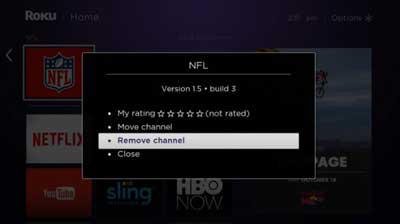
- Sigue las instrucciones para confirmar la desinstalación.
- Ahora, dirígete a la pestaña de Canales de Streaming, busca de nuevo YouTube y selecciona Añadir canal.
Recomendación: Solución al error Roku no se conecta a internet
Si después de todos estos pasos el problema persiste solo en YouTube y no en otras apps, es muy probable que se trate de un error de compatibilidad la versión de la app con tu modelo específico de hardware, en cuyo caso deberás esperar a una actualización oficial de Google.
Preguntas Frecuentes
¿Cómo actualizar YouTube en Roku?
¿Cómo ver YouTube en mi TV Roku?
¿Cuál Roku trae YouTube?
¿Qué hacer si la aplicación desaparece de Roku?
Hemos analizado detalladamente las causas y soluciones para que YouTube vuelva a funcionar en tu dispositivo. Desde el reinicio forzado y la optimización de la red hasta la actualización del firmware y la reinstalación de la app, estos pasos cubren la gran mayoría de los fallos técnicos. Si experimentas un problema muy específico que no se ha resuelto, te invitamos a compartirlo en los comentarios para buscar una solución conjunta.