Max (anteriormente conocido como HBO Max) se ha consolidado como un servicio de vídeo a la carta por suscripción líder en el mercado global de entretenimiento. Este ecosistema digital está disponible en regiones estratégicas como Estados Unidos, América Latina, diversos países del Caribe y gran parte de Europa. La plataforma surgió de la visión ambiciosa de WarnerMedia para crear un servicio de streaming over-the-top (OTT) que integrara no solo el contenido premium y aclamado de HBO, sino también los vastos catálogos de Warner Bros. y otros servicios asociados. Además, el servicio expandió significativamente su oferta adquiriendo derechos de cine y televisión de estudios prestigiosos como Universal Pictures, 20th Century y Summit Entertainment, convirtiéndose en un hub de contenido masivo para audiencias de todo el mundo.
Desde su lanzamiento oficial en todos los dispositivos compatibles, incluyendo la popular familia de productos Roku, la aplicación ha permitido a millones de usuarios disfrutar de series y películas en alta definición. Sin embargo, debido a la complejidad de la integración entre el software de la app y el sistema operativo del dispositivo, es común que surjan errores técnicos. Si la aplicación Max no funciona en Roku, ya sea que no abra, se cierre inesperadamente, presente errores de carga o muestre una pantalla negra, puedes utilizar los siguientes métodos detallados para solucionar este inconveniente de manera efectiva y recuperar tu acceso al streaming.
¿Por qué Max no funciona en Roku?
Antes de aplicar las soluciones, es fundamental comprender las causas raíz del problema. No todos los fallos son iguales; algunos dependen del dispositivo, otros de la red y algunos más de la cuenta del usuario. Es posible que la aplicación de streaming no funcione en tu televisor Roku debido a una combinación de los siguientes factores:
- Incompatibilidad de hardware: Algunos modelos antiguos de Roku TV o Stick podrían no cumplir con los requisitos mínimos de procesamiento o memoria RAM, dejando de recibir soporte para las versiones más recientes de la app de Max.
- Software desactualizado: Estar utilizando una versión obsoleta del sistema operativo Roku (firmware) o de la propia aplicación puede generar conflictos de ejecución, bugs de compatibilidad y errores de cierre inesperado.
- Saturación de la caché: La memoria temporal del dispositivo puede acumular datos corruptos o residuales. Cuando la caché se llena o se corrompe, impide que la aplicación inicie correctamente o que los vídeos se reproduzcan sin cortes.
- Inestabilidad de red y ancho de banda: Si no cuentas con una conexión a internet estable o si el ancho de banda es insuficiente para el flujo de datos en alta resolución, la app puede experimentar buffering constante o fallar al cargar el catálogo.
- Problemas de servidor: En ocasiones, los servidores centrales de Max o la infraestructura de Roku pueden estar fuera de servicio debido a mantenimientos programados, actualizaciones globales o fallos técnicos imprevistos.
- Conflictos de suscripción y autenticación: Problemas con la validación del proveedor (especialmente en cuentas vinculadas a terceros como operadoras de cable) que impiden la correcta autenticación del usuario, generando mensajes de error sobre la cobertura.
- Errores de renderizado de imagen: En ciertos modelos, como algunos televisores TCL Roku, pueden surgir fallos donde la imagen aparece ampliada o recortada, afectando la experiencia visual aunque la app funcione técnicamente.
Soluciones sencillas para resolver que Max no funcione en Roku
Si te encuentras con una pantalla negra, errores de carga, el círculo de carga infinito o la aplicación simplemente no abre, prueba estas soluciones organizadas desde la intervención más simple hasta la más drástica:
- Comprueba el estado de los servidores en DownDetector
- Verifica y optimiza tu conexión a Internet y velocidad de descarga
- Desactivar cualquier conexión VPN activa
- Realizar un reinicio suave del sistema Roku
- Ejecutar la actualización de software de Roku
- Realizar la limpieza manual de la caché de Roku mediante comandos
- Cerrar sesión y volver a ingresar en la cuenta de Max
- Proceder a la reinstalación completa de la aplicación
- Validar la compatibilidad técnica de tu modelo de dispositivo
- Realizar una prueba de reproducción con otro programa (descarte de contenido)
- Aplicar un ciclo de energía (apagar y encender físicamente) el dispositivo
- Ejecutar un restablecimiento de fábrica (última opción)
Recomendación: 8 Soluciones al error Disney Plus no Funciona en Roku
A continuación, desglosamos cada una de estas soluciones con pasos precisos y explicaciones técnicas profundas para asegurar que recuperes el acceso a tu contenido favorito:
Comprueba los servidores en DownDetector
Antes de modificar cualquier configuración interna de tu dispositivo, es vital descartar que el fallo sea ajeno a ti. El primer paso radica en comprobar si existe una caída masiva del servidor. Puedes hacerlo visitando DownDetector.com y buscando informes recientes de otros usuarios sobre Max.
Si observas un pico repentino y generalizado de reportes en el gráfico de incidencias, significa que el problema es a nivel global o regional debido a los servidores de la plataforma. En este escenario, no hay ninguna acción técnica que puedas realizar en tu Roku; la única opción es esperar a que el equipo técnico de Max restablezca el servicio. Intentar reinstalar la app o resetear el equipo en este punto sería contraproducente y una pérdida de tiempo.
Comprueba tu conexión a Internet y velocidad de descarga
Si los servidores funcionan correctamente, el siguiente punto crítico es la red. Un problema común es el almacenamiento en búfer (buffering) o que los vídeos se vean con una calidad degradada (pixelados), lo cual es un síntoma directo de una conexión lenta, intermitente o con interferencias.
Para diagnosticar esto, puedes descargar una aplicación de prueba de velocidad desde la tienda de aplicaciones de tu dispositivo o, preferiblemente, realizar la prueba desde una computadora o smartphone conectado a la misma red Wi-Fi que tu Roku. Abre un navegador y busca «Prueba de velocidad de Internet» (Speedtest).
Los requisitos técnicos de ancho de banda son estrictos para garantizar que el flujo de datos sea constante y no se interrumpa:
- Para video HD: Se requiere una velocidad de descarga mínima de 5 Mbps.
- Para contenido 4K: Max recomienda una velocidad de al menos 25 Mbps. Sin embargo, para una experiencia cinematográfica fluida, sin micro-cortes y con la máxima calidad de imagen, sugieren 50 Mbps o más.
Si tu velocidad es inferior a estos rangos, experimentarás cortes constantes, la aplicación podría cerrarse por falta de datos o podrías ver la pantalla de carga infinitamente mientras el dispositivo intenta descargar el siguiente fragmento del vídeo.
Desactivar VPN
Las redes privadas virtuales (VPN) son herramientas útiles para la privacidad, pero los servicios de streaming como Max implementan bloqueos geográficos muy estrictos para cumplir con los contratos de licencias de contenido. Si has habilitado una VPN en tu router o dispositivo mientras intentas ver contenido, es muy probable que el servidor detecte que estás intentando saltar una restricción regional y bloquee la transmisión automáticamente.
La solución es sencilla: intenta desactivar tu VPN por completo. Asegúrate de que el streaming se realice a través de tu dirección IP real y local. Una vez desactivada, es recomendable reiniciar la aplicación para que refresque la ubicación geográfica y elimine cualquier rastro de la sesión tunelizada.
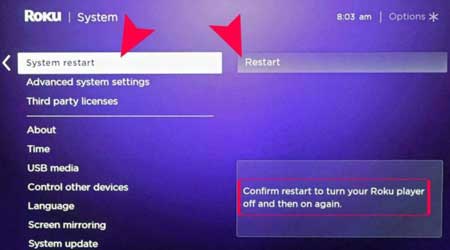
Reinicia Roku
A veces, el sistema operativo de Roku acumula procesos en segundo plano, errores de memoria volátil o pequeños fallos en el kernel que generan conflictos con aplicaciones pesadas. Un reinicio del sistema puede limpiar estos errores temporales sin borrar tus datos ni configuraciones. Sigue estos pasos:
- Inicia tu dispositivo Roku y presiona el botón Home en tu control remoto.
- Navega hasta el menú de Configuración y elige la opción Sistemas.
- Selecciona Reinicio del sistema y confirma eligiendo Reiniciar.
Actualizar Roku
Mantener el firmware actualizado es crucial para la estabilidad del ecosistema. Las actualizaciones no solo añaden funciones estéticas, sino que incluyen parches de seguridad y correcciones de errores críticos específicos para aplicaciones de alta demanda como Max.
- Ve a la pantalla de Inicio (Home) de tu dispositivo.
- Entra en Configuración y selecciona Sistema.
- Busca la opción Actualización del sistema y selecciona «Comprobar ahora».
El dispositivo buscará versiones más recientes tanto del sistema operativo como de los canales instalados. Si detecta una actualización disponible, instálala inmediatamente y reinicia el equipo para que los cambios surtan efecto y se eliminen los bugs de compatibilidad.

Borrar la caché y los datos de Roku
A diferencia de los smartphones Android, Roku no tiene un botón visible de «Borrar Caché» en el menú de ajustes estándar. Para lograrlo, debemos utilizar una combinación de teclas secreta en el mando a distancia que fuerza la limpieza de la memoria temporal y los datos residuales que podrían estar bloqueando el inicio de la app o causando la pantalla negra.
Sigue esta secuencia exacta y rápida sin errores:
- Enciende tu dispositivo y presiona el botón Home.
- Pulsa el botón de Home cinco veces rápidas.
- Pulsa el botón Arriba (Up) una vez.
- Pulsa el botón Rebobinar (Rewind) dos veces.
- Pulsa el botón de Avance Rápido (Fast Forward) dos veces.
Una vez completada la secuencia, el dispositivo reiniciará automáticamente y borrará toda la caché y los datos, eliminando cualquier archivo corrupto que impida el funcionamiento normal de Max.
Cerrar e iniciar sesión en Max (Problemas de Autenticación)
Existen casos donde la aplicación abre pero no reproduce contenido, solicitando constantemente que confirmes tu suscripción o mostrando un círculo de carga infinito. Esto ocurre a menudo cuando el proveedor de cable o satélite ha cambiado sus políticas de acceso o cuando hay un fallo en la sincronización de la cuenta entre el servidor del proveedor y Max.
Un error común reportado ocurre con proveedores como AT&T o DirectTV. Si el sistema te indica que «no tienes cobertura a través de ese proveedor», intenta cambiar la entidad de inicio de sesión. Por ejemplo, si anteriormente usabas AT&T, intenta seleccionar DirectTV aunque la cuenta sea la misma; debido a cambios corporativos (como la venta de participaciones de AT&T en DirectTV), la ruta de autenticación puede haber cambiado.
Para refrescar la sesión completamente y eliminar errores de token, haz lo siguiente:
- Desde un dispositivo móvil o PC, accede al sitio web de Max.
- Haz clic en el icono de perfil y selecciona Administrar dispositivos.
- Busca tu dispositivo Roku en la lista y selecciona Cierre de Sesión.
- Reinicia tu Roku, abre la aplicación e introduce nuevamente tus credenciales.
Reinstala Max
Si la aplicación se ha corrompido durante una actualización automática o si presenta errores persistentes de ejecución, la mejor solución es realizar una instalación limpia.
Pasos detallados para eliminar la aplicación:
- Pulsa Inicio (Home) en tu mando Roku.
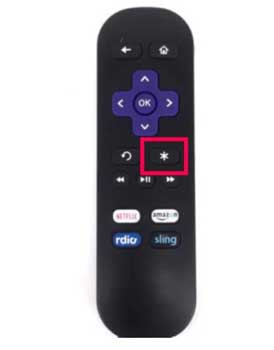
- Resalta la aplicación Max y mantén presionado el botón estrella (*).
- Selecciona Eliminar canal y confirma la acción.
Pasos para volver a instalar la aplicación:
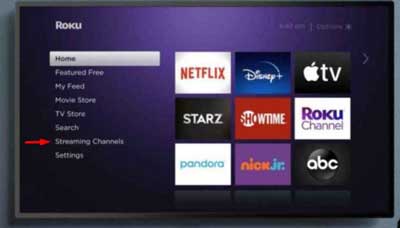
- En la pantalla de Inicio, ve a la sección Streaming Channels.
- Selecciona Search Channels (Buscar Canales).
- Escribe «Max» en la barra de búsqueda.
- Selecciona la aplicación en los resultados y haz clic en Añadir canal.
- Confirma con OK y prueba si el problema persiste.

Comprueba la compatibilidad del dispositivo
No todos los dispositivos Roku pueden ejecutar las aplicaciones más modernas debido a la evolución de los estándares de video y seguridad (DRM). La app de streaming requiere ciertos recursos de procesador y memoria. Por ejemplo, modelos muy antiguos como el Roku 2500 no son compatibles con las versiones actuales de Max.
Te recomendamos visitar el centro de ayuda de Max para verificar la lista de hardware compatible. Si tu modelo no aparece, tienes dos opciones: adquirir un nuevo modelo de Roku (como un Streaming Stick 4K) o conectar un dispositivo externo (como un Chromecast o Apple TV) a tu televisor actual.
Recomendación: Solución al problema Control Remoto de Roku no funciona
Intenta ver otro programa (Descarte de contenido)
A veces, el problema no es la aplicación en sí, sino un archivo de video específico que tiene un error de codificación, un fallo de servidor puntual o que está temporalmente no disponible en tu región. Si notas que la app abre y navegas por el menú, pero un título concreto no carga y se queda en negro, intenta reproducir otros programas al azar.
Si los demás contenidos funcionan correctamente, el problema radica en ese programa específico. En este caso, puedes intentar reiniciar el dispositivo o reportar el fallo a través del soporte de Max. Si ningún programa funciona, entonces el problema es general y debes volver a los pasos de reinstalación o red.
Apaga y enciende tu dispositivo Roku (Ciclo de Energía)
Un reinicio por software desde el menú no siempre es suficiente para solucionar fallos profundos. Un ciclo de energía completo elimina la electricidad residual de los condensadores y fuerza al hardware a reiniciarse desde cero, limpiando la memoria volátil de forma más agresiva.
- Desenchufa físicamente el Roku de la toma de corriente eléctrica.
- Espera un periodo de entre 2 y 3 minutos (este tiempo es vital para que la energía se disipe por completo).
- Vuelve a enchufar el dispositivo y enciéndelo.
- Prueba la ejecución de Max.
Restablecer de fábrica Roku
Si has agotado todas las opciones anteriores y sigues experimentando fallos graves, como cierres constantes o la incapacidad total de reproducir cualquier vídeo, puedes realizar un restablecimiento de fábrica de Roku. Esta acción borra absolutamente todo el contenido del dispositivo, devolviéndolo al estado original de salida de fábrica.
Atención: Este es el método de último recurso, ya que tendrás que reinstalar todos tus canales y volver a configurar tu cuenta de usuario y la red Wi-Fi desde cero.
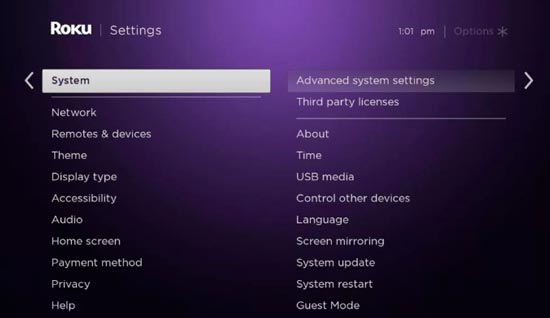
- Ve a Configuración > Sistema > Configuración avanzada del sistema.
- Selecciona Restablecimiento de fábrica.
- Introduce el código de seguridad que aparece en pantalla y selecciona Aceptar.
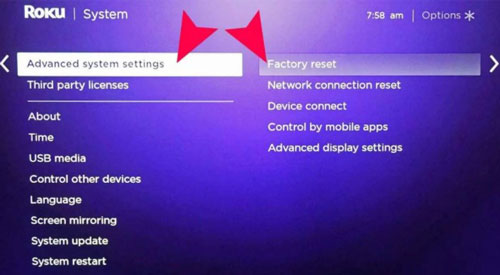
El proceso puede tardar varios minutos. Una vez finalizado, deberás configurar el dispositivo nuevamente. Si incluso después de esto el error persiste, es altamente probable que se trate de un fallo de hardware del dispositivo o un problema persistente de la cuenta que requiera la intervención directa del soporte técnico de Roku y de Max.
Preguntas Frecuentes
¿Es Max gratis en Roku?
¿Por qué no puedo ver Max en mi Roku?
¿Tiene Roku Max?
¿Cómo cambio de cuenta Max en Roku?
¿Qué hago si la imagen de Max se ve ampliada en mi Roku TV?
Para resolver los fallos de reproducción en Roku, es fundamental realizar un análisis exhaustivo que abarque desde la estabilidad de la conexión de red y el estado de los servidores hasta la limpieza de la caché mediante combinaciones de teclas y el restablecimiento de fábrica. Asegurarse de contar con una velocidad de descarga superior a los 25 Mbps y mantener el sistema actualizado evitará la mayoría de los problemas de buffering, pantallas negras y cierres inesperados de la aplicación, garantizando así una experiencia de cine en casa sin interrupciones.