- Diagnóstico preciso mediante la herramienta "Comprobar conexión" y la sección "Acerca de" en los Ajustes.
- Soluciones progresivas: desde el reinicio del sistema y del router hasta el restablecimiento total de la red.
- Interpretación de códigos de error específicos (como el 014 o 016) para identificar fallos de contraseña o señal débil.
- Optimización del hardware mediante el uso de adaptadores Ethernet y la reubicación física del dispositivo.
¿Tu Roku no se conecta a internet? ¿Qué hacer cuando Roku no se conecta a Internet? ¿Roku se desconecta del Wi-Fi? ¿Roku no detecta red Wi-Fi? Estos son algunos de los problemas más frustrantes al intentar disfrutar de nuestro contenido favorito. Aquí abordamos todos estos problemas y te brindaremos las soluciones detalladas necesarias para corregirlos, desde fallos simples de configuración hasta errores técnicos complejos.
En este artículo exhaustivo se explica cómo arreglar un Roku que no se conecta a internet y cómo comprobar la intensidad de la señal. Para que los dispositivos Roku y los televisores equipados con este sistema sigan transmitiendo contenidos sin interrupciones, deben mantener una conexión estable a Internet y una señal de alta calidad. Si esa conexión se pierde, experimentarás el molesto mensaje de «No se puede conectar a la red inalámbrica». Si esto sucede, deberás solucionar el problema siguiendo una serie de pasos lógicos antes de poder utilizar el dispositivo como es debido.
¿Por qué no se conecta Roku al Wi-Fi?
Los errores de conexión pueden aparecer por diversas razones, deteniendo la reproducción de medios, provocando el buffering constante y, en ocasiones, afectando el rendimiento general del sistema Roku. Para entender la solución, primero debemos comprender que el Roku se conecta al punto de acceso inalámbrico (router) de tu hogar, y este a su vez se conecta a Internet a través de tu proveedor de servicios (ISP).
Algunos de los problemas más comunes y sus causas son:
- Mala señal Wi-Fi: La distancia entre el router y el Roku o la presencia de paredes gruesas pueden congelar la reproducción o causar caídas repentinas.
- Interrupciones eléctricas: Un corte de energía breve o un reinicio inesperado del router pueden interrumpir temporalmente el servicio de red.
- Saturación del ancho de banda: El uso simultáneo de consolas de juegos, ordenadores u otros dispositivos de streaming en el mismo hogar puede consumir la capacidad de la red, dejando al Roku sin recursos suficientes.
- Fallos en el cableado: En el caso de dispositivos alámbricos, el cable Ethernet puede haberse soltado o estar dañado internamente.
- Errores de software o hardware: En casos menos frecuentes, el dispositivo Roku puede presentar fallos internos o errores en la última actualización del firmware.
- Notificaciones del sistema: El software de Roku es intuitivo y te notificará casi inmediatamente mediante un mensaje de alerta cuando haya un problema de conexión. Estar atento a estas notificaciones es la clave para restablecer la conexión rápidamente.
Recomendación: HBO Max No Funciona en Roku ¡Aquí tienes la Solución!
¿Cómo puedo comprobar el estado de la conexión a internet de mi Roku?
El primer paso fundamental en el proceso de resolución de problemas es determinar si tu Roku está realmente conectado a internet y, en caso afirmativo, analizar la calidad o intensidad de la señal disponible. No es lo mismo estar «conectado» que tener una conexión funcional para streaming de alta definición.
La interfaz de usuario de Roku es consistente en todos sus modelos. Independientemente de si tienes un televisor con Roku TV incorporado, un Roku Stick o un Roku Express, sigue estos pasos detallados:
- Desde la pantalla de inicio, pulsa Izquierda en el mando para abrir el menú lateral. Desplázate hacia abajo hasta encontrar Ajustes (Settings).
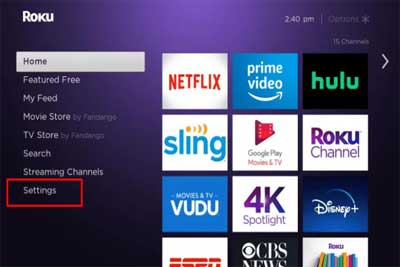
- Pulsa Derecha para entrar en el menú de Ajustes, y vuelve a pulsar Derecha para acceder a la sección de Red (Network).
- Pulsa Derecha una vez más para centrarte en la página de gestión de Red.
- En este apartado encontrarás dos rutas críticas. Primero, revisa la página Acerca de (About), donde podrás consultar datos técnicos como el tipo de conexión, la dirección IP, la dirección MAC, la intensidad de la señal, el canal inalámbrico y la velocidad de descarga actual. Si estos campos aparecen vacíos o no muestran información, significa que el dispositivo no tiene comunicación con el router.
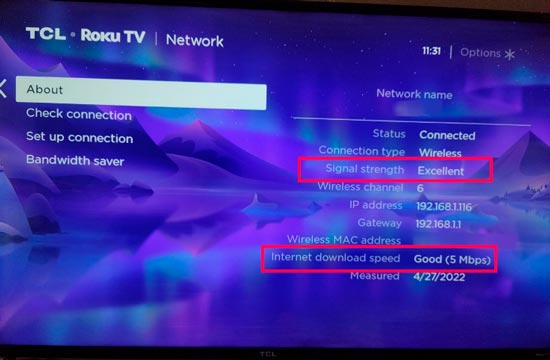
- Paso Opcional pero Recomendado: Si la página «Acerca de» indica que estás conectado, pero el contenido no carga o se corta, utiliza la herramienta Comprobar conexión. Desplázate hacia abajo y pulsa Aceptar. Se abrirá una ventana emergente que diagnosticará tres puntos clave: la conexión con la red local, la conexión al servidor de internet y la velocidad real de transferencia.
Si el diagnóstico indica que las velocidades son aceptables y la señal es fuerte, intenta abrir una aplicación de streaming (como YouTube o Netflix) para verificar si el problema era un fallo puntual de un canal específico.
Solución al error Roku no se conecta a Internet
Si has confirmado que tu Roku no tiene acceso a internet y las herramientas de diagnóstico no han resuelto la situación, es momento de aplicar métodos de solución manuales. A continuación, presentamos una guía paso a paso desde lo más sencillo hasta lo más avanzado.
Reconectar Roku a la red inalámbrica
A veces, la configuración de red se corrompe o el router ha cambiado la contraseña. Sigue estos pasos para forzar una nueva conexión:
- En la pantalla de inicio, ve a Configuración (menú izquierdo).
- Navega hacia Red y selecciona la opción Configurar conexión.
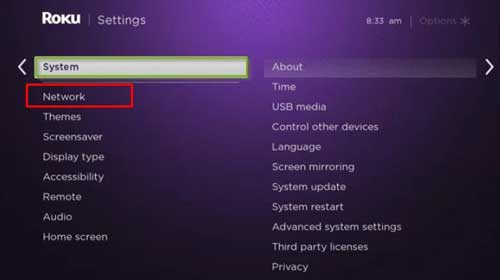
- Selecciona Inalámbrica (Wireless) y pulsa OK. El sistema escaneará todas las redes disponibles en tu entorno.
- Busca el nombre de tu red (SSID) en la lista y selecciónalo.
- Introduce cuidadosamente la contraseña de tu red. Recuerda que las mayúsculas y minúsculas importan. Desplázate hasta Conectar y pulsa OK.
- Si la conexión es exitosa, volverás a la pantalla de detalles de red y verás los datos de IP y señal actualizados.
Reiniciar tu dispositivo Roku
Al igual que cualquier ordenador o smartphone, la memoria caché de Roku puede saturarse o presentar conflictos de procesos. Un reinicio del sistema limpia estos errores temporales sin borrar tus aplicaciones instaladas.
- Ve a Configuración desde el menú lateral.
- Accede al menú Sistema pulsando el botón Derecha.
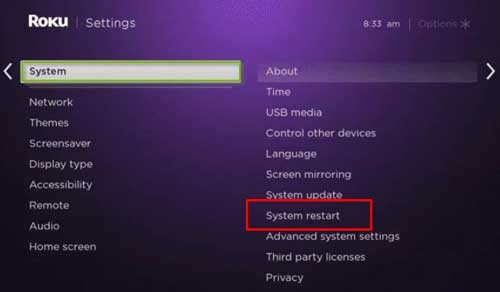
- Busca la opción Reinicio del sistema y selecciona Reiniciar.
- Espera unos segundos a que el dispositivo se apague y vuelva a encenderse automáticamente.
Reiniciar el router WiFi y el módem
Si el reinicio del dispositivo no funcionó, es probable que el problema resida en la puerta de enlace doméstica. El router puede experimentar cuellos de botella o errores de asignación de direcciones IP (DHCP) que impidan que el Roku se conecte.
- Desconecta físicamente el cable de alimentación del router y del módem (si están separados).
- Espera un periodo de 60 segundos para asegurar que los condensadores se descarguen por completo.
- Vuelve a conectar el cable de alimentación y espera a que todas las luces de estado (Internet, Wi-Fi, Power) estén estables.
- Enciende tu Roku y verifica si el acceso a internet se ha restaurado.
Optimizar la ubicación del Roku (Acercar al router)
La señal de Wi-Fi se degrada con la distancia y los obstáculos. Si notas que el Roku se desconecta frecuentemente, intenta acercar el dispositivo al router. Si tienes un Roku Stick pegado a la parte trasera del televisor, la propia estructura metálica de la TV puede actuar como un escudo, bloqueando la señal. Considera usar la extensión HDMI (si tu modelo la incluye) para separar el dispositivo de la pantalla y mejorar la recepción.
Utilizar una conexión mediante cable Ethernet
La conexión cableada es infinitamente más estable que el Wi-Fi y elimina las interferencias electromagnéticas. Aunque la mayoría de los Roku Stick o Express no tienen un puerto Ethernet nativo, puedes solucionar esto adquiriendo un adaptador Ethernet USB.
Para configurar esta conexión: ve a Inicio > Configuración > Red > Configurar conexión > Cableada (Wired). Esto es ideal para quienes consumen contenido en 4K Ultra HD, ya que garantiza que la velocidad sea constante.
Restablecer la conexión de red en Roku
Si nada de lo anterior ha funcionado, es posible que haya una configuración de red corrupta almacenada en el dispositivo. La mejor solución es realizar un borrado total de la configuración de red.
- Navega a Configuración > Sistema > Configuración avanzada del sistema > Restablecer conexión de red.
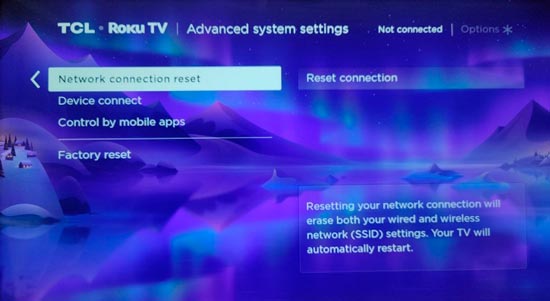
Este proceso eliminará todas las contraseñas almacenadas y perfiles de red. Una vez completado, deberás configurar la conexión inalámbrica desde cero como si el dispositivo fuera nuevo.
Contactar con tu proveedor de Internet (ISP)
Si otros dispositivos (como tu móvil o laptop) tampoco navegan, el problema es externo al Roku. Llama a tu proveedor para descartar caídas masivas del servicio o problemas con tu suscripción. Ten en cuenta los requisitos de velocidad para evitar el buffering:
- HD (720p): Mínimo 3 Mbps.
- Full HD (1080p): Mínimo 5 Mbps.
- 4K Ultra HD: Mínimo 15 Mbps.
¿Por qué dice que Roku no se puede conectar a Internet?
Este mensaje aparece cuando el dispositivo detecta que el enlace físico con el router existe, pero no hay flujo de datos hacia la red global. Puede deberse a un fallo en el módem o a que el router está encendido pero no tiene señal de internet activa. En términos técnicos, el Roku tiene una IP local pero no puede resolver el DNS para acceder a los servidores de streaming.
¿Por qué no funciona Roku?
Cualquier interrupción en la conectividad impacta directamente en el rendimiento. Si el sistema se siente lento o las aplicaciones se cierran solas, intenta cambiar la posición del Roku para minimizar la interferencia. Es importante recordar que los televisores Roku TV no disponen de un botón de «Reinicio de sistema» en el menú porque se puede solucionar simplemente desenchufando el televisor de la corriente eléctrica durante 30 segundos.
Recomendación: 8 Soluciones al error Disney Plus no Funciona en Roku
¿Qué hacer cuando tu Roku sigue sin conectarse a Internet?
Si has agotado todas las opciones anteriores y el dispositivo sigue sin reconocer la red o se desconecta constantemente, el problema podría ser un fallo de hardware en el receptor Wi-Fi del Roku. Antes de darlo por perdido, considera estas últimas acciones:
- Realiza un restablecimiento de fábrica completo (Factory Reset) desde la configuración avanzada.
- Prueba a conectar el Roku a un punto de acceso móvil (Hotspot) de tu smartphone. Si se conecta al móvil pero no al router, el problema está en la configuración de seguridad del router (ej. WPA3 vs WPA2).
- Contacta con el Soporte Técnico de Roku para verificar si tu unidad está bajo garantía y solicitar un reemplazo.
Guía de Códigos de Error de Roku y Soluciones Rápidas
Roku utiliza códigos numéricos para ayudarnos a identificar la raíz exacta del problema. Aquí tienes el desglose de los más comunes para que no tengas que adivinar:
- Códigos 14, 14.40, 14.41, 014: Indican una contraseña incorrecta. Verifica que no hayas escrito un carácter erróneo y vuelve a intentar la conexión.
- Códigos 14.20, 14.62, 14.64, 016, 017: Señalan una señal Wi-Fi débil. Acerca el dispositivo al router o utiliza un repetidor de señal.
- Códigos 012, 013: Problemas específicos con el cable Ethernet. Desconecta el cable, espera 10 segundos, vuelve a conectarlo o prueba con un cable nuevo.
- Código 018: Internet excesivamente lento. Reinicia el módem y el router para limpiar la caché de navegación.
- Códigos 009, 14.10, 14.11, 14.30, 14.50, 14.62, 14.64: No es posible establecer conexión. Aplica los pasos de Reinicio de Sistema y reconexión inalámbrica.
- Código 003: El dispositivo no puede actualizarse. Revisa la estabilidad de la señal y contacta a tu ISP si el problema persiste.
Preguntas Frecuentes
¿Cómo puedo restablecer la configuración de red de mi Roku?
¿Cómo arreglo cuando mi Roku no se enciende?
¿Cómo puedo arreglar si mi control remoto Roku no funciona?
¿Cómo puedo solucionar que mi Roku TV no encuentre los canales de la antena?
Mantener tu dispositivo Roku actualizado y asegurar una señal Wi-Fi robusta es la mejor prevención contra estos errores. Desde el simple reinicio del router hasta la implementación de un cable Ethernet, existen múltiples capas de solución para garantizar que tu experiencia de streaming sea fluida y sin interrupciones técnicas.