- Métodos directos usando la configuración del dispositivo y la app oficial de Roku.
- Alternativas avanzadas mediante la extensión Remoku y el panel de administración del router.
- Soluciones a problemas de visibilidad de red, incluyendo conflictos con VPNs y bandas de WiFi.
- Uso del número de serie para asistencia técnica oficial en casos críticos.
Te estarás preguntando: ¿cómo obtener la dirección IP del Roku? Tal vez hayas tenido que solucionar problemas de red, configurar un servidor de medios o conectar tu dispositivo Roku a una nueva red WiFi después de una mudanza o un cambio de router.
¡No te angusties! Esta guía exhaustiva explica cómo encontrar la dirección IP en Roku en sencillos pasos. También te explicaremos cómo encontrar la IP de Roku sin control remoto y sin conexión WiFi previa, analizando todas las alternativas posibles para que no te quedes sin acceso a tu contenido.
Todos los dispositivos Roku tienen una dirección IP privada, que es el identificador único que les permite comunicarse con otros dispositivos y conectarse a Internet a través de tu red doméstica. Sin estas cadenas de números, sería imposible transmitir tus programas de TV, películas o juegos favoritos desde la nube o desde un servidor local.
Como resultado, saber dónde y cómo obtener la IP del Roku es una habilidad técnica muy útil para el diagnóstico de red, aunque no sea algo que necesites hacer a diario.
Aquí tienes las 5 maneras principales de encontrar tu dirección IP de Roku, detalladas paso a paso:
- Usando el control remoto físico.
- Usando una extensión de Chrome (ideal si perdiste el mando).
- Usando la aplicación móvil oficial de Roku.
- Desde la interfaz de administración de tu Router.
- Usando el número de serie y soporte técnico.
Obtener la dirección IP de Roku usando el control remoto
Este es el método más rápido y directo. Si tienes el mando a mano, solo debes seguir esta ruta de menús:
- Desde la pantalla de inicio de Roku, navega hacia abajo y entra en Configuración.
- Pulsa en la opción de Red.
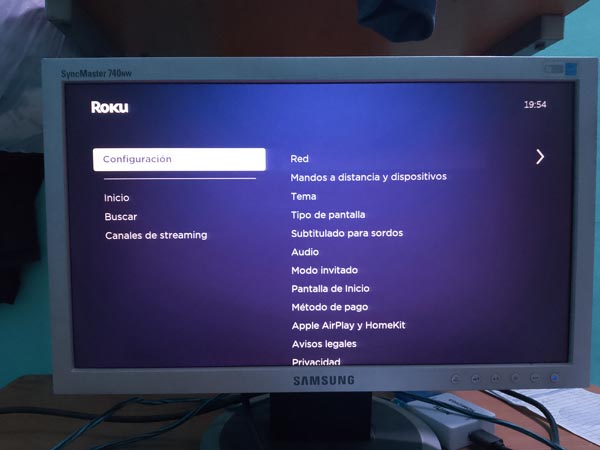
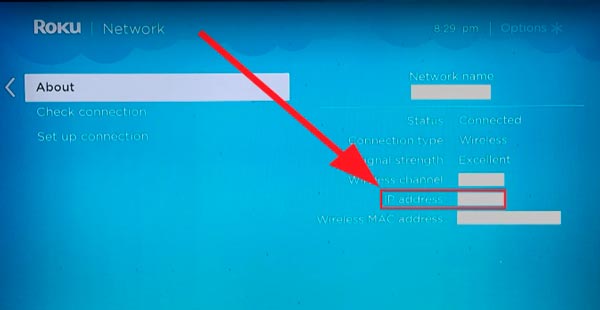
- Selecciona la opción Acerca de.
- Comprueba la Dirección IP que aparece en pantalla. Verás un número similar a 192.168.1.X.
Encontrar la dirección IP de Roku con la extensión de Chrome
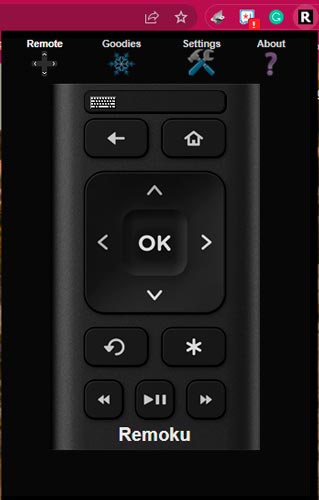
Remoku es una extensión de Google Chrome diseñada para controlar tu dispositivo Roku remotamente desde el PC. Es la solución perfecta si has perdido el control remoto o si prefieres gestionar el dispositivo desde el teclado. Funciona como un mando virtual que escanea tu red local.
- Descarga e instala Remoku desde la Chrome Web Store.
- Abre Remoku haciendo clic en el icono de la extensión en la barra superior de Chrome.
- Haz clic en el botón de Configuración.
- Es fundamental que Roku y tu PC estén conectados exactamente a la misma red WiFi.
- Haz clic en el botón Escanear. La extensión buscará todos los dispositivos compatibles en tu rango de red.
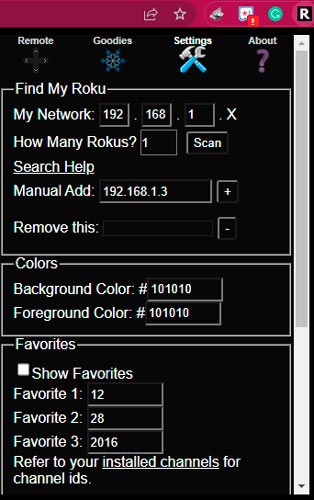
- Mantén el navegador abierto y evita cerrar la pestaña mientras se realiza el escaneo. Una vez finalizado, verás una lista con los dispositivos Roku detectados y sus respectivas direcciones IP.
Obtener la IP de Roku usando la aplicación oficial
La aplicación móvil de Roku es una herramienta potente que no solo sirve como mando, sino también para diagnosticar la conexión de tu hardware.
- Descarga la aplicación oficial desde la Google Play Store (Android) o la App Store (iOS).
- Abre la app y dirígete a la pestaña de Dispositivos.
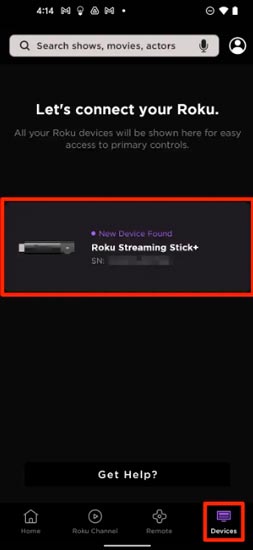
- La app buscará automáticamente los equipos en la red. Selecciona tu dispositivo Roku de la lista.
- Toca el icono de los tres puntos horizontales situados al lado del nombre de tu equipo.
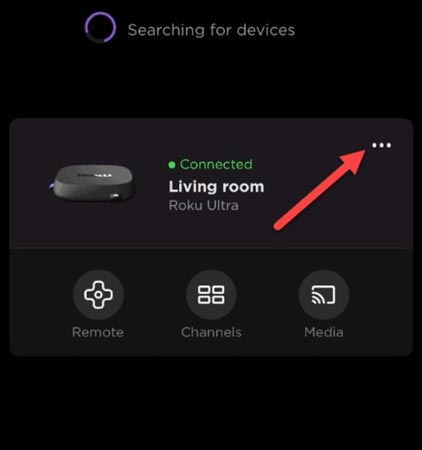
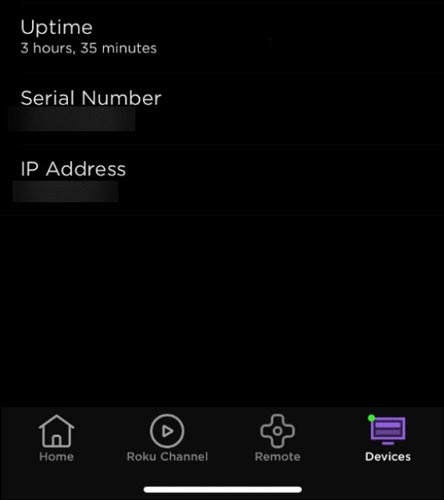
- Pulsa en Ver información del sistema. Aquí se desplegará la ficha técnica del dispositivo, incluyendo su dirección IP actual.
Encontrar la IP del Roku desde la interfaz del router
Si no tienes acceso al dispositivo ni al mando, puedes consultar la tabla de clientes DHCP de tu router. Este método es más técnico pero infalible ya que el router es quien asigna la IP.
- Accede a la puerta de enlace de tu router escribiendo su dirección IP (comúnmente 192.168.1.1 o 192.168.0.1) en el navegador de tu PC.
- Inicia sesión con tus credenciales de administrador.
- Busca el apartado de Dispositivos Conectados o «Lista de Clientes».
- Identifica tu Roku mediante el nombre del dispositivo o su Dirección MAC (esta última puedes encontrarla en la etiqueta física del aparato).
- El router te mostrará la dirección IP privada asignada específicamente a ese hardware.
Para aquellos que prefieran herramientas externas, pueden intentar usar servicios como WhatsMyIP.org ingresando la dirección MAC, aunque el acceso directo al router es siempre la vía más fiable.
Obtener la dirección IP de Roku usando el número de serie
Este método se reserva como un último recurso cuando el dispositivo no es visible en la red o hay fallos graves de conectividad. El número de serie es la identificación única de fábrica de tu hardware.
- Inicia sesión en tu cuenta en el sitio web oficial de Roku.
- Haz clic en el icono de perfil y selecciona Mi cuenta en el menú desplegable.
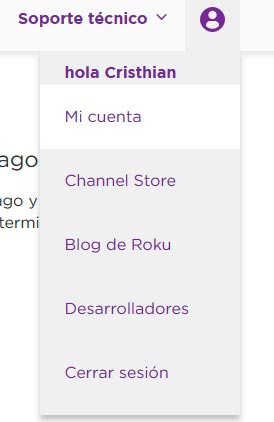
- Desplázate hasta la sección de Mis dispositivos vinculados. Allí aparecerá el nombre de tu dispositivo junto a su número de serie.

- Con este número de serie, contacta al servicio de atención al cliente de Roku para que un agente te ayude a diagnosticar el problema y te proporcione la IP si es necesario para una configuración avanzada.
¿Cómo encontrar una dirección IP de Roku sin control remoto o WiFi?
Es común encontrarse en la situación de haber perdido el mando y no saber si el dispositivo está correctamente conectado a la red. En estos casos, la mejor opción es utilizar la aplicación móvil de Roku o la extensión Remoku en un PC, ya que ambas herramientas escanean la red local en busca de la firma del dispositivo.
Sin embargo, es vital comprender que sin una conexión WiFi o Ethernet, el dispositivo no posee una dirección IP activa. La IP es un atributo de la conexión; si el Roku no está vinculado a un router, no hay IP que encontrar.
Solución de problemas: ¿Por qué la app no detecta mi Roku?
Si has intentado los pasos anteriores y tu dispositivo no aparece, considera los siguientes factores técnicos:
- Misma Red: Verifica que tu teléfono y el Roku estén en la misma red. Si tu router tiene bandas duales (2.4GHz y 5GHz), asegúrate de que ambos estén en la misma banda, ya que algunos routers aíslan el tráfico entre ellas.
- Uso de VPN: Si tienes una VPN activa en tu móvil o PC, desactívala. Las VPN suelen redirigir el tráfico a través de un túnel virtual, ocultando los dispositivos locales y haciendo que el Roku sea invisible para la app.
- Permisos de Red Local (iOS): En dispositivos Apple con iOS 14 o superior, debes habilitar el permiso de «Acceso a la red local» en la configuración de la aplicación Roku para que pueda escanear el entorno.
- Conexión Ethernet: Si el Roku está conectado por cable, verifica que la IP esté en el mismo rango que los dispositivos WiFi (ejemplo: ambos deben empezar por 192.168.1.X). Si uno es 192.168.1.X y otro 192.168.2.X, no se comunicarán.
- Control mediante apps: En el menú de Configuración del Roku, existe una opción llamada «Control mediante apps móviles». Si esta opción fue desactivada manualmente con el mando, la app no podrá conectar hasta que se reactive.
- Reinicio Forzado: Desconecta el cable de alimentación del Roku, espera 30 segundos y vuelve a conectarlo. Esto refresca la asignación de la IP en el router.
Te recomendamos leer también:
- Cómo conectar USB a Roku
- Lista de códigos de control universal para Roku TV
- Cómo Habilitar los Subtítulos en Roku
Encontrar la IP de tu dispositivo es un proceso sencillo que puede realizarse desde el propio hardware, mediante software externo o a través de la gestión de tu red. Una vez que logres localizarla, te sugerimos anotar la dirección en un lugar seguro para evitar repetir estos pasos en el futuro, especialmente si planeas configurar una IP estática para mejorar la estabilidad de tus servicios de streaming.
Índice
- 1 Obtener la dirección IP de Roku usando el control remoto
- 2 Encontrar la dirección IP de Roku con la extensión de Chrome
- 3 Obtener la IP de Roku usando la aplicación oficial
- 4 Encontrar la IP del Roku desde la interfaz del router
- 5 Obtener la dirección IP de Roku usando el número de serie
- 6 ¿Cómo encontrar una dirección IP de Roku sin control remoto o WiFi?
- 7 Solución de problemas: ¿Por qué la app no detecta mi Roku?