- Compatibilidad Universal: Proceso válido para Roku Express, Streaming Stick, Roku Ultra y Roku TV.
- Activación de Cuenta: Es imprescindible contar con un correo electrónico activo para vincular el dispositivo.
- Optimización de Imagen y Sonido: El sistema permite la detección automática de resolución y la configuración de audio envolvente.
Con Roku, puedes empezar a transmitir tus películas y series favoritas, videos a la carta y mucho más en tu televisor. Dependiendo de tus necesidades de calidad de imagen y presupuesto, existen diferentes tipos de dispositivos Roku disponibles en el mercado. Puedes elegir el que mejor se adapte a tu equipo de sonido y pantalla.
Si buscas un Roku que transmita contenidos en HD, la opción ideal es el Roku Express. Si prefieres una calidad superior con contenidos HDR o resolución 4K, puedes optar por modelos más avanzados como Roku Ultra, Roku Premiere o el Roku Streaming Stick 4K. Gracias al Roku OS integrado, ya sea que tengas un dispositivo externo o una Roku TV, disfrutarás de una experiencia de smart TV completa con acceso a canales de streaming, TV en vivo y funciones como The Roku Channel.
Después de adquirir tu producto, el paso fundamental es configurar Roku. Si te preguntas cómo hacerlo desde cero, estás en el lugar correcto. A continuación, te guiaremos paso a paso, de manera detallada y sencilla, para que tu dispositivo quede operativo en pocos minutos.
Cómo configurar Roku paso a paso
Para iniciar la configuración de tu dispositivo Roku, primero debes realizar la conexión física al televisor y a la energía. Posteriormente, deberás seguir las instrucciones que aparecerán en pantalla utilizando el control remoto. Cuando el sistema te lo solicite, introduce tu dirección de correo electrónico para vincular la cuenta y activar las funciones de la tienda de aplicaciones.
Para que el proceso sea exitoso, asegúrate de tener a mano los siguientes requisitos previos:
- Tu dispositivo Roku y su control remoto correspondiente.
- Un tomacorriente accesible.
- El nombre y la contraseña de tu red wifi.
- Opcionalmente, otros dispositivos que quieras integrar, como una consola de juegos, un decodificador o un reproductor de Blu-ray.
Sigue detalladamente estos pasos para configurar tu dispositivo Roku:
- Conecta tu Roku al puerto HDMI de tu televisor. Si tienes una caja de streaming o un modelo independiente, deberás utilizar un cable HDMI para establecer el enlace de video y audio.
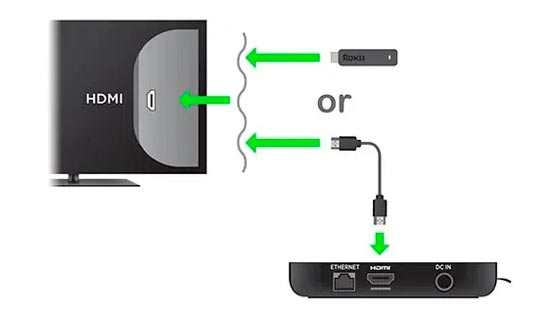
Nota: Es fundamental que recuerdes el número del puerto HDMI en el que conectaste tu Roku, ya que necesitarás seleccionar esa fuente de entrada en tu televisor más adelante.
- A continuación, conecta tu reproductor Roku a una fuente de alimentación. El equipo suele incluir un cable de alimentación o un cable micro USB con su respectivo cargador de pared.
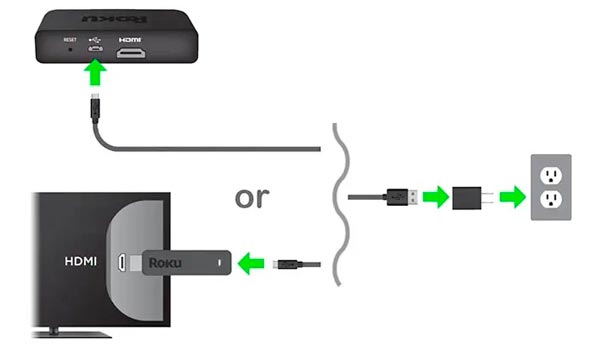
Nota: Si tu modelo de reproductor Roku dispone de un puerto Ethernet, te recomendamos conectarlo directamente al router mediante un cable para obtener una conexión más estable y veloz.
- Enciende el televisor y configúralo en el canal HDMI correspondiente al puerto donde insertaste el Roku. Puedes cambiar la fuente de entrada pulsando el botón Input, Video o Source del control remoto de tu televisor. Sabrás que estás en el canal correcto cuando visualices la pantalla de configuración de Roku.
Nota: Si utilizas un dispositivo Roku con un control remoto con tecnología «apuntar a cualquier lugar», es posible que debas emparejarlo. Para ello, abre el compartimento de las pilas y presiona el botón de emparejamiento.
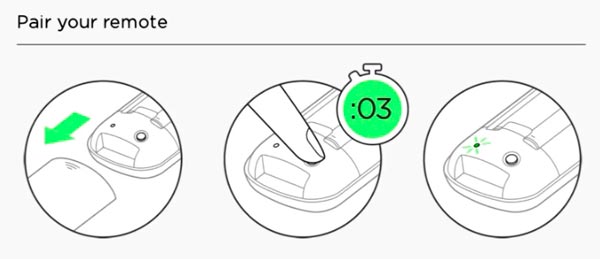
Nota: Si experimentas dificultades para vincular el mando, consulta nuestra guía detallada sobre cómo emparejar o reiniciar tu control remoto Roku aquí.
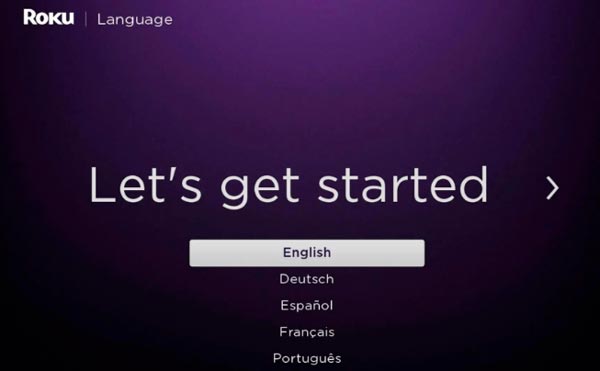
- Ahora, selecciona tu idioma preferido en la pantalla de configuración. Utiliza el pad direccional (botones arriba y abajo) de tu mando y confirma la selección presionando el botón OK.
- Elige el modo de conexión: Cable (Wired) o Inalámbrico (Wireless). Si optas por el modo Cable, puedes omitir el siguiente paso, siempre y cuando el dispositivo esté conectado físicamente al router mediante Ethernet.
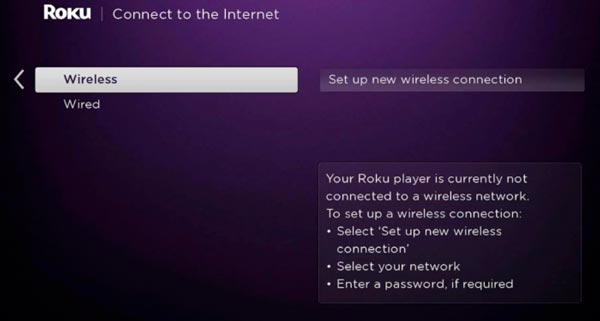
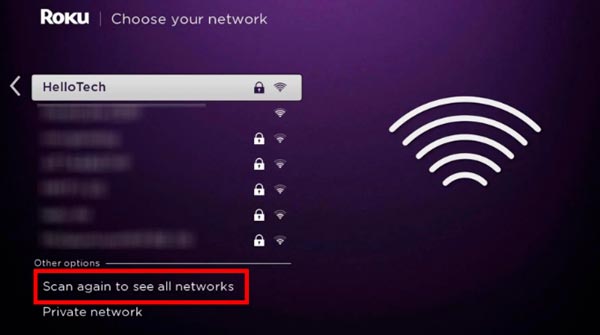
- Selecciona tu red WiFi de la lista disponible. Si tu red no aparece, desplázate hacia abajo y elige la opción Escanear de nuevo.
Nota: Si ya has configurado una conexión por cable Ethernet, este paso de búsqueda de redes inalámbricas no es necesario.
- Introduce la contraseña de tu WiFi utilizando el teclado en pantalla del mando Roku y selecciona Conectar. Puedes activar la opción de Mostrar contraseña para evitar errores tipográficos.
Nota: En caso de no recordar tus credenciales de acceso, te recomendamos consultar nuestra guía especializada sobre cómo encontrar y cambiar la contraseña de tu red WiFi.
- A continuación, selecciona la opción Detectar automáticamente el tipo de pantalla. El sistema analizará la resolución y la velocidad de fotogramas de tu televisor para optimizar la imagen.
- Si los datos mostrados son correctos, pulsa OK, automático. Si no es así, selecciona He cambiado algo, reintentar para que el dispositivo realice un nuevo escaneo.
Nota: Si la detección automática falla repetidamente, puedes seleccionar Cancelar y ajustar la resolución manualmente. Ten en cuenta que problemas con el cable HDMI también pueden afectar la detección de la resolución correcta.
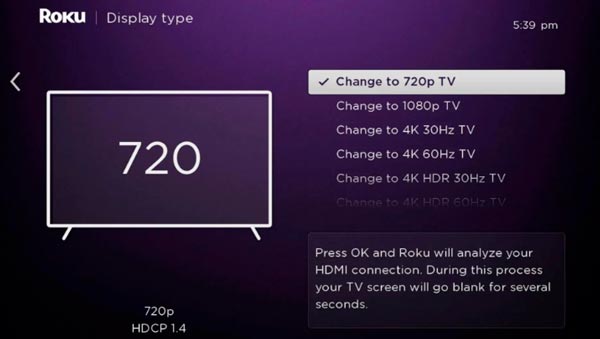
- Confirma si la imagen es correcta seleccionando Sí, la pantalla se ve bien. De lo contrario, selecciona No para probar una configuración alternativa o espera a que el temporizador finalice para hacer el ajuste manual.
Nota: Si tu mando tiene botones de volumen, el sistema realizará una prueba sonora. Escucharás una música tenue; confirma si puedes oírla y luego confirma cuando el sonido se detenga. Sube el volumen del televisor para asegurar una detección precisa.
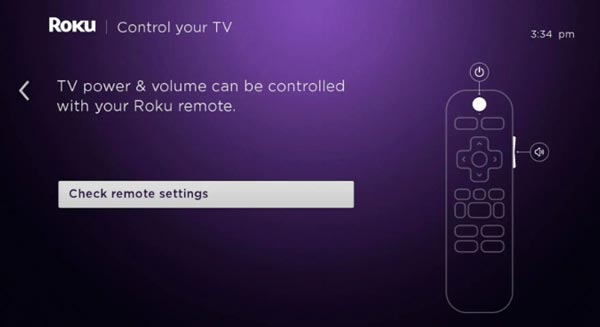
- Selecciona la opción de Introducir dirección de correo electrónico para proceder con la activación de la cuenta.
- Escribe tu email utilizando el mando de Roku y selecciona Continuar.
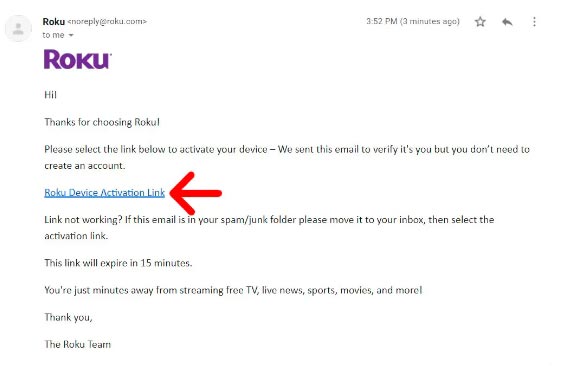
- Roku enviará un enlace de activación a tu correo electrónico. Este enlace es temporal y caduca en 15 minutos, por lo que es importante acceder a tu bandeja de entrada rápidamente.
Nota: Revisa cuidadosamente que el email escrito en pantalla sea correcto. Si cometiste un error, presiona la tecla asterisco (*) en el mando y elige Editar correo electrónico.
- Abre el correo electrónico desde tu smartphone o computadora. Si no lo encuentras en la bandeja de entrada, revisa la carpeta de correo no deseado o spam.
- Haz clic en el vínculo ubicado bajo el texto Enlace de Activación del Dispositivo Roku. Esto abrirá una pestaña en tu navegador web.
- Si no tienes una cuenta, regístrate para obtener una nueva cuenta Roku. Deberás proporcionar tu nombre, apellido, una contraseña segura (entre 8 y 16 caracteres), tu fecha de nacimiento y sexo. Si ya posees una cuenta, simplemente inicia sesión.
- Acepta los términos y condiciones, completa el captcha de seguridad y confirma la creación de tu perfil.
- Asigna un nombre a tu dispositivo y selecciona su ubicación. Es recomendable usar un nombre claro si deseas utilizar comandos de voz para controlar el reproductor en el futuro.
Nota: No olvides marcar la casilla de aceptación del Acuerdo de Licencia de Usuario Final.
- Sigue las instrucciones finales en pantalla. El sistema te sugerirá instalar algunos canales y suscripciones de prueba gratuitas.
- Puedes aceptar estas sugerencias o omitir estos pasos desplazándote hasta el final de la página y seleccionando Omitir o Continuar. Podrás añadir cualquier aplicación más tarde desde la tienda de canales.
- Una vez finalizado el proceso, te invitamos a leer nuestra guía detallada sobre cómo agregar canales en Roku para empezar a disfrutar de tu contenido.
Opciones avanzadas y personalización del sistema
Para aquellos usuarios que poseen una Roku TV o desean exprimir al máximo su dispositivo, existen configuraciones adicionales que mejoran significativamente la experiencia de usuario.
Conexión de dispositivos adicionales
Si durante la configuración guiada el sistema te lo solicita, puedes conectar otros periféricos a los puertos HDMI o AV de tu televisor. Esto incluye:
- Consolas de videojuegos (PlayStation, Xbox, Switch).
- Sistemas de sonido o barras de sonido.
- Decodificadores de cable o satélite.
Una vez encendidos, Roku los detectará automáticamente. Puedes asignarles un nombre personalizado y un ícono representativo desde el menú de Configuración > Controles remotos y dispositivos > Agregar dispositivos.
Configuración de TV en vivo y señales aéreas
Si utilizas una antena HD para captar señales de aire, conecta la antena a la entrada de TV en vivo. Luego, selecciona el mosaico de TV en vivo en la pantalla de inicio y sigue las instrucciones para realizar el escaneo de canales disponibles en tu zona geográfica.
Optimización del Audio y Video
Para una calidad de sonido envolvente, Roku ofrece compatibilidad con dispositivos de audio propios. Puedes integrar una Roku Streambar para obtener un sonido nítido que llene la habitación o añadir el Roku Wireless Bass para potenciar las frecuencias bajas en películas y juegos. Recuerda que estos dispositivos procesan todo el audio que pase por el HDMI, no solo el streaming.
Modelos de Roku compatibles con esta guía
Este procedimiento es universal y funciona con la amplia gama de productos de la marca. A continuación, detallamos los modelos más comunes y sus características principales:
- Roku Express: Ideal para quienes buscan una solución económica y funcional con calidad Full HD.
- Roku Express HD: Similar al anterior, optimizado para simplicidad y navegación intuitiva.
- Roku Streaming Stick 4K: Un dispositivo compacto y potente que soporta resolución 4K y cuenta con control por voz.
- Roku 4K Express: Equilibrio perfecto entre rendimiento y accesibilidad, ofreciendo resolución 4K estándar.
- Roku Streaming Stick HD: Versión moderna con asistente de voz integrado para una navegación más fluida.
- Roku Ultra y Premiere: Los modelos más robustos, diseñados para usuarios exigentes que requieren el máximo rendimiento en HDR y 4K.
Mantenimiento y actualización del dispositivo
Para garantizar que tu Roku funcione sin errores y con la última seguridad, es vital prestar atención a las actualizaciones de software. Generalmente, el dispositivo descarga las actualizaciones del Roku OS automáticamente al conectarse a Internet y se reinicia para aplicarlas. No desconectes el dispositivo durante este proceso.
Además, puedes personalizar tu experiencia desde el menú de ajustes, donde podrás configurar el control parental, ajustar las preferencias de pantalla para juegos y optimizar la búsqueda por voz a través de la app móvil de Roku.
Te recomendamos leer también los siguientes artículos complementarios para mejorar tu instalación:
- Cómo Configurar Control Roku para controlar tu televisor
- Cómo conectar dispositivos Bluetooth a Roku
- Como cambiar el idioma en Disney Plus en Roku
Tu dispositivo Roku ya está plenamente operativo y listo para el streaming. Ahora puedes dirigirte a la sección de Canales de streaming para descargar tus aplicaciones favoritas como Netflix, Prime Video o Disney+. Independientemente de si utilizas un Stick, un Express o una Roku TV, seguir estos pasos te garantiza una configuración estable y optimizada para disfrutar del mejor entretenimiento en casa.
Índice