- Descubre los múltiples métodos para activar, desactivar y personalizar los subtítulos CC en cualquier dispositivo Roku.
- Aprende a solucionar problemas comunes cuando los subtítulos no aparecen, incluyendo actualizaciones de sistema y reinicios.
- Optimiza tu experiencia visual ajustando el estilo de fuente, el idioma y los colores de los textos según tus preferencias.
- Entiende la diferencia entre los subtítulos globales del sistema y los ajustes específicos de aplicaciones de streaming.
Los subtítulos (conocidos técnicamente como closed captions o CC) representan una de las características más útiles y accesibles de tu dispositivo Roku. No se trata solo de una herramienta de traducción, sino de un recurso fundamental de accesibilidad que transforma la manera en que consumimos contenido multimedia.
Cuando disfrutas de un drama televisivo, una película de acción producida en regiones extranjeras o contenido en idiomas que no dominas, es común experimentar dificultades para comprender cada línea de diálogo. Activar los subtítulos en tu lengua materna te permite cerrar esa brecha lingüística, evitando que te pierdas detalles cruciales de la trama y elevando tu experiencia de streaming a un nivel superior de inmersión.
Más allá de la barrera del idioma, los subtítulos CC son esenciales para las personas sordas o con deficiencias auditivas, ya que no solo transcriben el habla, sino que también describen ruidos de fondo y efectos de sonido críticos para la narrativa. Asimismo, son la solución ideal en entornos donde no puedes subir el volumen al máximo o cuando el audio original es amortiguado o confuso. Como resultado de activar los subtítulos en Roku, obtienes una herramienta versátil que puedes habilitar o desactivar en cualquier momento mediante el menú de configuración.
Cómo activar los subtítulos en Roku
Si deseas habilitar la función de subtítulos CC de manera general en tu dispositivo, sigue estos pasos detallados:
- Enciende tu dispositivo Roku y, desde la pantalla principal, presiona el botón Inicio (Home) de tu control remoto.

- Utiliza las flechas de navegación para desplazarte hacia abajo en el panel izquierdo y selecciona la opción Configuración.
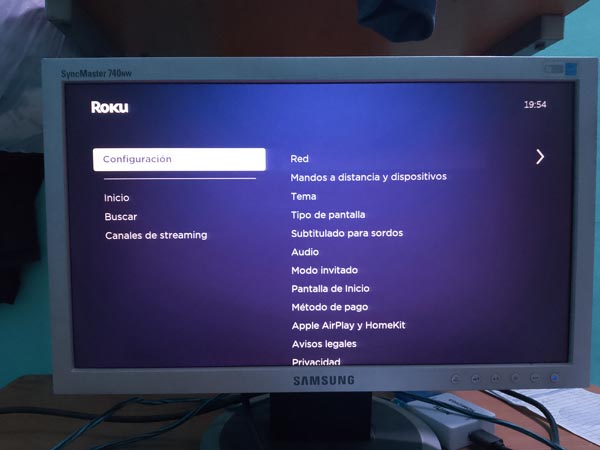
- Busca y pulsa sobre la opción Accesibilidad para abrir el menú especializado. En algunas versiones de software o modelos antiguos, es posible que no veas «Accesibilidad»; en ese caso, selecciona directamente Subtítulos o Subtitulado para sordos.
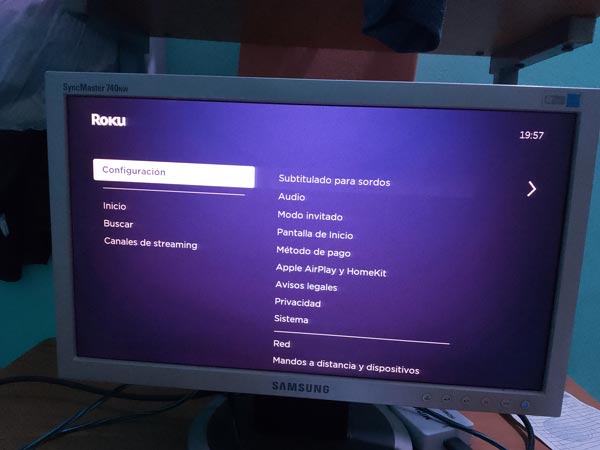
- Accede a Modo Subtítulos y elige la configuración que mejor se adapte a tus necesidades entre las siguientes opciones:
- Apagado: los subtítulos estarán desactivados permanentemente.
- Mostrar siempre: el texto aparecerá de forma automática en todo contenido que disponga de ellos.
- En repetición: los subtítulos solo se activarán después de presionar el botón Repetición del mando.
- En mudo: el texto solo se mostrará cuando el dispositivo esté en modo silencio (mute). Ten en cuenta que esta función específica puede no estar disponible en todos los modelos de Roku.
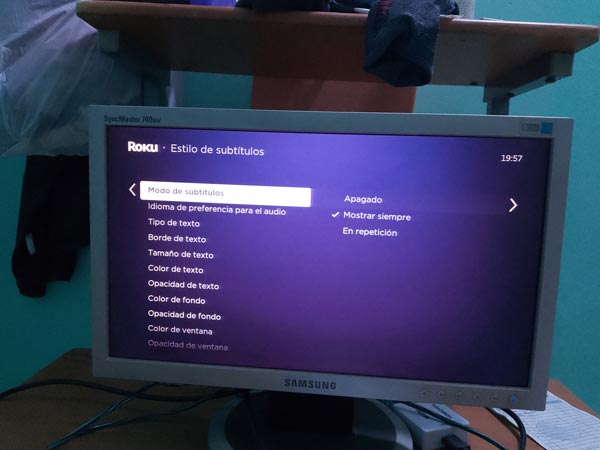
Si en algún momento deseas desactivar los subtítulos, simplemente regresa a este menú y selecciona la opción Desactivado o Apagado.
Dentro del menú de Accesibilidad, Roku ofrece herramientas avanzadas para que la lectura sea lo más cómoda posible:
- Idioma de preferencia para los subtítulos o audio: Aquí puedes definir el idioma predeterminado. El sistema intentará mostrar los subtítulos en el idioma seleccionado siempre que el proveedor del contenido los tenga disponibles.
- Estilo de los subtítulos: Esta es una función crucial de personalización. Te permite modificar la fuente del texto, el color de la letra, el color del fondo y la opacidad de la ventana del subtítulo para mejorar la legibilidad según tu preferencia visual.
Método Alterno para habilitar subtítulos en Roku
Si ya estás reproduciendo un video y no quieres salir al menú principal, puedes activar los subtítulos de manera rápida mediante un acceso directo:
- Inicia la reproducción de cualquier audio o video en tu Roku TV.
- Pulsa el botón Asterisco [*] del control remoto. Esto desplegará un menú de opciones rápidas en la parte derecha de la pantalla.
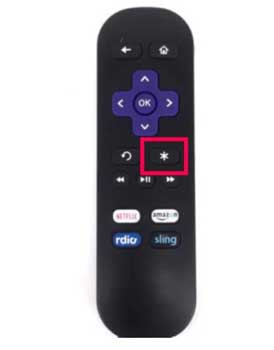
- Navega hasta la opción Accesibilidad y subtítulos, selecciona Subtitulado y asegúrate de marcar Mostrar siempre.
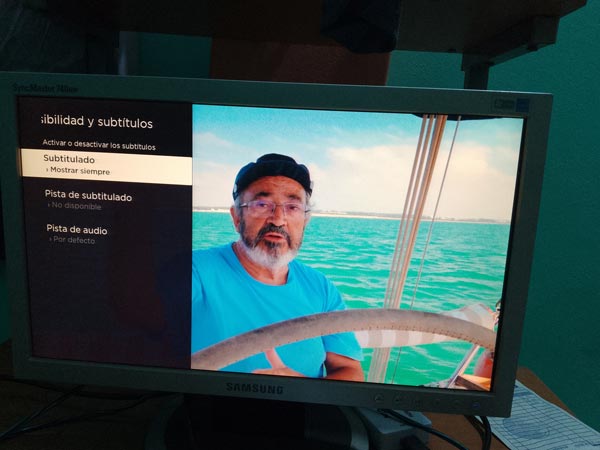
Subtítulos en aplicaciones específicas y limitaciones
Es fundamental entender que la configuración general de Roku no siempre controla todo el contenido. Los subtítulos CC solo están disponibles si el proveedor del servicio (como Netflix, Disney+, HBO Max o Google Play) los ha incluido en el archivo del video. Si una aplicación no los ofrece, no podrás activarlos desde el menú de Roku.
Además, existen los subtítulos descriptivos. En muchas aplicaciones, estos se gestionan internamente desde la app y no desde la configuración global del dispositivo. Si notas que los cambios en el menú de Accesibilidad de Roku no afectan a una aplicación concreta, busca el icono de diálogos/subtítulos dentro del reproductor de esa aplicación específica.
Para personalizar los subtítulos descriptivos en las apps compatibles, puedes ajustar tres elementos principales: el estilo del texto, el color del fondo y el tamaño de la ventana de texto. Una vez activados o desactivados durante la reproducción, Roku suele conservar esta configuración para los siguientes programas de esa misma aplicación.
Cómo arreglar si los subtítulos no funcionan en Roku
Si has seguido los pasos anteriores y el texto sigue sin aparecer, intenta las siguientes soluciones técnicas:
- Verificación de estado: Confirma nuevamente que la función esté en Mostrar siempre dentro de Configuración > Accesibilidad.
- Reinicio del sistema: A veces, el software puede experimentar un error temporal. Reinicia tu dispositivo Roku (desconecta la alimentación por 30 segundos o hazlo desde el menú de Sistema) y prueba la reproducción nuevamente.
- Revisión del Estilo de Subtítulos: Es posible que alguien haya modificado el estilo (por ejemplo, poniendo el texto transparente o un color que se funde con la imagen). Para corregirlo:
- Ve a Configuración en la pantalla de inicio.
- Entra en Accesibilidad.
- Selecciona Estilo de los subtítulos y restablece los valores o elige una combinación de colores contrastada (como texto blanco sobre fondo negro).
Si los problemas persisten, aplica estas soluciones avanzadas:
Actualizar el software de Roku
Mantener el sistema operativo actualizado es vital para corregir bugs de software que pueden afectar la visualización de los subtítulos. Sigue estos pasos para actualizar:
- Desde la pantalla de inicio, accede a Configuración.
- Selecciona el apartado Sistema.
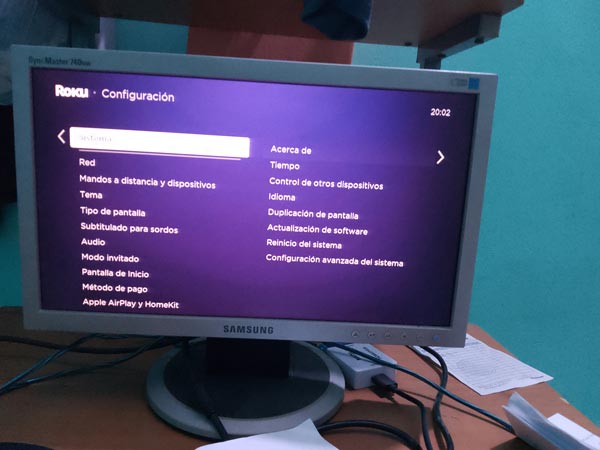
- Dentro de Sistema, elige la opción Actualización de software.
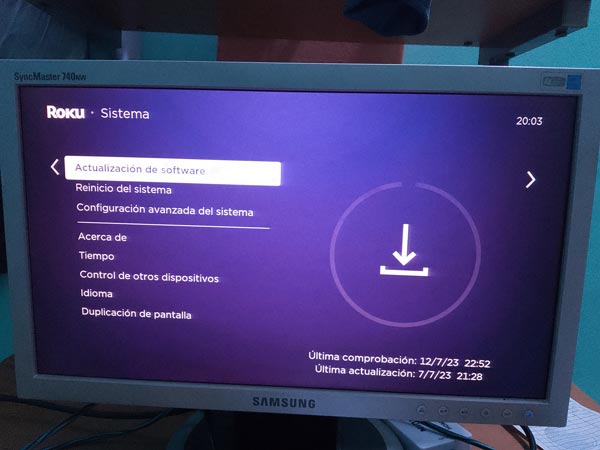
- Haz clic en el botón Verificar ahora para buscar versiones más recientes del firmware.
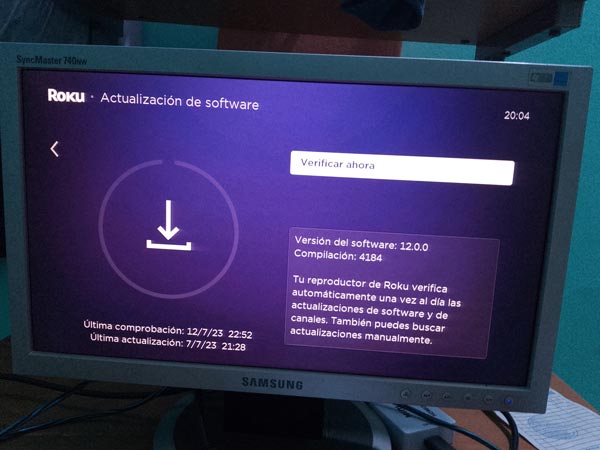
- Si el sistema detecta una mejora, selecciona Actualizar ahora y espera a que el dispositivo se reinicie.
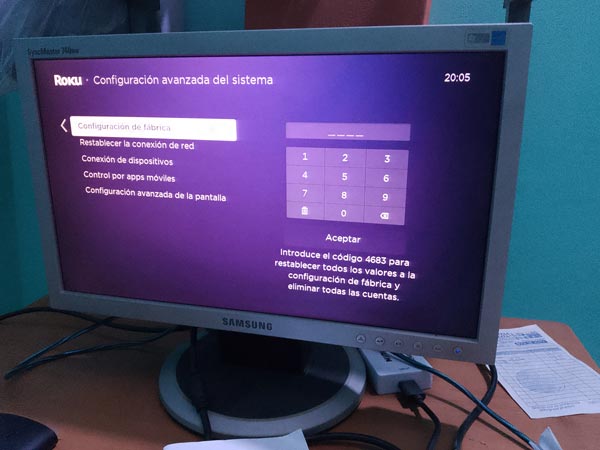
Restablecimiento de fábrica de Roku
Cuando ninguna otra opción funciona, el restablecimiento de fábrica es el último recurso. Este proceso borrará todas las configuraciones personalizadas y cuentas vinculadas, devolviendo el dispositivo a su estado original de salida.
Sigue esta ruta: Configuración > Sistema > Configuración avanzada > Configuración de fábrica > Introduce el código de seguridad que aparece en pantalla.
Otras funciones de accesibilidad útiles en Roku
Además de los subtítulos, Roku ofrece otras herramientas diseñadas para mejorar la experiencia de usuarios con necesidades específicas:
- Lector de pantalla: Es un sintetizador de voz que lee en voz alta los menús y la interfaz de usuario, facilitando la navegación a personas con discapacidad visual.
- Modo audífono: Permite redirigir el audio del televisor directamente a los auriculares conectados a un smartphone mediante la app móvil de Roku (disponible para iOS y Android), evitando así ruidos molestos para los demás miembros del hogar.
Habilitar los subtítulos es una estrategia magnífica para disfrutar de contenidos que antes eran inaccesibles debido a las barreras idiomáticas. Al superar estas limitaciones, puedes acceder a una biblioteca global de cine y series, comprendiendo mejor las nuances del diálogo y resolviendo problemas de audio deficiente. Esta funcionalidad no solo es una comodidad, sino una herramienta de inclusión digital que optimiza cada minuto de tu tiempo de ocio.
Te recomendamos leer: