- Acceso a más de 85 canales en vivo, incluyendo ESPN y NFL, mediante una suscripción flexible.
- Compatibilidad total con una amplia gama de dispositivos Roku, desde Streaming Sticks hasta Roku TV.
- Capacidad de almacenamiento DVR ilimitado en la nube para grabar y pausar contenido en vivo.
- Soluciones rápidas para errores de HDCP y optimización de la calidad de imagen 4K/HDR.
En esta detallada guía aprenderás exactamente cómo instalar y ver Youtube TV en Roku. Si quieres transformar tu televisor en un centro de entretenimiento completo y saber cómo se añade y configura este servicio, lee todo el artículo con atención para no perderte ningún detalle técnico.
Youtube TV es una de las plataformas de streaming más potentes y disruptivas del mercado. Permite acceder a una enorme variedad de programas populares, películas y canales de televisión en vivo que tradicionalmente solo estaban disponibles mediante el cable. Con una suscripción activa, tendrás acceso a más de 85 canales, incluyendo gigantes del deporte y el entretenimiento como ESPN, NFL, NBA, MLB, PBS, BET, Comedy Central, MTV y Nickelodeon.
Por su parte, Roku se consolida como uno de los mejores dispositivos de transmisión gracias a su versatilidad y facilidad de uso, siendo la herramienta ideal para llevar el entretenimiento directamente al televisor. A continuación, detallamos el proceso paso a paso para integrar Youtube TV en tu interfaz de Roku.
Instalar Youtube TV en Roku Stick y otros dispositivos
Sigue estrictamente estos pasos para añadir la aplicación de Youtube TV a tu dispositivo Roku:
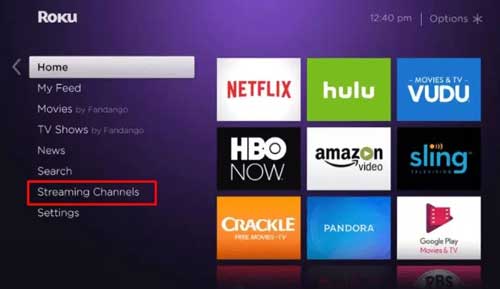
- Ve a la página de inicio de tu dispositivo Roku y selecciona la opción Canales de Transmisión (Streaming Channels).
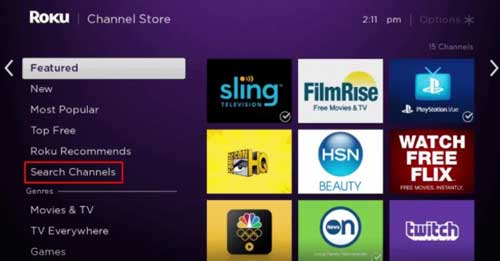
- Dentro del menú, selecciona la función Buscar Canales (Search Channels) para localizar el software deseado.
- En la barra de búsqueda, escribe Youtube TV y selecciónalo entre los resultados que aparezcan en pantalla.
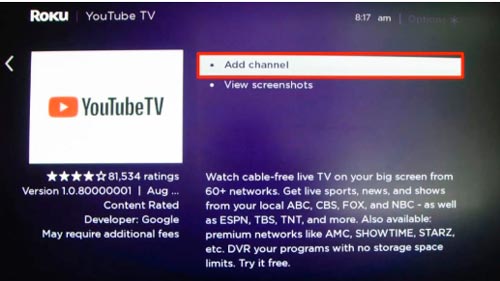
- A continuación, haz clic en el botón Añadir canal (Add channel).
- Una vez que el canal haya sido añadido correctamente, haz clic en OK.
- Ahora, abre la aplicación de Youtube TV desde tu pantalla de inicio.
- Finalmente, dirígete a la opción de Registrar una cuenta para comenzar tu periodo de prueba gratuita y explorar el catálogo.
Recomendación: Cómo Añadir y Ver YouTube en Roku
Análisis de Planes y Comparativa de Servicios
Una vez finalizada la prueba gratuita, puedes optar por diferentes modalidades de servicio según tus necesidades de contenido y presupuesto:
- Plan Youtube TV: Con un coste mensual de $64.99, ofrece más de 85 canales y una ventaja competitiva enorme: espacio ilimitado de almacenamiento en la nube para DVR, permitiéndote rebobinar, pausar y adelantar contenido en vivo sin restricciones.
- Hulu + Live TV: Una alternativa con más de 65 canales por $74.98. Es importante notar que su servicio de DVR tiene un coste adicional de 9,99 dólares para obtener un total de 200 horas de almacenamiento.
- Servicio Tradicional: Una opción más robusta con cientos de canales por $109.30, donde el alquiler de un DVR supone un gasto extra de 7,90 dólares y presenta límites más estrictos de almacenamiento.
Dispositivos Roku compatibles con Youtube TV
La aplicación es compatible con una amplia gama de hardware. Estos son los dispositivos de transmisión Roku totalmente compatibles:
- Televisores Roku: Incluyendo marcas como TCL Roku TV, Hisense y otros fabricantes integrados.
- Roku Smart Soundbar
- Roku Ultra y Roku Ultra LT
- Roku Streaming Stick+: Versiones estándar y HE.
- Roku Streaming Stick: Modelos 3600x y versiones más recientes.
- Roku Express y Express+
- Roku Premiere y Roku Premiere+
- Modelos Legacy: Roku 4, Roku 3 (4200x, 4230x) y Roku 2 (4210x).
Si posees un modelo de Roku antiguo no listado, te recomendamos comprobar la compatibilidad técnica antes de intentar la instalación, ya que es posible que el hardware no soporte las exigencias de la aplicación actual.
Solución de problemas comunes en Youtube TV
Si experimentas fallos técnicos, prueba las siguientes soluciones optimizadas:
- Error HDCP: Si aparece este mensaje de protección de contenido, debes activar la configuración de HDMI Ultra HD Color en los ajustes de tu televisor.
- Reproducción entrecortada (Lagging): Si el video se detiene o va a saltos, intenta desactivar el HDR. Dirígete a Ajustes > Tipo de pantalla y selecciona una opción como TV 4K 30 Hz, TV 4K 60 Hz o 4K HDR 60 Hz según la capacidad de tu panel.
Para asistencia técnica avanzada, puedes visitar el centro de ayuda oficial: haz clic aquí.
Recomendación: Cómo Añadir y Ver Flixtor en Roku
Alternativas y trucos para mejorar la experiencia de visualización
Además del uso nativo en Roku, existen otras formas de llevar el contenido de Youtube a la pantalla grande que pueden resultarte útiles:
- Chromecast: Ideal para quienes no tienen Smart TV. Solo requiere un puerto HDMI y la app de Youtube en un móvil o PC. Es fundamental que ambos dispositivos estén en la misma red Wi-Fi.
- Amazon Fire TV: Si usas Fire TV Stick o televisores con Fire OS, puedes descargar la app desde la Amazon Appstore e iniciar sesión mediante el código de vinculación en la web.
- Apple AirPlay: Para usuarios de iPhone, iPad o Mac, es posible emitir contenido si el televisor es compatible con AirPlay 2 (como ocurre en algunos modelos de TCL).
Para maximizar el rendimiento, te recomendamos utilizar la búsqueda por voz si tu mando lo permite, aprovechar el modo invitado para no alterar tu historial de reproducción y asegurar que tu ancho de banda sea suficiente para transmitir en resolución 4K.
Esperamos que ahora tengas todos los conocimientos detallados para instalar y disfrutar de Youtube TV en Roku sin complicaciones. Si encuentras algún error o tienes dudas sobre la compatibilidad de tu dispositivo, déjanos tu consulta en el cuadro de comentarios y te ayudaremos a resolverlo.