- Pluto TV es un servicio de streaming totalmente gratuito basado en el modelo FAST (Free Ad-supported Streaming TV).
- Es compatible con una amplia gama de dispositivos, incluyendo Roku, Smart TVs, consolas y móviles.
- Ofrece una combinación de canales en vivo y contenido bajo demanda sin necesidad de suscripciones pagas.
Si te estás preguntando «¿Se puede ver Pluto TV en Roku?», entonces aterrizas en el lugar correcto porque aquí vamos a responder a esa pregunta. Sí, Pluto TV está disponible en Roku donde puedes transmitir películas y ver programas, pero primero, vamos a hablar más sobre esta app.
Con programas como Star Trek: The Next Generation, CSI, Narcos, y RuPaul’s Drag Race, no es de extrañar que muchos espectadores se convirtieron en fans del servicio de streaming de Pluto TV. Esta plataforma es una alternativa sumamente interesante a gigantes como Netflix, Amazon Prime Video o Max, ya que su principal atractivo es que es completamente gratuita. Gracias a esta popularidad es que se ha expandido a una gran variedad de países.
Pluto TV opera bajo la gestión de ViacomCBS Streaming y utiliza el modelo de televisión FAST (Free Ad-supported Streaming TV). Esto significa que, a cambio de incluir anuncios publicitarios cortos, el usuario no tiene que pagar ninguna cuota mensual ni registrarse obligatoriamente para acceder al catálogo. De hecho, permite ver contenidos que en otras plataformas están bajo barreras de pago o que no se emiten en la TDT convencional, como es el caso de MTV o South Park en ciertas regiones.
Sin más preámbulos, aquí está nuestra guía de Pluto TV en Roku:
Cómo instalar Pluto TV en Roku
¿Pluto TV es gratis en Roku? Sí, lo es. Puedes ver todo su contenido de forma gratuita, y a cambio te muestra publicidad en determinados momentos. Es importante destacar que estos anuncios suelen ser menos intrusivos y más cortos que los de la televisión tradicional.
Aquí están los pasos para obtener Pluto TV en Roku y empezar a ver películas y series:
- Ubícate en la página de inicio de tu dispositivo Roku.
- Usando los botones de navegación del control remoto, desplázate y selecciona la opción Canales de Transmisión (Streaming channels).
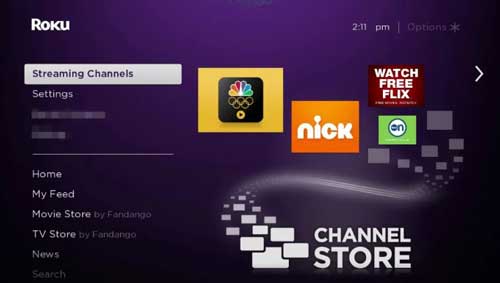
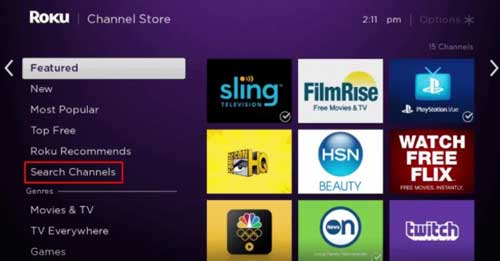
- Luego, desplázate hacia abajo hasta llegar a la opción Buscar Canales (Search channels).
- Escribe Pluto TV en el cuadro de búsqueda y selecciona la aplicación de la lista de resultados disponibles.
- Después de eso, navega hasta la página del canal que deseas agregar y selecciona en el botón Añadir Canal (Add channel).
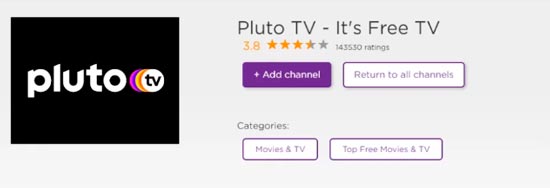
- Cuando el proceso termine, selecciona la opción Aceptar (OK) en la ventana emergente.
- A continuación, selecciona el botón Ir al canal (Go to channel) para abrir el canal Pluto TV.
Para un funcionamiento óptimo, asegúrate de que tu dispositivo Roku cuente con la versión 7.0 del firmware o posterior, ya que esto garantiza la compatibilidad total con la aplicación.
Cómo activar y usar Pluto TV en Roku
Si seguiste las instrucciones anteriores, ya deberías haber instalado el canal Pluto TV en Roku. Ahora, es momento de activar la aplicación siguiendo estas instrucciones:
- Abre Pluto TV e inicia sesión con tus credenciales de acceso, y copia el código de activación que aparece en la pantalla.
- Después de eso, abre un navegador web y navega a la siguiente URL: https://my.pluto.tv/activate/.
- Ingresa tus credenciales para iniciar sesión en tu cuenta de Pluto TV e ingrese el código de activación.
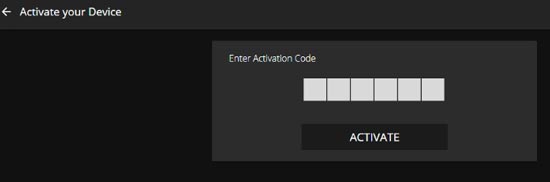
- La aplicación Pluto TV será habilitada en tu televisor a partir de ese momento.
- Ahora ya puedes ver todo el contenido que la app tiene para ti.
Método Alternativo: Reflejar pantalla de Pluto TV en Roku
Si por alguna razón no puedes añadir el canal de Pluto TV en tu dispositivo Roku, no desesperes. Aún tienes otro método que te ayudará a conseguir esta entretenida aplicación. El método consiste en reflejar la pantalla de un dispositivo (Android, iOS) con Pluto TV en la pantalla de tu televisor conectado a Roku. Veamos cómo hacerlo:
Reflejo de pantalla de Pluto TV desde un dispositivo Android
Primero debes activar el modo Reflejo de pantalla en tu dispositivo Roku:
Guía rápida: Presiona el botón Home de tu control de Roku > selecciona el menú Configuración > selecciona Sistema > Elige la opción Reflejo de pantalla > Selecciona Modo de Reflejo de pantalla > Selecciona entre Indicación o Permitir siempre para activar el reflejo de pantalla
Ahora realiza los siguientes los pasos abajo:
- Conecta tu dispositivo Android y Roku a la misma red wifi.
- A continuación, dirígete a Google Play Store e instala la aplicación Pluto TV.
- Después de eso, inicia el Panel de Notificaciones de tu dispositivo Android y toca en el icono de transmisión.
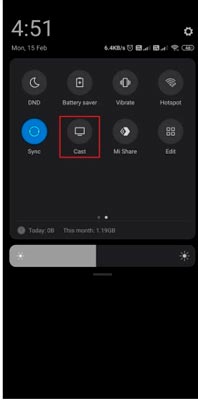
- Ahora, elige tu dispositivo Roku de la lista de dispositivos disponibles.
- Una vez hecho esto, inicia Pluto TV e ingresa con tu cuenta o registra una si no tienes.
- Elige cualquier canal de TV en vivo que desees y reprodúcelo. Se verá reflejado en tu Roku.
Reflejar pantalla de Pluto TV desde un dispositivo iOS
Primero debes habilitar AirPlay en el Roku:
Guía rápida: Presiona el botón Home de tu control de Roku > selecciona el menú Configuración > Desplázate hacia abajo y selecciona la opción Apple AirPlay y HomeKit > Una vez carguen los ajustes de Apple AirPlay y HomeKit, selecciona AirPlay en la parte superior derecha y actívelo.
Ahora realiza los siguientes pasos:
- Conecta tu dispositivo iOS a la misma red wifi del Roku.
- Instala la aplicación Pluto TV desde la App Store.
- Desplázate al Centro de Control de tu dispositivo iOS y toca el icono Screen Mirroring.

- En la lista de dispositivos disponibles, elige tu dispositivo Roku.
- A continuación, inicia la aplicación Pluto TV.
- Inicie sesión en tu cuenta de Pluto TV o regístrate si es necesario.
- Elige un canal de TV en vivo y empezará a transmitirse en Roku.
Características y Funcionamiento de Pluto TV
Pluto TV no es solo una aplicación, sino una experiencia de televisión completa. Sus mejores características son las siguientes:
- Totalmente gratuito: No requiere suscripción mensual ni pagos ocultos.
- Canales en vivo: Transmite canales de TV en tiempo real de las marcas más populares.
- Contenido On Demand: Ofrece películas y series a la carta de las principales cadenas y proveedores.
- Sección de noticias: Cuenta con una amplia variedad de canales informativos.
- Sin registro obligatorio: Puedes acceder al contenido sin crear una cuenta, aunque registrarte permite disminuir la frecuencia de anuncios y personalizar tu experiencia.
Cómo navegar y reproducir contenidos
Una vez dentro de la aplicación, la interfaz es muy intuitiva. Puedes elegir entre la TV en vivo y el contenido bajo demanda (On Demand). Si buscas algo específico, utiliza el icono de la lupa en la parte superior para realizar búsquedas por palabra clave o género.
En la guía de programación, puedes ver qué se emite en tiempo real y qué vendrá en las próximas horas. Para obtener más detalles sobre un programa, haz clic en el círculo con el signo de exclamación. Las categorías disponibles son muy diversas, incluyendo Series, Películas, South Park, Crimen y Misterio, Entretenimiento, Made in Spain, Documental + Lifestyle, Motor + Deportes, MTV, Animación, Risa Fácil, Noticias, Música e Infantil.
En la sección On Demand, encontrarás colecciones temáticas como En la mente del asesino, Trending, Series británicas, Series coreanas, Telenovelas, Top Cine, Cine de Autor, Clásicos, Western y más. El reproductor permite configurar el idioma, silenciar, adelantar o retroceder 15 segundos y compartir contenido a través de enlaces o redes sociales.
Compatibilidad con otros Dispositivos
Además de Roku, Pluto TV es compatible con una vasta lista de ecosistemas tecnológicos:
- Ordenador: Basta con acceder a la web oficial. Se recomienda el uso de Chrome, Safari o Firefox actualizados.
- Android e iOS: Disponible mediante apps nativas en Google Play Store y App Store.
- Smart TVs: Compatible con Android TV, Apple TV, Tizen (Samsung 2016 en adelante) y webOS (LG).
- Chromecast: Se puede enviar el contenido desde la app del móvil al televisor mediante el botón «Enviar a Chromecast».
- Amazon Fire TV: Se instala desde la sección Apps buscando Pluto TV. Es posible instalarlo mediante archivos APK activando la opción de «Apps de origen desconocido» en la configuración de desarrollador.
- Consolas: Disponible en PlayStation 4 y Xbox. En PS5, al no tener navegador directo, se puede acceder enviando la URL por un mensaje directo a un amigo y haciendo clic en el enlace.
Solución al problema Pluto TV no funciona en Roku
Si experimentas problemas como bloqueos, congelamientos o si la app vuelve automáticamente a la pantalla de inicio, prueba los siguientes métodos:
- Actualizar Pluto TV: Verifica que tienes la última versión de la aplicación instalada.
- Reiniciar Roku: Un reinicio completo del dispositivo suele solucionar errores temporales de carga.
- Comprueba la velocidad de Internet: Una conexión lenta puede provocar que el contenido no cargue. Verifica tu ancho de banda con tu operador.
- Borra la caché: La acumulación de datos temporales puede ralentizar el sistema. Dirígete a Configuración > Aplicaciones > Administrar aplicaciones > Pluto TV y selecciona Borrar caché y datos.
Si utilizas un bloqueador de anuncios (Adblock) en el ordenador, se recomienda desactivarlo específicamente para el sitio de Pluto TV, ya que el servicio se financia mediante publicidad y el bloqueador puede interferir con la reproducción del vídeo.
Disponibilidad y Países
Pluto TV está disponible en Estados Unidos, Canadá, la mayoría de Europa, gran parte de Latinoamérica y Australia. Los idiomas soportados incluyen español, inglés, francés, alemán, italiano, portugués, entre otros.
Es fundamental saber que el catálogo es regional. Si viajas a otro país, los canales cambiarán según la zona geográfica. Si deseas acceder al contenido de una región específica desde otra, la única alternativa es el uso de una conexión VPN.
Preguntas frecuentes
¿Roku tiene Pluto TV?
¿Cuáles son los problemas enfrentados al acceder a la aplicación Pluto TV en Roku?
¿Cuánto cuesta Pluto TV?
Contar con un dispositivo Roku simplifica enormemente el acceso a este ecosistema de entretenimiento gratuito. Gracias a su facilidad de instalación y a la amplia variedad de canales FAST, Pluto TV se posiciona como la opción ideal para quienes buscan contenido de calidad sin comprometer su presupuesto mensual, permitiendo disfrutar de una experiencia televisiva moderna y flexible en cualquier pantalla.