- Roku no permite instalar aplicaciones VPN directamente, por lo que es necesario proteger la red externa.
- El método más eficaz es la configuración de la VPN directamente en el router para proteger todos los dispositivos.
- Se puede utilizar un ordenador con Windows como router virtual mediante el hotspot móvil.
- Smart DNS es la alternativa más rápida para desbloquear contenido geográfico sin cifrado complejo.
Muchas plataformas de streaming requieren servicios de red privada virtual, como Surfshark, para garantizar una experiencia de navegación segura, privada y sin restricciones geográficas. Sin embargo, existe un desafío técnico importante: Roku no cuenta con Surfshark VPN en su Channel Store y el sistema operativo de estos dispositivos no permite la carga lateral (sideloading) de aplicaciones externas. Esto significa que no puedes simplemente descargar una app de VPN directamente en el dispositivo.
A pesar de esta limitación, es totalmente posible proteger tu conexión. La clave reside en proteger la red completa a la que se conecta tu Roku, en lugar de intentar instalar el software en el propio hardware. A continuación, presentamos una guía exhaustiva con todos los métodos disponibles para configurar Surfshark VPN en Roku y optimizar tu experiencia de streaming.
¿Por qué instalar una VPN en tu dispositivo de streaming?
Antes de pasar a la configuración técnica, es fundamental entender los beneficios reales de integrar una VPN en tu ecosistema de entretenimiento. No se trata solo de cambiar de país, sino de mejorar la calidad y seguridad de tu conexión:
- Mayor privacidad y seguridad: Al realizar streaming, tu proveedor de servicios de Internet (ISP), los anunciantes y potenciales atacantes pueden rastrear tus datos. Una VPN cifra tu tráfico, ocultando tus hábitos de visualización.
- Evitar el estrangulamiento del ancho de banda: Algunos ISP detectan el tráfico intenso de streaming y reducen la velocidad de conexión deliberadamente. Al cifrar los datos, el ISP no puede identificar que estás haciendo streaming, reduciendo el riesgo de limitación de ancho de banda.
- Acceso a contenidos globales: Puedes simular que te encuentras en otro país para acceder a catálogos de aplicaciones y noticias que solo están disponibles en regiones específicas, haciendo que tu dispositivo se sienta como en casa sin importar dónde estés.
- Seguridad en redes compartidas: Si utilizas tu dispositivo de streaming en entornos con WiFi público o compartido, una VPN es la única barrera eficaz contra la interceptación de datos por parte de ciberdelincuentes.
Planes de suscripción en Surfshark
Surfshark es reconocida por ofrecer una excelente relación calidad-precio, permitiendo además dispositivos ilimitados con una sola cuenta. Sus planes actuales son:
- Plan de 1 mes: $12.95 por mes (Ideal para pruebas cortas).
- Plan de 6 meses: $6,49 al mes (Opción equilibrada).
- Plan de 24 meses: $2,49 al mes (La opción más económica y recomendada).
Métodos detallados para obtener Surfshark VPN en Roku
Como mencionamos, Roku no admite la instalación directa de apps. Por ello, debemos recurrir a métodos alternativos. A continuación, desglosamos cada estrategia desde la más robusta hasta la más sencilla.
Método 1: Conecta tu router a una VPN
Esta es la solución más completa y recomendada. Al configurar la VPN a nivel de router, todos los dispositivos conectados (incluyendo el Roku, consolas y móviles) estarán protegidos automáticamente sin necesidad de configurar cada uno por separado.
Primero, verifica si tu router tiene VPN integrada consultando el manual del fabricante. Si no es así, tienes tres caminos:
- Comprar un router compatible con VPN (marcas como ASUS, Linksys o Netgear suelen ser compatibles).
- Instalar un firmware personalizado como DD-WRT o Tomato, que añade capacidades de VPN a routers que originalmente no las tenían.
- Utilizar la configuración manual de Surfshark proporcionada a continuación.
Cómo configurar Surfshark VPN en router ASUSWRT
Para este proceso, primero necesitamos obtener los archivos de configuración del servidor:
- Abre un navegador web y dirígete al sitio web oficial de Surfshark.
- Inicia sesión en tu cuenta personal.
- En el menú lateral izquierdo, selecciona la pestaña Configuración manual.
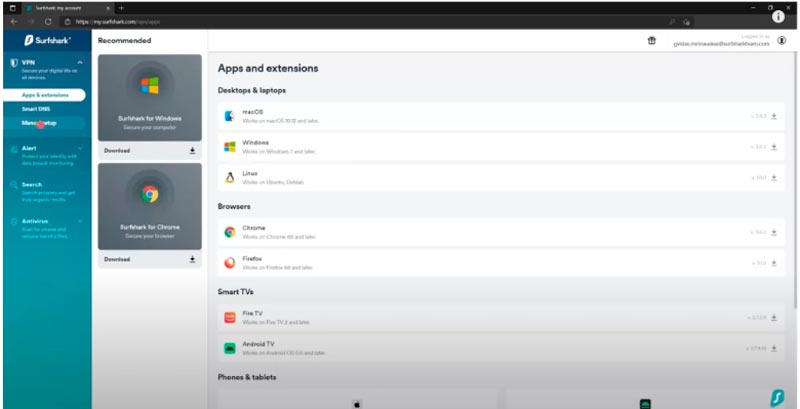
- Haz clic en ubicaciones dentro de la página.

- Se desplegará una lista con los servidores disponibles. Puedes usar la barra de búsqueda para encontrar la ubicación exacta que deseas simular.
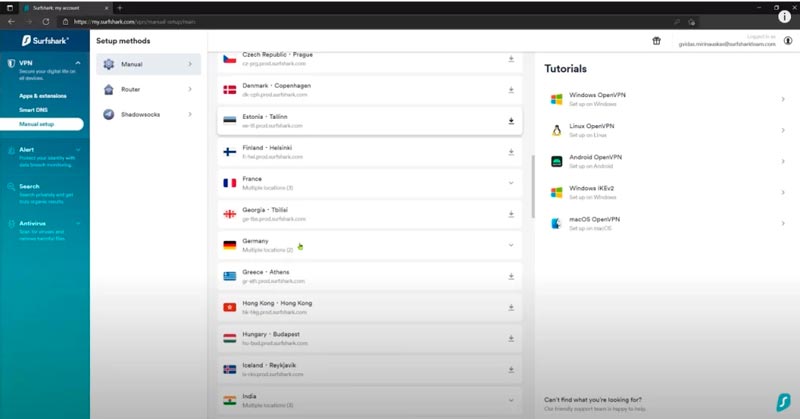
- Selecciona el protocolo deseado (UDP o TCP). Se recomienda UDP para streaming por ser generalmente más rápido.
- Descarga el archivo de configuración. Si experimentas errores de conexión más adelante, intenta repetir el proceso eligiendo el protocolo opuesto.
Cómo conectar el router a VPN Surfshark
Una vez tengas el archivo, debemos ingresar al cerebro de tu red:
- Abre una nueva pestaña en tu navegador (puedes usar Control + T o el icono de más).
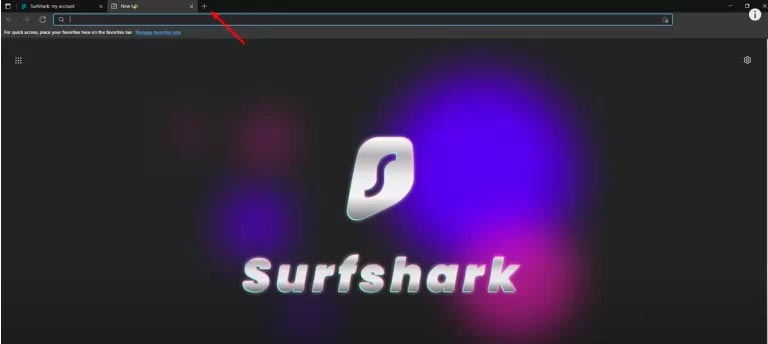
- Accede al panel de control de tu router ingresando la dirección de la puerta de enlace en la barra de URL.
Nota: Las direcciones más comunes son 192.168.1.1, 192.168.100.1 o 192.168.0.1.

- Introduce las credenciales. Si nunca las has cambiado, prueba con admin tanto en usuario como en contraseña. Si no funcionan, revisa la etiqueta física en la parte posterior del router.
- En el menú lateral, busca y haz clic en la sección VPN.
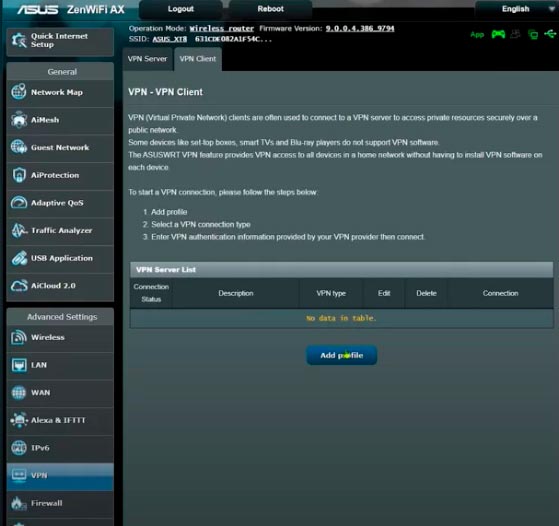
- Ve a la opción Cliente VPN y haz clic en Añadir perfil.
- En el campo de descripción, nombre de usuario y contraseña, introduce los datos proporcionados por Surfshark.
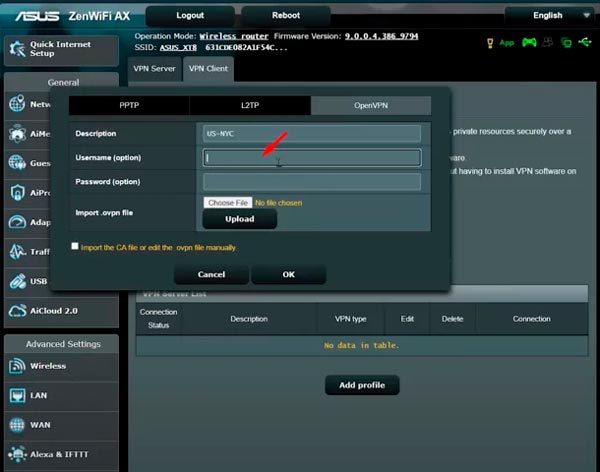
- Haz clic en Elegir Archivo, busca el archivo de configuración que descargaste previamente y pulsa Abrir.
- Pulsa Subir y espera la confirmación.
- Haz clic en Aceptar. Asegúrate de que la casilla «Importar el archivo CA o editar el archivo .ovpn manualmente» no esté marcada.
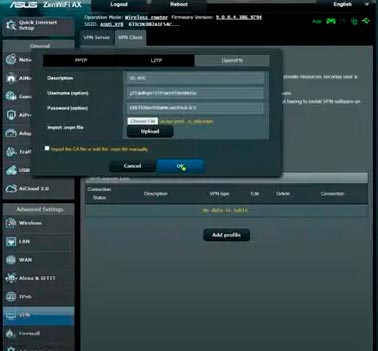
- Finalmente, haz clic en Activar. Cuando veas una marca de verificación azul en la columna de Estado de la conexión, tu router y todos tus dispositivos (incluido Roku) estarán bajo la protección de Surfshark.
Método 2: Configurar un router virtual con una VPN
Si no quieres comprar un router nuevo o no tienes acceso al router principal, puedes convertir tu PC con Windows 10 en un punto de acceso WiFi que distribuya la conexión VPN. Nota: Este método no es compatible con macOS debido a que Apple no permite compartir y recibir WiFi simultáneamente.
Modificar los adaptadores de red
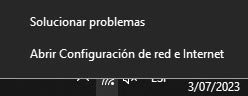
- Haz clic derecho en el icono de WiFi de la barra de tareas y selecciona Abrir configuración de red e Internet.
- En la pestaña WiFi (o Ethernet), desplázate hacia abajo y haz clic en Cambiar opciones del adaptador.
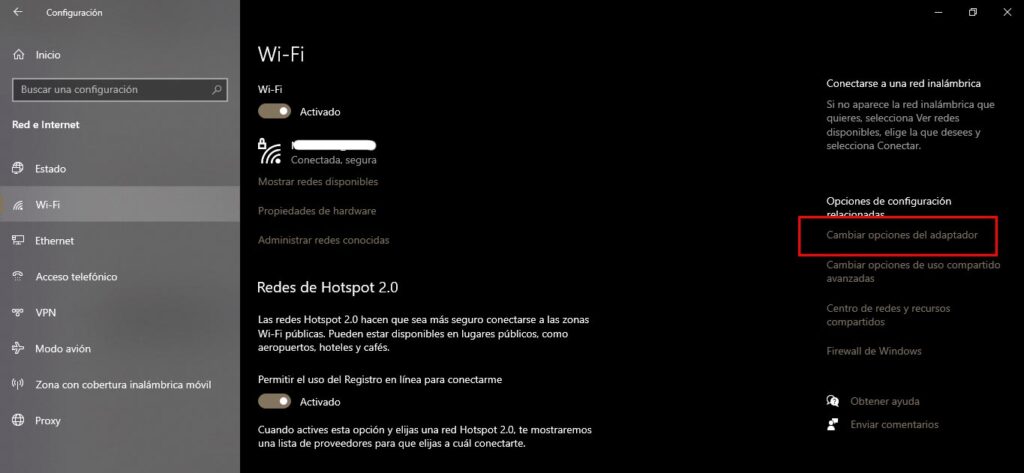
- Se abrirá una ventana con todos los adaptadores instalados. Identifica el adaptador que utiliza la conexión a Internet y el que gestiona el WiFi.
Habilitar el Hotspot Móvil
- Regresa a la Configuración de red e Internet y selecciona el apartado Hotspot móvil.
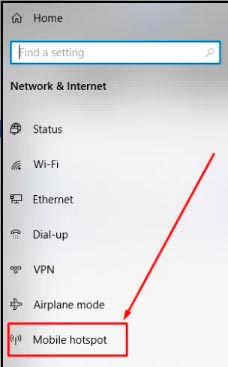
- Activa el interruptor de Hotspot móvil.
- Haz clic en Editar para asignar un nombre de red y una contraseña seguros.

Configurar el adaptador VPN
- En la ventana de Adaptadores de red, localiza el adaptador correspondiente a Surfshark.
- Haz clic derecho sobre él y selecciona Propiedades.
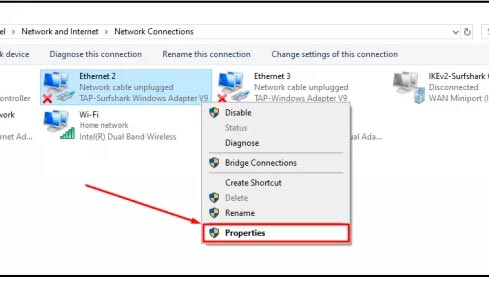
- Ve a la pestaña Compartir y marca la casilla «Permitir que otros usuarios de la red se conecten a través de la conexión a Internet de este ordenador».
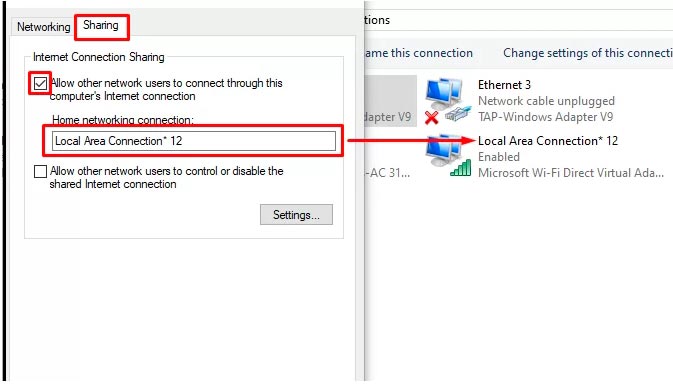
- En el menú desplegable, selecciona el adaptador de Hotspot móvil que creaste previamente y haz clic en Aceptar.
Conectar la VPN
- Abre la aplicación de Surfshark VPN en tu ordenador e inicia sesión.
- Ve a Configuración > Opciones avanzadas.
- Cambia el protocolo a OpenVPN (UDP) para asegurar la compatibilidad con el puente de red.
- Conéctate al servidor de la ubicación deseada.
Método 3: Conectar VPN con DNS (Smart DNS)
El Smart DNS no es una VPN tradicional ya que no cifra los datos, pero es extremadamente eficaz para desbloquear contenido geográfico en dispositivos que no admiten aplicaciones, como Roku. Es la opción más rápida ya que no añade latencia de cifrado.
- Inicia sesión en tu cuenta de Surfshark desde un navegador.
- Haz clic en la sección de Dispositivos.
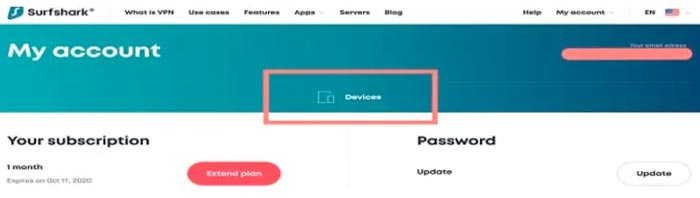
- Busca la sección Smart DNS y pulsa el botón Activar.
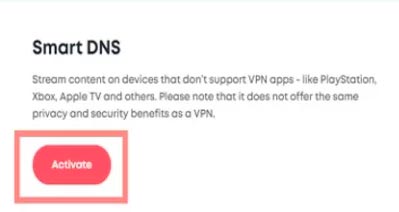
- El sistema verificará tu dirección IP actual. Una vez validada, el estado cambiará a Activo. Si permanece en «pendiente», actualiza la página.
- Copia las direcciones DNS proporcionadas por Surfshark.
- Accede al panel de control de tu router y, en la configuración de LAN/DNS, sustituye los DNS predeterminados por los de Surfshark.
- Guarda los cambios y reinicia tu Roku.
Cómo conectar el Roku al router
Una vez que el router (ya sea físico, virtual o mediante DNS) esté configurado, debes vincular tu Roku a esa red específica:
- Desde la pantalla de inicio de Roku, dirígete a Configuración.
- Selecciona la opción Red.

- Entra en Configuración de conexión.
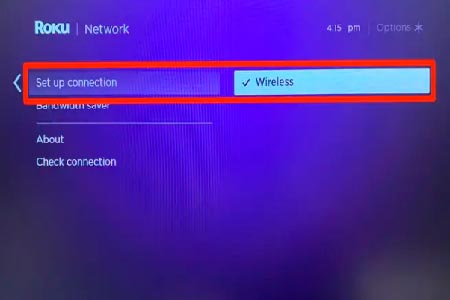
- Selecciona inalámbrica.
- Busca la red WiFi creada por tu router VPN o el Hotspot de tu PC y conéctate introduciendo la contraseña.
Consejo avanzado: Sincronización de la cuenta Roku
Un detalle crítico que a menudo se pasa por alto es que Roku asocia la ubicación de la cuenta con la dirección IP utilizada durante el registro. Si deseas acceder a servicios de un país específico (por ejemplo, EE. UU.) y ya tienes una cuenta configurada en otro país, es posible que el contenido no se desbloquee aunque la VPN esté activa.
Para solucionar esto, se recomienda realizar un restablecimiento de fábrica del dispositivo:
- Ve a Configuración > Sistema > Configuración avanzada del sistema.
- Selecciona Restablecimiento de fábrica e ingresa el código en pantalla.
- Al configurar el dispositivo desde cero, asegúrate de que la VPN ya esté activa en el router. Así, al crear la nueva cuenta de Roku, el sistema detectará la IP del servidor VPN y asignará la ubicación correcta a tu perfil.
Si no quieres borrar todo, puedes intentar crear una cuenta nueva desde un navegador web mientras estás conectado a Surfshark y luego iniciar sesión en el dispositivo.
Te recomendamos leer:
- Cómo actualizar el software de Roku
- ¿Roku sin anuncios? ¡Aquí tienes 3 métodos!
- Cómo Configurar Roku por primera vez
Configurar una VPN en Roku requiere un enfoque indirecto debido a las restricciones del sistema operativo, pero mediante el uso de routers compatibles, hotspots virtuales en Windows o la implementación de Smart DNS, es posible disfrutar de un streaming global, seguro y privado. Implementando cualquiera de estas soluciones, transformarás tu televisor en una ventana al contenido mundial sin comprometer tu privacidad.