La actualización de software es una acción obligatoria para todos los dispositivos inteligentes. El software actualizado permite evitar errores, maximizar la seguridad, acceder a las últimas aplicaciones y disfrutar de nuevas funciones que optimizan la experiencia del usuario. Mantener el sistema operativo Roku OS al día es fundamental para asegurar la compatibilidad con las plataformas de streaming más recientes.
Para los usuarios de Roku, el proceso de actualización se ha simplificado y puede realizarse en cuestión de segundos. La actualización del software también eleva a su última versión los accesorios del dispositivo Roku, como los altavoces inalámbricos y el subwoofer, asegurando que todo el ecosistema de entretenimiento funcione de manera sincronizada y eficiente.
En esta guía te enseñaremos paso a paso a cómo actualizar Roku, sin complicaciones y de forma rápida, cubriendo desde los métodos automáticos hasta las soluciones avanzadas en caso de errores.
Cómo actualizar Roku a la versión más actual
Por defecto, los dispositivos Roku (tanto los reproductores de streaming como las Roku TV) están diseñados para verificar que se esté utilizando la versión de software más reciente. El dispositivo buscará actualizaciones cada 24 a 36 horas. Cada vez que haya una nueva versión disponible, se instalará automáticamente sin ninguna notificación molesta y sin interrumpir el uso del dispositivo. Además, el sistema realiza esta comprobación durante la configuración inicial y cada vez que se enciende el aparato.
A pesar de este proceso automático, existen situaciones donde es recomendable realizar una actualización manual. Te recomendamos hacerlo si tu dispositivo ha estado desconectado de internet por un periodo prolongado o si acabas de instalar una aplicación nueva desde la Tienda de streaming y experimentas fallos de rendimiento.
Nota: Necesitarás una conexión activa a internet estable para descargar e instalar la última versión en tu Roku.
Estos son los pasos detallados para actualizar Roku manualmente:
- Pulsa el botón Inicio de tu control remoto Roku.

- Navega a través del menú principal hasta la opción Configuración.
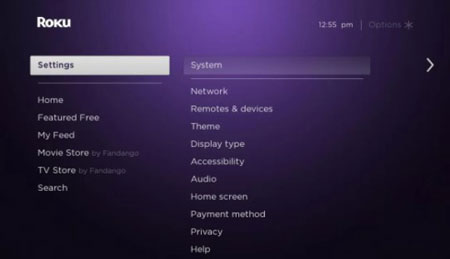
- Dentro del menú de ajustes, selecciona la opción Sistema.
- En el apartado de Sistema, desplázate hacia abajo y selecciona Actualización del sistema.
- Pulsa la opción Comprobar ahora para buscar las versiones más recientes. Espera unos instantes mientras el dispositivo se comunica con los servidores de Roku.

- Si el sistema detecta que hay una actualización disponible, haz clic en Actualizar ahora para iniciar la descarga del nuevo firmware.
- Si prefieres no hacerlo en ese momento, selecciona Actualizar más tarde para posponer el proceso.
- Si el dispositivo ya cuenta con la versión más reciente, recibirás el mensaje «Todo el software está actualizado» en la pantalla.
- Una vez completada la descarga e instalación de la Roku TV, el dispositivo se reiniciará automáticamente para aplicar los cambios del firmware.
Si el equipo no se reinicia automáticamente, puedes forzarlo manualmente dirigiéndote a Configuración >> Sistema >> Reinicio del sistema o, dependiendo de tu modelo, en Configuración >> Sistema >> Encendido >> Reinicio del sistema.
Actualizar software de Roku TV usando un USB
Existe una alternativa fundamental para actualizar el software de Roku en caso de que el dispositivo no tenga acceso a internet o si seleccionaste la opción Conectarse a Internet más tarde durante el proceso de activación y configuración inicial. En este caso, se debe utilizar una unidad USB.
Antes de comenzar este proceso técnico, asegúrate de cumplir con los siguientes requisitos mínimos:
- Tener una unidad flash USB 2.0 estándar con una capacidad de 256 MB o superior.
- Disponer de una computadora (no es compatible el uso de smartphones para este proceso) con acceso a la web.
- Saber que, si necesitas formatear la unidad USB, debes hacerlo siguiendo los pasos de tu sistema operativo (Windows o Mac), teniendo en cuenta que se eliminarán todos los datos contenidos en la memoria.
A continuación, sigue estos pasos detallados para realizar la actualización mediante USB:
- Abre un navegador web en tu PC y accede a la URL oficial: tvupdate.roku.com.
- Selecciona la marca de tu televisor Roku e introduce el número de modelo y el número de serie.
Nota de ayuda: El número de modelo suele consistir en cuatro números seguidos de una letra y se encuentra en Configuración > Sistema > Información. El número de serie consta de 12 dígitos y está ubicado en Configuración > Sistema > Acerca de.
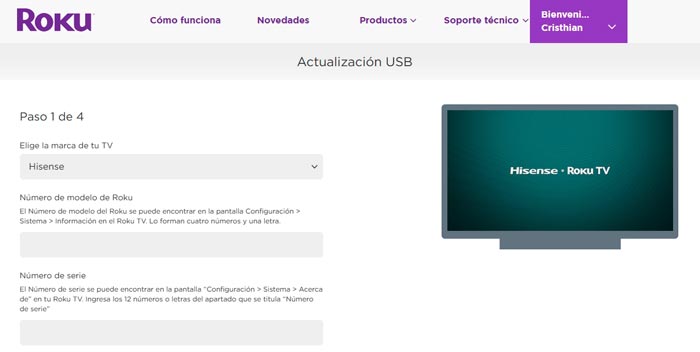
- Haz clic en Descargar software para obtener el archivo instalador denominado update.Roku. Una vez descargado, cópialo directamente en la raíz de tu memoria USB.

- Extrae la unidad de la computadora y conecta el USB al puerto correspondiente de tu Roku TV.
- Usa el control remoto para ir a Inicio > Configuración > Sistema > Actualización del sistema.
- Selecciona la opción No puedo conectar.
- El televisor validará el archivo en el USB. Si el software ya está actualizado, verás el mensaje «Los contenidos del archivo de actualización son inválidos». Si es correcto, aparecerá un código de 12 dígitos en pantalla.
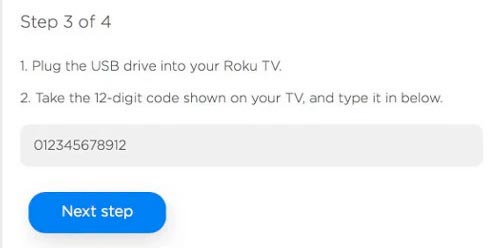
- Regresa a tu computadora e introduce este código de 12 dígitos en el campo indicado de la web de Roku.
- El sitio web generará ahora un nuevo código de 6 dígitos.
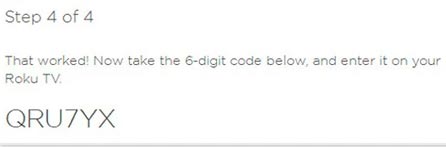
- Introduce este código de 6 dígitos en tu Roku TV. La actualización comenzará inmediatamente y el televisor se reiniciará al finalizar.
- Una vez que el sistema haya arrancado de nuevo, puedes retirar la memoria USB.
Cómo actualizar canales en Roku
Es importante aclarar que no existe un método separado para actualizar los canales de forma individual en los dispositivos Roku. El sistema de canales está integrado con el firmware general. Por lo tanto, una vez que el software de Roku se actualiza a la última versión, todos los canales instalados se actualizan automáticamente en segundo plano.
Si sientes que una aplicación específica no funciona correctamente, la mejor forma de forzar la actualización de los canales es asegurando que el sistema operativo esté al día mediante la ruta Configuración >> Sistema >> Actualización del Sistema >> Comprobar ahora.
Solución de problemas: ¿Qué hacer si la actualización falla?
A veces, la actualización puede quedarse atascada (por ejemplo, en el 2% o al llegar al 100% sin instalarse) o mostrar errores numéricos como el error 008 o el error 4. Si experimentas estos problemas, sigue este protocolo de diagnóstico paso a paso:
- Esperar y reintentar: A veces los servidores de Roku pueden saturarse. Espera unos minutos y vuelve a intentar la descarga.
- Verificar la red correcta: Asegúrate de no estar conectado a una red WiFi incorrecta. Ve a Configuración > Red y confirma que el nombre de la red (SSID) sea el adecuado.
- Probar la estabilidad de Internet: Comprueba con otro dispositivo (móvil o PC) si la señal de WiFi es fuerte. Si la señal es débil, la actualización puede fallar. Considera acercar el router al dispositivo o usar un repetidor.
- Reiniciar el ecosistema:
- Para el Roku: Desconecta el cable de alimentación, espera 30 segundos y vuelve a conectarlo. Alternativamente, usa Configuración > Sistema > Energía eléctrica > Reinicio del sistema.
- Para el router: Desenchúfalo de la corriente durante 30 segundos y reinícialo.
- Usar conexión Ethernet: Si tu reproductor de streaming Roku tiene puerto Ethernet, conéctalo directamente al router mediante un cable de red. Esto ofrece una conexión mucho más fiable y rápida, eliminando interferencias WiFi que suelen causar fallos en la descarga.
- Actualización de audio inalámbrico: Si tienes problemas con altavoces o subwoofers Roku, asegúrate de que estén encendidos, con la luz de estado activa y cerca del reproductor principal. Estos periféricos se actualizan simultáneamente con el dispositivo Roku emparejado.
Si después de todos estos pasos el problema persiste, intenta conectar tu Roku a un punto de acceso móvil (compartiendo datos desde tu teléfono). Si la actualización funciona con datos móviles, el problema reside en la configuración de tu router doméstico.
Preguntas frecuentes
¿Qué hacer cuando Roku no se actualiza?
¿Cómo forzar la actualización de Roku?
¿Roku TV se actualiza automáticamente?
¿Es necesario actualizar Roku?
Te recomendamos leer:
- ¿Roku sin anuncios? ¡Aquí tienes 3 métodos!
- Cómo Configurar Roku por primera vez
- Cómo Configurar Control remoto Roku
Mantener el firmware de tu televisor o reproductor actualizado es la clave para disfrutar de un rendimiento fluido y la máxima compatibilidad con todas las aplicaciones de streaming. Ya sea aprovechando el sistema automático, forzando la búsqueda manual o utilizando un USB en situaciones sin red, asegurar que cuentas con la última versión de Roku OS evitará errores molestos y optimizará la calidad de imagen y sonido de tu entretenimiento en casa.