- Identificación de las causas principales: desde fallos de energía y firmware hasta problemas de hardware y sobrecalentamiento.
- Métodos de recuperación avanzada para solucionar bucles de inicio y errores críticos de software.
- Optimización de la alimentación eléctrica y la conectividad de red para evitar reinicios cíclicos.

Cuando tu Roku se reinicia continuamente, puede deberse a varios problemas de conectividad, como un firmware obsoleto o una mala conexión de red. Por supuesto, podría ser más que simples problemas de conectividad. Este fenómeno, a menudo denominado bucle de reinicio, puede manifestarse de diversas formas: desde el dispositivo que se apaga justo después de cargar el software nuevo, hasta aquellos que se quedan atascados en la pantalla del logotipo.
Para arreglar los problemas de reinicio del Roku, necesitas identificar con cuál de estos problemas estás lidiando y resolverlos. Afortunadamente, este puede ser un problema relativamente fácil de solucionar, aunque en algunos casos requiere intervenciones más profundas como el modo de recuperación.
Aquí te guiaremos a través de varios pasos de solución para arreglar tu Roku y que no siga reiniciándose constantemente, cubriendo desde los ajustes básicos hasta las soluciones técnicas para televisores con Roku integrado.
¿Por qué mi Roku se reinicia solo?
Existen múltiples factores que pueden desencadenar este comportamiento. La razón más común por la que tu Roku se reinicia solo es debido a un firmware obsoleto o una actualización que no se instaló correctamente, lo que genera un conflicto en el arranque del sistema operativo.
Otra razón común es la falta de energía. Esto puede ocurrir si utilizas un cable HDMI de baja calidad o conectas el dispositivo a un televisor antiguo con alimentación insuficiente. Un punto crítico ocurre cuando los usuarios alimentan el Roku a través del puerto USB del televisor. Muchos televisores cortan la energía del USB cuando entran en modo de espera o se apagan, obligando al Roku a realizar un arranque completo cada vez que enciendes la TV, lo que puede parecer un reinicio constante.
Una mala conexión de red también puede provocar inestabilidad. Los dispositivos de streaming como Roku requieren una velocidad mínima de descarga de 3.0 Mbps para definición estándar y hasta 9.0 Mbps para contenido HD y una mejor experiencia de visualización. Si la señal fluctúa violentamente, el dispositivo podría intentar reiniciar la interfaz de red, provocando colapsos en el sistema.
Finalmente, existen fallos más graves donde el software de la TV no se carga correctamente o se queda atascado durante una actualización automática, lo que resulta en un bucle infinito donde el logotipo de Roku aparece y desaparece repetidamente.
Solución a Roku se reinicia a cada rato
Si tu Roku se reinicia constantemente, necesitas actualizar su software a la última versión. Esto eliminará cualquier error potencial que pueda haber causado los problemas de conectividad de tu Roku. Si el dispositivo sigue reiniciándose y no pasa de la pantalla de inicio, es posible que necesites realizar un restablecimiento de fábrica o entrar en el modo de recuperación.
Pero antes de ir a la ruta de restablecimiento de fábrica, tenemos más soluciones básicas que puedes intentar para resolver el problema. Vamos a ello.
Reiniciar Roku
Reiniciar Roku es lo primero que siempre debes intentar. Al igual que cuando experimentas problemas con tu computadora o teléfono, puedes solucionar muchos problemas de caché y procesos colgados simplemente reiniciándolo.
Puedes reiniciar tu Roku de dos maneras: usando el control remoto o desenchufando el dispositivo físicamente.
Reinicia Roku usando el control remoto Roku:
- Pulsa el botón Home de tu mando a distancia.
- Navega por las opciones del menú con las flechas arriba y abajo hasta la opción Configuración.
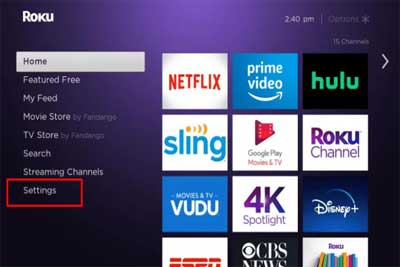
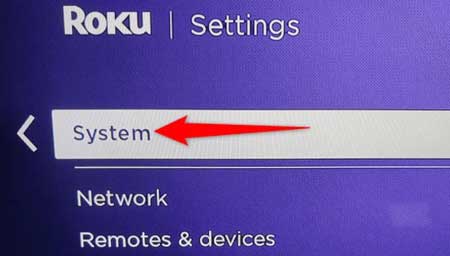
- Selecciona Sistema en el menú de la pantalla.
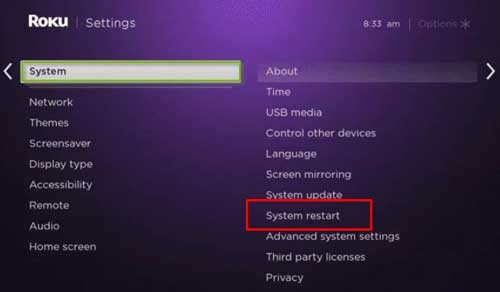
- Selecciona Reinicio del Sistema y selecciona reiniciar.
- El Roku se reiniciará automáticamente, y cuando vuelva a encenderse, comprueba si sigues teniendo problemas de arranque.
Reinicia el Roku desenchufándolo:
- Desenchufa el cable de alimentación de la parte posterior del Roku o de la pared.
- Espera 30 segundos y vuelve a enchufarlo.
- Comprueba si el reinicio solucionó el problema.
Actualiza el software de Roku
Tu Roku necesita ser actualizado de forma regular, ya que la mayoría de las actualizaciones son parches de seguridad y correcciones de errores que Roku implementa para solucionar problemas conocidos con el dispositivo.
Si te atrasas con las actualizaciones, esto puede causar inestabilidad en el sistema y ser la causa principal de que tu Roku se reinicie con frecuencia. Para comprobar si hay actualizaciones de firmware, sigue estos pasos:
- Usando el control de Roku, pulsa el botón Home.
- Selecciona el menú Configuración en la pantalla.
- Desplázate por las opciones en pantalla y selecciona Sistema.
- Busca la opción Actualizaciones del Sistema.
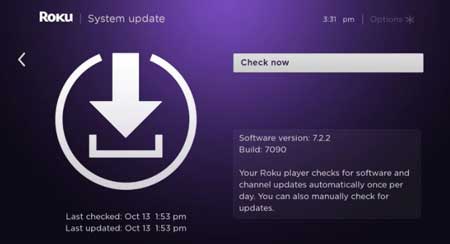
- Seleccione Actualizar ahora.
- Si hay actualizaciones disponibles, se instalarán y el dispositivo se reiniciará automáticamente al finalizar.
Revisa el suministro de energía de Roku
Cualquier dispositivo electrónico requiere un voltaje estable para funcionar. Una alimentación insuficiente puede provocar que el dispositivo se apague o se reinicie cuando intenta realizar tareas que demandan más energía, como el streaming en 4K.
Si utilizas un Roku Stick, evita alimentarlo mediante el puerto USB del televisor. Es preferible conectar el adaptador de corriente directamente a una toma de pared. Para comprobar la fuente de alimentación, sigue estos pasos:
- Desenchufa el adaptador de corriente de la pared.
- Prueba con otra toma de corriente y vuelve a enchufarlo.
- Si el problema persiste, considera adquirir un adaptador de corriente original de Roku, ya que los genéricos pueden no suministrar la corriente adecuada.
Si tienes un Roku TV o un dispositivo conectado por HDMI, prueba lo siguiente:
- Desconecta Roku del puerto HDMI.
- Prueba un puerto HDMI diferente en el televisor.
- Apaga el televisor completamente, desconéctalo de la corriente por un minuto y vuelve a encenderlo.
Prueba tu cable HDMI
Un cable HDMI defectuoso o de baja calidad puede generar ruido eléctrico o interrupciones en la señal que el dispositivo interpreta como un error crítico, provocando un reinicio inesperado.
- Desconecta el cable HDMI de ambos extremos (Roku y TV).
- Inspecciona los conectores en busca de pines doblados, roturas o hilos deshilachados.
- Si tienes dudas, sustituye el cable por uno de alta velocidad (High Speed HDMI).
- Conecta el nuevo cable y verifica si el sistema se mantiene estable.
Asegúrate de que tu conexión WiFi es estable
Una conexión a internet débil o con alta pérdida de paquetes puede hacer que el Roku actúe de forma errática. El dispositivo tiene una herramienta interna para medir la calidad de la señal.
Para comprobar el estado de tu conexión WiFi:
- Pulsa el botón Home en el mando.
- Selecciona Configuración.
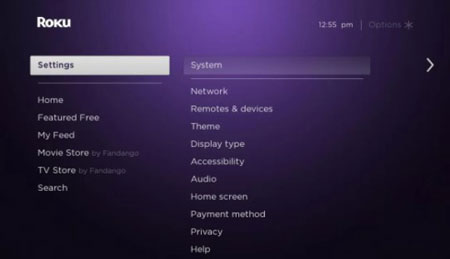
- Selecciona la opción Red.
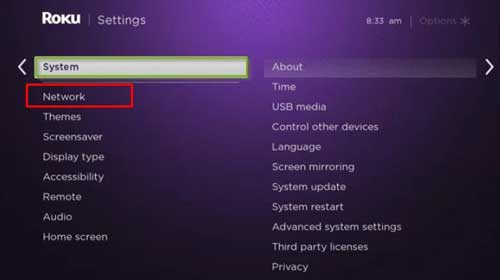
- Selecciona Velocidad de Conexión.
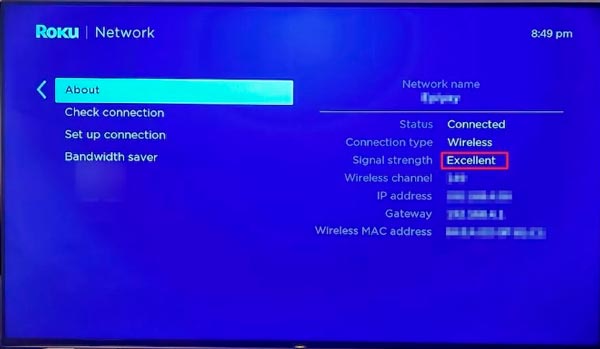
- Analiza el resultado:
- Bueno a Excelente: Conexión estable.
- Regular a Mala: Indica una señal inaceptable que puede causar reinicios o buffers constantes.
Comprueba si Roku se sobrecalienta
El calor es el mayor enemigo de los componentes electrónicos. Debido al diseño compacto de algunos modelos, la acumulación de calor puede provocar que el procesador se apague automáticamente para evitar daños permanentes.
Si ves un aviso de sobrecalentamiento en pantalla, apaga el dispositivo inmediatamente. Para evitarlo, asegúrate de que el Roku no esté encerrado en un mueble sin ventilación o que no haya otros dispositivos calientes justo encima. Para instrucciones detalladas, consulta nuestra guía sobre el sobrecalentamiento en Roku.
La forma más rápida de enfriarlo es desenchufarlo de la pared. Si tienes un Roku TV, apágalo y déjalo reposar durante al menos 20 minutos antes de intentar encenderlo nuevamente.
Reinstala el canal en tu dispositivo Roku
A veces, el reinicio no es general, sino que ocurre solo al abrir una aplicación específica. Esto indica que el canal está corrupto. Puedes verificarlo intentando abrir otras aplicaciones; si el resto funcionan, el problema es la app.
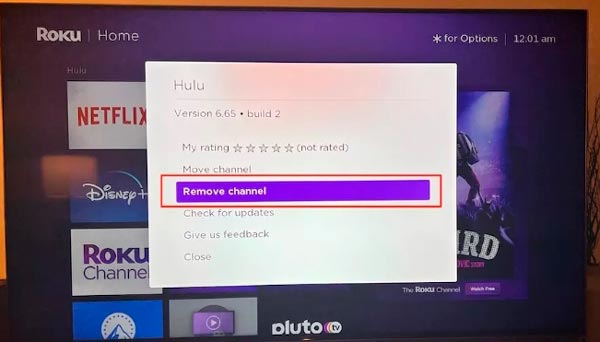
Elimina la aplicación sospechosa y vuelve a instalarla desde la tienda de canales. Esta solución es efectiva para errores comunes en apps como Hulu o Prime Video (especialmente cuando Prime Video no funciona en Roku).
Comprueba la posible interferencia WiFi con otro dispositivo
Si utilizas WiFi, es posible que existan interferencias electromagnéticas causadas por otros dispositivos electrónicos cercanos o que el router esté saturado por demasiados dispositivos conectados simultáneamente.
Para diagnosticar esto, intenta desconectar temporalmente otros dispositivos WiFi y observa si el Roku deja de reiniciarse. Si el problema desaparece, ve conectando los dispositivos uno a uno para identificar cuál causa la interferencia o si simplemente has superado la capacidad de usuarios de tu router.
Restablece de fábrica Roku
Cuando nada de lo anterior funciona, el restablecimiento de fábrica es la opción definitiva. Este proceso elimina todas las configuraciones, aplicaciones y cuentas, devolviendo el dispositivo a su estado original de salida de fábrica.
Sigue estos pasos detallados:
- Pulsa el botón Home del mando.
- Selecciona Configuración.
- Desplázate hasta Sistema.
- Selecciona Configuración avanzada de sistema.
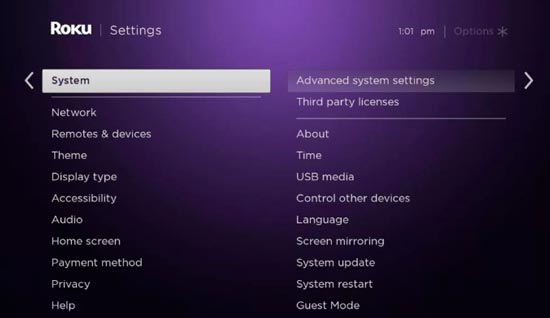
- Selecciona Restablecer de fábrica.
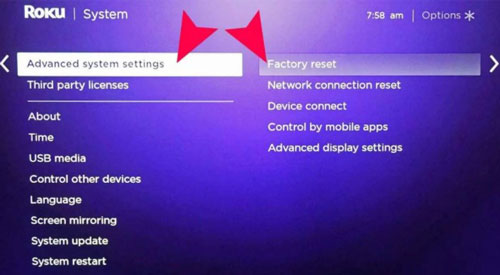
- El Roku se reiniciará automáticamente y quedará limpio de cualquier error de software previo.
Uso del Modo de Recuperación (Recovery Mode)
Si tu Roku TV se reinicia antes de que puedas acceder al menú de configuración, o si se queda atascado en el logotipo, necesitas usar el modo de recuperación. Este es un restablecimiento mucho más profundo que reinstala el software del sistema desde la raíz.
Para iniciar el modo de recuperación, generalmente se requiere una combinación de botones físicos o un proceso de encendido específico (consulta el manual de tu modelo exacto). Una vez en este modo, el dispositivo intentará recargar el sistema operativo.
Si durante este proceso el dispositivo no puede conectarse al WiFi, Roku permite realizar la actualización mediante una unidad USB. Deberás descargar la imagen del sistema en un ordenador, pasarla al USB y conectarlo al televisor para forzar la instalación del software limpio.
Contacta al Soporte de Roku
Si después de intentar el modo de recuperación y el reset de fábrica el dispositivo sigue fallando, es muy probable que se trate de un fallo de hardware (memoria flash dañada o procesador defectuoso). En este caso, contacta al soporte técnico a través de la web oficial de Roku. Ten a mano el ID del dispositivo que se encuentra en la etiqueta trasera de la TV o en la caja original.
Reflexiones finales
Esperamos que esta guía te haya proporcionado suficiente información y pasos para ayudarte a solucionar el problema que está causando que Roku se reinicie continuamente.
Para recapitular, aquí están todos los pasos a seguir para evitar que Roku se reinicie solo:
- Reinicia tu dispositivo Roku (vía menú o desenchufándolo).
- Actualiza el software de Roku a la última versión disponible.
- Asegura una fuente de energía estable (evita el USB del TV si es posible).
- Verifica que el cable HDMI esté en buen estado y bien conectado.
- Optimiza tu conexión a Internet y evita interferencias WiFi.
- Vigila que el dispositivo no se sobrecaliente.
- Reinstala canales específicos que provoquen el fallo.
- Realiza un restablecimiento de fábrica como último recurso.
- Utiliza el modo de recuperación para errores graves de arranque.
- Contacta con el soporte técnico oficial.
Esperamos que los pasos que te dimos hayan sido lo suficientemente fáciles de seguir y que estés disfrutando de tus programas sin ninguna interrupción. Si tienes alguna pregunta, por favor deja un comentario abajo.
Preguntas frecuentes
¿Un restablecimiento de fábrica elimina todos mis canales de Roku?
¿Cómo arreglar un Roku TV que no para de encenderse y apagarse?
¿Qué hacer si Roku sigue fallando?
Más consejos para solucionar errores en Roku:
- Solución al error Roku no se conecta a internet
- Roku parpadea luz blanca
- Solucionador el error Roku sin sonido
Si has seguido todos estos pasos y el problema persiste, es probable que el hardware haya llegado al final de su vida útil o haya sufrido un daño eléctrico interno. Recuerda siempre utilizar accesorios originales para prolongar la vida de tu equipo y evitar que el dispositivo entre en bucles de reinicio por falta de energía.