- Plex permite centralizar bibliotecas multimedia personales y acceder a miles de contenidos gratuitos.
- La instalación se realiza directamente desde la Roku Channel Store mediante una cuenta de usuario vinculada.
- Es fundamental configurar un Plex Media Server en un PC o NAS para gestionar la transmisión de archivos propios.
- Soporta resolución 4K y streaming remoto, permitiendo ver contenido fuera de la red local.
Plex es accesible desde una amplia gama de dispositivos, incluyendo Apple TV, Android TV, Firestick, Chromecast, Android, iOS, etc. Además de todos estos dispositivos, puedes añadir Plex en Roku también. Así que veamos cómo hacerlo…
Plex es el rival más cercano de Kodi y es una gran fuente para transmitir películas y programas. Trae todos los medios de comunicación que te interesan. Es un servicio apoyado por publicidad en el que se puede transmitir televisión en vivo sin una suscripción. Los usuarios pueden añadir sus propios medios como videos, música, fotos, podcasts, programas web, etc. Hay todo lo que necesitas, desde noticias, deportes, niños hasta contenido internacional.
¿Qué es Plex y cómo funciona?
Para entender plenamente su potencial, debemos definir a Plex como una plataforma avanzada de gestión multimedia diseñada para centralizar y agilizar contenidos. A diferencia de las plataformas de streaming convencionales, Plex actúa como un servidor multimedia personal. Esto significa que te permite compilar tus propias películas, música y fotos en un solo lugar, presentándolas de forma unificada y organizada.
Una de sus mayores virtudes es el sistema de recuperación de metadatos. Al añadir un archivo, Plex busca automáticamente descripciones, resúmenes de la trama, perfiles de actores y carteles oficiales, transformando una carpeta de archivos aleatorios en una colección digital profesionalmente curada. Además, su versatilidad permite que un único servidor alimente múltiples clientes (como el Roku, móviles o tablets), sincronizando el progreso de reproducción; si empiezas una película en tu PC, puedes terminarla exactamente en el mismo minuto desde tu Roku TV.
Características de Plex
Las impresionantes características del canal Plex son las siguientes:
- Hay más de 130 canales disponibles, y puedes transmitirlos de forma gratuita.
- Puedes acceder a 20,000 películas y programas a la carta.
- Soporta una colección curada de películas, TV, música y fotos.
- Puedes acceder al creciente catálogo de programas, noticias, podcasts, etc.
- Plex es una gran plataforma para transmitir TV en vivo y DVR.
- Ofrece noticias de video personalizadas de más de 190 socios editoriales de confianza del mundo.
Suscripción a Plex
Plex es un servicio de streaming con publicidad. Puedes hacer streaming de Plex sin publicidad obteniendo su paquete de suscripción llamado Plex Pass, el cual desbloquea funciones premium como el DVR y el control parental avanzado.
- Pase mensual de Plex: $4.99/mes
- Pase anual: $39.99/año
- Pase de por vida: $119.99
Recomendación: Cómo Descargar, Instalar y Ver Popcorn Time Roku
¿Por qué usar Plex en Roku?
La combinación de Plex y Roku crea un centro neurálgico de entretenimiento extremadamente potente. Mientras que Roku destaca por su interfaz intuitiva y neutralidad entre aplicaciones, Plex aporta el orden y la personalización de tu propia mediateca.
Entre las razones principales para elegir esta integración destacan la integración perfecta, ya que la app de Plex está optimizada para el ecosistema Roku, y la rentabilidad, al evitar la necesidad de múltiples dispositivos físicos para leer diferentes formatos de archivo. Además, permite el acceso remoto: puedes acceder a tus archivos desde cualquier lugar del mundo, convirtiendo tu Roku en una ventana global a tu contenido personal.
Qué hacer antes de instalar Plex en Roku
Para garantizar una experiencia sin errores, es fundamental realizar dos pasos previos:
- Actualizar el sistema Roku: Ve a Ajustes > Sistema > Actualización del sistema. Instalar la última versión del software asegura que la aplicación de Plex funcione con el máximo rendimiento.
- Crear una cuenta de Plex: Visita el sitio web oficial de Plex.tv, selecciona «Iniciar streaming» y regístrate utilizando un correo electrónico o tus cuentas de Google, Facebook o Apple.
¿Cómo añadir Plex en Roku?
Como Plex está oficialmente disponible en Roku Channel Store, añadirlo en Roku es fácil.
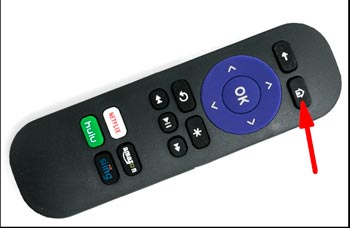
- Con el Roku conectado al Wi-Fi, pulsa la tecla Home del mando a distancia de Roku.
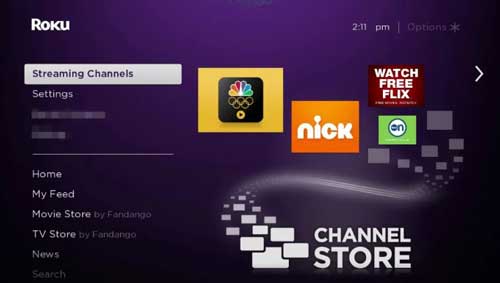
- Navega para seleccionar la opción de Canales de Streaming (Streaming Channels) para abrir la Tienda de Canales (Channel Store).
- Desplázate para pulsar la opción Buscar Canales.
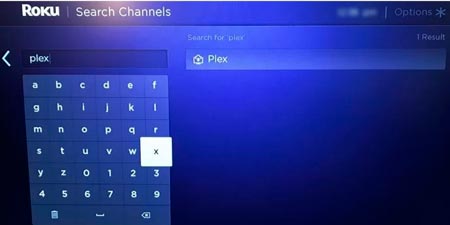
- Con el teclado virtual, escribe Plex y elige el mismo entre las sugerencias.
- Elige Añadir Canal (Add Channel) para agregar Plex en tu Roku.
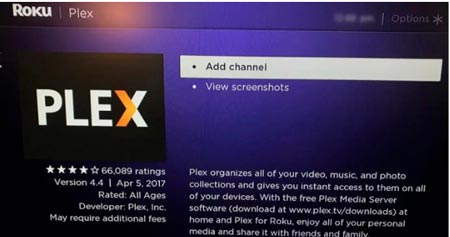
- Permite que Plex se instale en tu Roku.
¿Cómo activar la aplicación Plex en el Roku?
Una vez que la instalación esté completa, es necesario vincular tu cuenta para acceder a tu contenido.
- Abre el canal Plex en tu RokuOS desde la pantalla de inicio.
- Proporciona los datos de acceso para iniciar sesión en tu cuenta de Plex.
- Obtendrás un código de activación (o un código QR) que aparece en la pantalla de Roku.
- Visita https://www.plex.tv/link/ utilizando el teléfono o el PC.
- Escribe el código de activación que aparece en Roku.
- Cuando la cuenta de Plex esté vinculada, accederás a la app de Plex en el Roku TV.
Configuración de Plex para una transmisión óptima
Para obtener la mejor calidad de imagen y evitar cortes, es recomendable ajustar la configuración tanto del servidor como del cliente.
A. Configuración del Servidor Multimedia (Plex Media Server)
Para que el Roku pueda mostrar tus archivos, necesitas un servidor que actúe como «almacén». Puedes instalar Plex Media Server en un ordenador, un NAS o un equipo dedicado siguiendo estos pasos:
- Descarga el software desde el sitio oficial de Plex en tu ordenador.
- Instala e inicia la aplicación.
- Haz clic en el signo «+» para añadir bibliotecas.
- Elige el tipo de soporte (películas, series o música) y selecciona las carpetas donde se almacenan los archivos.
B. Organización de Medios
Es fundamental organizar los archivos en carpetas separadas por tipo de medio. Esto permite que Plex asigne correctamente los metadatos y carátulas, mejorando drásticamente la navegación visual.
C. Ajuste de Calidad según la Red
Si experimentas buffering, ajusta la calidad de la transmisión en la app de Roku: ve a Ajustes > Calidad. Para conexiones lentas, selecciona una calidad inferior. Si estás en una red local potente, puedes activar la calidad original para disfrutar de contenidos en 4K (siempre que tu dispositivo Roku y el televisor sean compatibles).
Método alternativo: Reflejar la pantalla de Plex en Roku
Si prefieres no instalar la aplicación o tienes dificultades, puedes usar el Reflejo de pantalla (Screen Mirroring). Primero, ve a Configuración > Sistema > Reflejo de pantalla > Modo de Reflejo de pantalla y selecciona «Indicación» o «Permitir siempre».
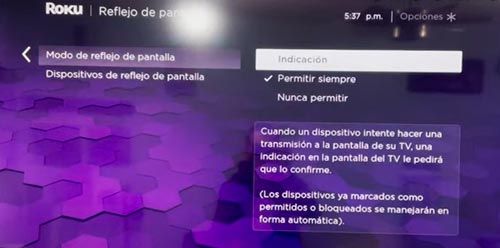
Pasos para reflejar desde Android:
- Conecta tu smartphone Android y tu dispositivo Roku a la misma red Wi-Fi.
- Instala la app Plex desde la Google Play Store.
- Desliza el panel de notificaciones de tu celular y toca el icono de Cast.
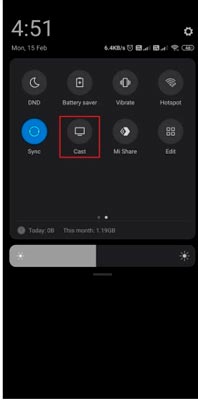
- Selecciona tu dispositivo Roku y abre la app de Plex para transmitir el contenido.
Recomendación: Cómo Instalar y Configurar Emby en Roku
Solución de problemas comunes
Si encuentras dificultades, prueba las siguientes soluciones según el síntoma:
- El canal no aparece: Reinicia el Roku (desenchufa y enchufa), verifica que estás usando la cuenta correcta o actualiza el sistema en el menú de Ajustes.
- Buffering o lentitud: Reinicia el router, reduce la calidad de streaming en la app de Plex o asegúrate de que el Plex Media Server esté encendido y accesible en tu ordenador.
- Problemas de reproducción: Verifica que el formato del archivo sea compatible. Si no, Plex intentará la transcodificación. Actualiza el software del servidor y borra la caché de la aplicación en el Roku.
Preguntas frecuentes
¿Qué obtendré con Plex Pass?
¿Cómo solucionar el problema de los subtítulos de Plex que no funcionan en el Roku?
¿Cuáles son los modelos de Roku compatibles con Plex?
¿Plex es gratis en Roku?
¿Puede Roku reproducir Plex en 4K?
Integrar Plex en tu dispositivo Roku es la manera más eficiente de transformar tu televisor en un centro de entretenimiento inteligente y personalizado. Gracias a la capacidad de gestionar bibliotecas multimedia remotas y la facilidad de instalación desde la tienda oficial, cualquier usuario puede disfrutar de sus contenidos favoritos con calidad profesional y una organización impecable.