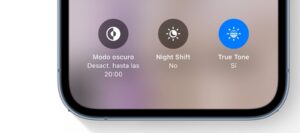
- El True Tone ajusta automáticamente el balance de blancos y la temperatura de color según la luz ambiental.
- Ayuda a reducir la fatiga visual y hace que las imágenes se vean más naturales en cualquier entorno.
- Se puede complementar con funciones como Night Shift y el Brillo Automático para proteger la salud ocular.
- Es fundamental realizar una programación de software tras cambiar la pantalla para no perder esta funcionalidad.
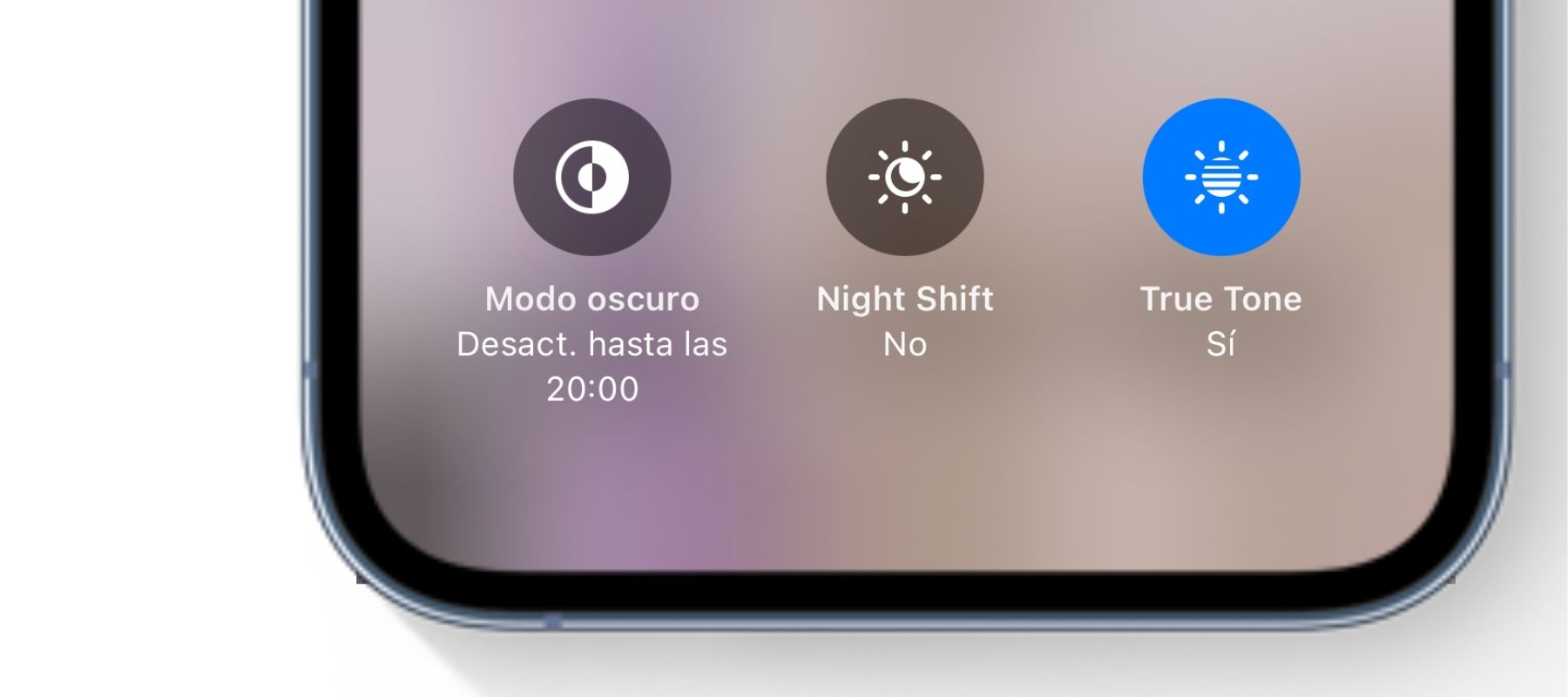
Entérate ¿para qué sirve el True Tone en iPhone? El True Tone en el iPhone es una función que ajusta automáticamente el color y la temperatura de la pantalla según la iluminación del entorno. Esto ayuda a que las imágenes se vean más naturales y evita la fatiga visual. Es ideal para disfrutar de una experiencia visual óptima en cualquier ambiente.
🔆 Descubre la función True Tone en tu iPhone: ¡Un verdadero deleite para tus ojos!
Si eres de aquellos usuarios apasionados por la calidad visual en su iPhone, entonces la función True Tone es sin duda una característica que debes conocer y aprovechar al máximo.
¿Qué es True Tone y cómo funciona?
True Tone es una tecnología innovadora desarrollada por Apple que ajusta automáticamente el balance de blancos de la pantalla de tu iPhone según el entorno en el que te encuentres. Esto significa que la temperatura de color se adaptará a la iluminación ambiente, ofreciendo una experiencia visual más natural y cómoda para tus ojos.
Para lograr este efecto, el dispositivo utiliza sensores de luz ambiental de múltiples canales que detectan la intensidad y el color de la luz que te rodea. Imagina que tienes un asistente personal que regula el tono de la pantalla en tiempo real: si estás en una habitación con luz cálida (como una bombilla incandescente), la pantalla se tornará ligeramente sepia; si estás en un día soleado con luz fría, se ajustará para mantener la nitidez y legibilidad.
Esta funcionalidad, que inicialmente se introdujo en los iPad y posteriormente llegó a los móviles (siendo el iPhone 8 uno de los pioneros), tiene como objetivo principal reducir el estrés ocular y mejorar la experiencia de lectura, haciendo que el contenido se sienta integrado en el entorno físico.
¿Cómo activar True Tone en tu iPhone?
Activar True Tone en tu iPhone es muy sencillo. Tienes dos métodos principales para hacerlo:
Método a través de Ajustes:
- Ve a la aplicación «Ajustes» en tu iPhone.
- Desplázate hacia abajo y selecciona «Pantalla y brillo».
- Busca la opción «True Tone» y actívala.
Método rápido desde el Centro de Control:
- Desliza hacia abajo desde la esquina superior derecha (en modelos recientes) para abrir el Centro de Control.
- Mantén presionada la barra de control de brillo.
- Toca el icono de True Tone para activarlo o desactivarlo instantáneamente.
Y listo, ¡ya tienes activada la función True Tone en tu iPhone! Ahora podrás disfrutar de colores más precisos y una visualización más agradable en cualquier entorno.
Aprovecha al máximo True Tone
Para aprovechar al máximo la función True Tone, te recomendamos seguir estos consejos:
- Asegúrate de mantener actualizado tu iPhone con la última versión de iOS. Así tendrás acceso a las mejoras y optimizaciones más recientes de True Tone.
- Experimenta con diferentes configuraciones de iluminación ambiente. Observa cómo se ajusta automáticamente la temperatura de color de tu pantalla y encuentra el equilibrio perfecto para tu vista.
- Ten en cuenta que True Tone no está disponible en todos los modelos de iPhone. Asegúrate de verificar la compatibilidad de tu dispositivo antes de buscar esta función en los ajustes.
Otras funciones de bienestar visual: Night Shift y Brillo Automático
True Tone no es la única herramienta de Apple para cuidar tu visión. Es fundamental conocer el Night Shift, una función diseñada para combatir la interferencia de la luz azul en nuestro ciclo de sueño. A diferencia de True Tone, que se adapta a la luz del día, Night Shift desplaza los colores hacia tonos más cálidos específicamente durante la noche.
Para configurar Night Shift, accede a Ajustes > Pantalla y brillo > Night Shift. Aquí puedes programar un horario de inicio y finalización o activarlo manualmente desde el Centro de Control (icono de la luna). Ambas funciones, combinadas, reducen significativamente la fatiga visual.
Asimismo, el iPhone cuenta con el Brillo Automático. Esta función utiliza el sensor de luz para aumentar la intensidad en lugares iluminados y disminuirla en la oscuridad. Si deseas gestionarlo, ve a Ajustes > Accesibilidad > Pantalla y tamaño del texto y activa o desactiva la opción de Brillo automático.
Cuidado con las reparaciones: ¿Por qué desaparece el True Tone?
Un problema común ocurre tras cambiar la pantalla del iPhone en servicios técnicos no especializados. Muchos usuarios notan que los colores se ven «lavados» o que la opción de True Tone ha desaparecido de los ajustes. Esto sucede porque Apple vincula el número de serie de la pantalla original con la placa base mediante software.
Si el técnico no realiza una transferencia de datos o programación entre la pantalla vieja y la nueva, el sistema operativo deshabilita la función por seguridad. Incluso si la pantalla instalada es 100% original, perderás el True Tone si no se utiliza un programador físico para escribir los datos de calibración en la memoria del componente.
Además, es vital prestar atención al sellado de estanqueidad. Al abrir el dispositivo, el adhesivo original se rompe. Si no se aplica un nuevo sello profesional, la humedad puede entrar fácilmente al interior, oxidando componentes internos a medio plazo.
Consejos adicionales para cuidar tu visión
Complementar la tecnología de Apple con buenos hábitos es la mejor forma de proteger tu salud ocular:
- Sigue la regla del 20-20-20: cada 20 minutos, mira un objeto a distancia durante 20 segundos para relajar los músculos oculares.
- Ajusta el tamaño del texto en los ajustes de accesibilidad para evitar forzar la vista.
- Parpadea conscientemente para evitar la sequedad ocular causada por la atención prolongada a las pantallas.
- Mantén siempre una distancia adecuada entre tus ojos y el dispositivo.
- Realiza chequeos oculares periódicos con un profesional de la salud.
Preguntas Frecuentes
¿Cómo puedo activar el True Tone en mi iPhone?
Para activar el True Tone en tu iPhone, ve a Configuración, luego selecciona Pantalla y Brillo, y finalmente activa la opción de True Tone.
¿El True Tone afecta la duración de la batería del iPhone?
Sí, el True Tone puede afectar la duración de la batería del iPhone, aunque el impacto es mínimo ya que el consumo de los sensores de luz es muy bajo.
¿Es recomendable utilizar el True Tone en condiciones de poca luz?
Sí, es recomendable utilizar True Tone en condiciones de poca luz, ya que ajusta la pantalla a tonos más cálidos, evitando que la luz fría agresiva canse tu vista.
¿El True Tone mejora la calidad de la pantalla del iPhone?
Sí, True Tone mejora la calidad de la pantalla del iPhone ajustando automáticamente el balance de blancos según el entorno en el que te encuentres, logrando que los colores se vean más naturales.
Esta tecnología es una herramienta fundamental para quienes pasan horas interactuando con sus dispositivos Apple. Al integrar sensores avanzados y un software inteligente, el iPhone no solo ofrece una calidad de imagen superior, sino que prioriza la salud del usuario reduciendo el cansancio visual y adaptándose a cualquier escenario, desde la luz cegadora del mediodía hasta la tenue iluminación de una lámpara nocturna.