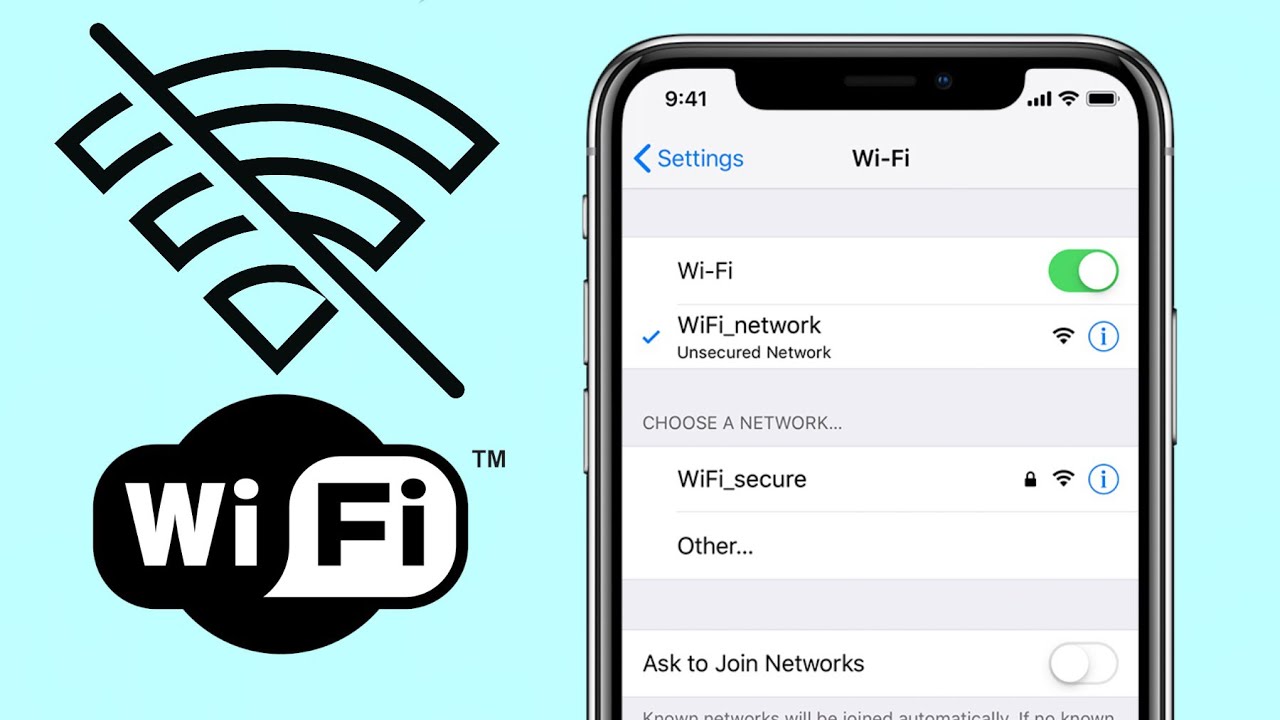
📱🚫 ¿Por qué mi iPhone no se conecta al Wi-Fi? ¡Descubre cómo solucionarlo!
Si te encuentras en la frustrante situación de que tu iPhone no se conecta al WiFi, o si el dispositivo indica que está conectado pero no tienes acceso a internet, no entres en pánico. Este problema puede deberse a un simple error de software, una interferencia física o, en casos más graves, un fallo de hardware. A continuación, presentamos una hoja de ruta completa para recuperar tu conectividad.
1. Verificaciones básicas y conexión inmediata
Antes de profundizar en ajustes técnicos, realiza estas comprobaciones rápidas que resuelven la mayoría de los casos:
- Verificar el estado del WiFi: Asegúrate de que el interruptor de Wi-Fi esté encendido tanto en tu iPhone como en el router. Si ya está activo, prueba a apagarlo y volverlo a encender para forzar una nueva búsqueda de redes.
- Desactivar el Modo Avión: Este modo corta todas las comunicaciones inalámbricas. Abre el Centro de Control y verifica que el icono del avión no esté resaltado. Incluso si está desactivado, activarlo y desactivarlo nuevamente puede ayudar al iPhone a resincronizarse con la red.
- Comprobar otros dispositivos: Intenta conectar un ordenador, tablet u otro smartphone a la misma red. Si ningún dispositivo funciona, el problema es el router o el proveedor de servicios de internet (ISP).
- Pruebas en redes externas: Intenta conectarte a una red pública (como la de una cafetería). Si el iPhone se conecta allí pero no en casa, el fallo reside en la configuración de tu router doméstico.
2. Reinicio de dispositivos: El método clásico
Reiniciar el hardware es fundamental para limpiar datos de red corruptos y procesos en segundo plano que puedan estar bloqueando la señal.
Para el iPhone: Dependiendo del modelo, mantén pulsados el botón lateral y uno de los botones de volumen hasta que aparezca el deslizador de apagado. Luego, vuelve a encenderlo manteniendo presionado el botón lateral hasta ver el logotipo de Apple.
Para el Router: Desconecta el cable de alimentación de la corriente eléctrica, espera al menos 30 segundos y vuelve a conectarlo. Este proceso borra la memoria caché del router y puede solucionar conflictos de asignación de direcciones IP.
3. Gestión de la red: Olvidar y reconectar
Si tu iPhone ha estado conectado a esa red anteriormente, es posible que existan credenciales obsoletas o conflictos de autenticación.
- Ve a Ajustes > Wi-Fi.
- Toca el icono de información (i) junto al nombre de la red problemática.
- Selecciona «Olvidar esta red» y confirma la acción.
- Busca la red nuevamente en la lista y vuelve a introducir la contraseña. Asegúrate de respetar mayúsculas y minúsculas, ya que un error mínimo impedirá la conexión.
4. Actualización de software y optimización del sistema
Los errores de conectividad a menudo se deben a bugs en iOS que Apple soluciona mediante parches de seguridad y actualizaciones de sistema.
Dirígete a Ajustes > General > Actualización de software. Si hay una versión disponible, instálala. Además, se recomienda mantener el almacenamiento limpio; un dispositivo saturado puede presentar un rendimiento degradado que afecte la estabilidad de la red.
5. Restablecimiento de los ajustes de red
Si los pasos anteriores fallan, esta es una de las soluciones más potentes. Este proceso borra todas las contraseñas de Wi-Fi guardadas, configuraciones de VPN y ajustes de datos móviles, devolviéndolos a su estado original.
El camino es: Ajustes > General > Transferir o restablecer el iPhone > Restablecer > Restablecer ajustes de red. Tras el reinicio, deberás configurar tus redes desde cero.
Interferencias Externas y Problemas de Hardware
No siempre es el software el culpable. Existen factores físicos que pueden debilitar la recepción de la señal.
- La funda del iPhone: Algunas carcasas metálicas o muy voluminosas pueden obstruir las antenas internas. Prueba a quitar la funda y verifica si la señal mejora.
- Interferencias electromagnéticas: Coloca el router lejos de microondas, teléfonos inalámbricos o muebles pesados que actúen como barreras físicas.
- Controles Parentales y Restricciones: Revisa en Ajustes > Tiempo de pantalla > Restricciones de contenido y privacidad. Algunas configuraciones de seguridad pueden bloquear el acceso a ciertos sitios o redes.
- Uso de VPN y Apps de Seguridad: Las VPN pueden crear túneles que, si fallan, dejan al dispositivo sin acceso a internet aunque el Wi-Fi esté conectado. Prueba a desactivarlas temporalmente.
Cuándo sospechar de un fallo de hardware
Si el botón de Wi-Fi aparece en gris (desactivado) y no puedes encenderlo, o si el dispositivo no detecta ninguna red en ningún lugar, es probable que el módulo WiFi o la antena estén dañados. Esto suele ocurrir tras caídas fuertes, impactos o daños por líquidos que corroen la placa base.
En estos casos, la solución requiere la intervención de técnicos especializados en micro-soldadura para reparar el chip de conectividad o reemplazar los componentes internos de la antena.
Preguntas Frecuentes
¿Cómo puedo solucionar si mi iPhone no se conecta al wifi?
La solución más efectiva suele ser un proceso gradual: comienza reiniciando el iPhone y el router, luego intenta olvidar la red para eliminar credenciales corruptas, verifica la configuración de Wi-Fi y, finalmente, realiza un restablecimiento de los ajustes de red o actualiza el software de iOS.
¿Cuáles son los pasos para verificar la configuración de wifi en mi iPhone?
Sigue estos pasos detallados:
- Abre la app de Ajustes.
- Selecciona el menú de Wi-Fi.
- Asegúrate de que el interruptor principal esté activado (color verde).
- Selecciona la red deseada e introduce la contraseña correcta.
- Observa la intensidad de la señal en la barra superior para asegurar que el router esté lo suficientemente cerca.
¿Qué acciones debo tomar si mi iPhone muestra un mensaje de error al intentar conectarse al wifi?
Si aparece un mensaje de error (como «contraseña incorrecta» aunque sea correcta o «no se puede conectar»), prueba lo siguiente:
- Reinicia el dispositivo para limpiar la memoria caché.
- Olvida la red wifi y vuelve a introducir la clave manualmente.
- Restablece la configuración de red desde el menú de General.
- Si el error persiste en todas las redes, contacta al soporte técnico de Apple ya que podría ser un fallo del chip de red.
¿Hay alguna guía paso a paso para solucionar problemas de conexión wifi en mi iPhone?
Sí, además de los pasos detallados en este artículo, puedes encontrar guías oficiales y diagnósticos específicos en la página de soporte oficial de Apple, donde detallan procedimientos según el modelo de tu dispositivo.
Si después de seguir todos estos pasos sigues teniendo problemas, es probable que exista una falla compleja en el hardware o una restricción severa de tu proveedor de internet. No dudes en acudir a un servicio técnico certificado para evitar daños mayores en la placa base. ¡Mucha suerte recuperando tu conexión!