- OneDrive es el hub central de Microsoft para almacenar documentos, fotos y videos en la nube de forma segura.
- Dado que no existe una aplicación oficial de OneDrive para Roku, se deben utilizar métodos de duplicación o canales de terceros.
- Existen soluciones avanzadas como el uso de servidores DLNA, unidades USB y aplicaciones especializadas para streaming de video.
OneDrive es la potente plataforma de almacenamiento en la nube desarrollada por Microsoft. Esta herramienta permite a los usuarios centralizar su vida digital, ofreciendo desde 5 GB de espacio gratuito para guardar archivos esenciales como videos, documentos e imágenes, hasta planes masivos para profesionales y familias.
La seguridad es un pilar fundamental; todos los archivos subidos se almacenan en una bóveda segura y el acceso requiere la verificación de identidad del usuario. Además, la plataforma facilita la colaboración mediante la opción de compartir carpetas y archivos individuales con otros contactos.
Para quienes utilizan dispositivos de streaming, es importante notar que en el caso de Roku, la aplicación oficial de OneDrive no está disponible en la Tienda de canales. A pesar de esto, existen múltiples vías para visualizar tu contenido, desde el método de duplicación de pantalla (reflejo) hasta el uso de software de terceros y servidores multimedia.
Planes de suscripción a OneDrive
Dependiendo de tus necesidades de almacenamiento y las herramientas de productividad que requieras, Microsoft ofrece los siguientes planes:
- Plan Gratuito: Ideal para usuarios ocasionales, ofrece 5 GB de almacenamiento en la nube.
- OneDrive Standalone: Por aproximadamente $19.99 al año, amplía la capacidad a 100 GB.
- Microsoft 365 Personal: Por $69,99 al año, proporciona 1 TB de espacio y acceso completo a la suite de oficina: Word, Excel, PowerPoint, Outlook y Skype.
- Microsoft 365 Familia: Por $99,99 al año, ofrece un total de 6 TB de almacenamiento, permitiendo compartir la cuenta con hasta 6 usuarios diferentes.
Para suscribirte o cambiar tu plan, puedes visitar el sitio web oficial de Microsoft.
Cómo instalar OneDrive en Roku
Como se mencionó anteriormente, no puedes instalar OneDrive directamente en Roku debido a la ausencia de una app oficial en la Tienda de canales. La solución más sencilla es realizar screen mirroring desde dispositivos Android o iOS.
Requisitos previos:
- Activar la duplicación de pantalla (reflejo de pantalla) en Roku.
- Activar AirPlay en Roku (para usuarios de Apple).
- Asegurar que el dispositivo móvil (Android/iOS) o PC y el Roku estén conectados a la misma red wifi.
Duplicar pantalla de OneDrive a Roku desde Android
- Instala e inicia la aplicación OneDrive en tu dispositivo Android.
- Inicia sesión con tus credenciales de Microsoft.
- Accede al panel de notificaciones de Android y pulsa el icono de transmisión (Cast).
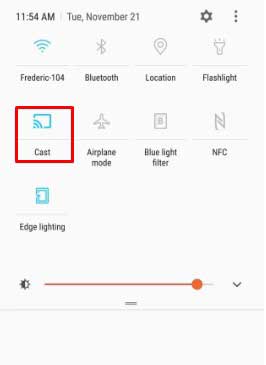
- Selecciona tu dispositivo Roku de la lista de equipos detectados.
- Una vez reflejada la pantalla, abre cualquier archivo en OneDrive y se verá automáticamente en tu TV.
Reflejar pantalla de OneDrive a Roku desde iOS
- Abre la app OneDrive. Si no la tienes, descárgala desde la App Store.
- Inicia sesión en tu cuenta.
- Navega hasta el archivo que deseas visualizar.
- Despliega el Centro de Control y selecciona el icono de Screen Mirroring (Duplicar pantalla).
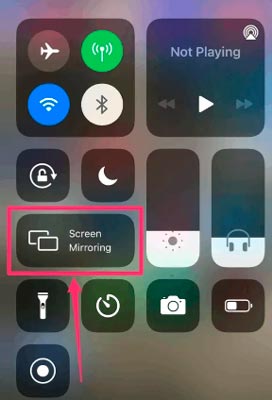
- Elige tu dispositivo Roku disponible.
- Regresa a OneDrive y disfruta de tu contenido en pantalla grande.
Screen mirror de OneDrive a Roku desde PC
- Instala la aplicación de OneDrive en Windows desde la Microsoft Store.
- Inicia sesión en tu cuenta.
- Presiona la combinación de teclas Windows + K para abrir el menú de Conectar.
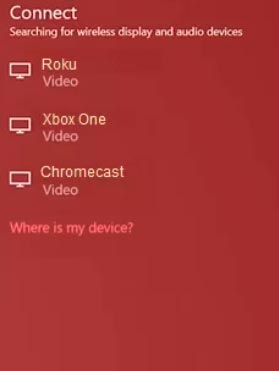
- Selecciona tu Roku de la lista.
- Abre el navegador o la app de OneDrive y el contenido se reflejará en el televisor.
Métodos Alternativos y Avanzados
Si la duplicación de pantalla no es suficiente o buscas una experiencia más fluida, existen otras opciones para integrar tu nube de Microsoft con Roku.
Pevac Video for OneDrive
Para quienes buscan una solución más directa, existe la aplicación de terceros llamada Pevac Video for OneDrive. Este canal especializado permite conectar tu cuenta de Microsoft directamente al Roku para transmitir archivos de video en formato MP4 sin necesidad de usar un móvil como puente.
- Sincronización Directa: Solo debes buscar «Pevac Video for OneDrive» en la tienda de Roku e instalarlo.
- Autorización Segura: El proceso requiere entrar en una URL específica desde un navegador externo para conceder los permisos de acceso a tu cuenta.
- Consideración de Ancho de Banda: Ten en cuenta que OneDrive tiene límites diarios de transferencia (aproximadamente 250 GB); el streaming intensivo podría alcanzar este límite.
Uso de Servidores DLNA y Mediocentros
Una de las formas más profesionales de gestionar archivos es mediante el estándar DLNA (Digital Living Network Alliance). Si tienes un NAS (Network Attached Storage) o un PC configurado como servidor, puedes hacer que los archivos de OneDrive (sincronizados localmente) sean visibles para el Reproductor Multimedia de Roku.
Servidores compatibles probados con Roku incluyen:
- Plex, Emby o Kodi (estos últimos requieren plugins específicos para nubes).
- Windows Media Player y servidores de Synology.
- Serviio, Twonky y MiniDLNA.
Reproducción mediante USB
Si prefieres la máxima calidad (especialmente para contenidos en 4K o 8K) sin depender de la velocidad de internet, puedes descargar tus archivos de OneDrive a una unidad USB y conectarla al puerto físico de tu Roku.
- Formatos soportados: El reproductor de Roku admite FAT16, FAT32, NTFS, exFAT y HFS+.
- Calidad de Video: Soporta H.264, H.265/HEVC y AV1 para resoluciones altas.
- Audio: Es compatible con AAC, MP3, FLAC y DTS (estos últimos dependen de la capacidad de decodificación de tu receptor A/V o TV).
Preguntas Frecuentes
¿Con qué frecuencia sincroniza OneDrive?
¿Es OneDrive gratuito con Office365?
¿Cuáles son las alternativas a OneDrive?
Te recomendamos leer:
- 3 métodos para ver Skype en Roku
- 2 métodos para ver Mobdro en Roku
- Cómo Agregar y Acceder a VidAngel en Roku
La gestión de archivos en la nube de Microsoft es sumamente versátil, permitiendo desde la copia de seguridad automática de carpetas críticas como Escritorio y Documentos hasta la sincronización selectiva para optimizar el espacio en disco. Aunque Roku no cuente con una aplicación nativa, la combinación de screen mirroring, el uso de Pevac o la implementación de un servidor DLNA garantiza que cualquier usuario pueda disfrutar de sus videos y fotos en la comodidad de su sala de estar.