Cómo instalar y activar Hulu en Roku: Guía completa y detallada

Última actualización: julio 9, 2026
  • Lista exhaustiva de modelos de dispositivos Roku compatibles con la app de Hulu.
  • Procedimiento detallado de instalación y activación mediante código y método directo.
  • Desglose de planes de precios actuales y guía para gestionar la cancelación de la suscripción.
  • Soluciones técnicas para errores de carga y alternativas de visionado offline.

Hulu se ha consolidado como una de las plataformas de streaming más robustas del mercado, siendo el lugar ideal donde puedes disfrutar de tus películas y series favoritas, además de contar con una potente oferta de televisión en vivo. Para aquellos que utilizan el ecosistema de Roku, la buena noticia es que puedes acceder a la aplicación de Hulu en Roku sin complicaciones, ya que se encuentra plenamente disponible en la Tienda de Canales de Roku (Channel Store).

Para entender cómo funciona, es útil hacer una analogía: al igual que ocurre con los smartphones y sus tiendas de aplicaciones (como Google Play o App Store), el reproductor de streaming Roku utiliza la Roku Channel Store para añadir nuevos contenidos y servicios. Es importante destacar que, mientras algunos canales son totalmente gratuitos, otros requieren una suscripción paga o un cargo único, permitiéndote explorar y gestionar toda la oferta de entretenimiento directamente desde la interfaz de tu dispositivo.

Modelos de dispositivos Roku compatibles con Hulu

Antes de proceder con la instalación, es fundamental realizar una verificación del hardware. No todos los modelos, especialmente los dispositivos más antiguos, soportan la última versión de la aplicación o funciones avanzadas y exigentes como Hulu Live TV. Si tu dispositivo es muy antiguo, es posible que no sea compatible con las actualizaciones más recientes de la app.

A continuación, presentamos la lista detallada de los dispositivos compatibles para garantizar un rendimiento óptimo:

  • Roku 2 (específicamente el Modelo 4210x)
  • Roku 3
  • Roku 4
  • Roku Streaming Stick (Modelos 3600, 3800X o versiones superiores), incluyendo Stick+, 4K y 4K+
  • Roku Express, Express+ y 4K+
  • Roku Premiere y Premiere+
  • Roku Ultra y Ultra LT
  • Roku TV (Soportado en diversas resoluciones: 2K, 4K y 8K)
  • Altavoz inteligente Roku

Si tienes dudas sobre el modelo exacto de tu dispositivo y no lo tienes a mano, puedes comprobarlo rápidamente siguiendo estos pasos técnicos: pulsa el botón Inicio en tu control remoto, desplázate hacia abajo hasta encontrar la opción de Configuración, selecciona la sección de Sistema y finalmente entra en el apartado Acerca de. En esta pantalla verás detallado el modelo exacto y la versión del software instalada, lo que te permitirá contrastarlo con la lista anterior.

Guía paso a paso para instalar Hulu en Roku

El proceso de añadir el canal es sumamente sencillo y se integra directamente en tu pantalla principal. Un detalle importante a tener en cuenta es que los canales nuevos suelen aparecer automáticamente en la parte inferior de la lista de aplicaciones. Si utilizas Hulu con frecuencia, te recomendamos mover el icono a los primeros lugares de la pantalla de inicio para un acceso más rápido.

  1. Pulsa el botón Inicio del control remoto Roku para abrir la pantalla principal.
  2. En el menú lateral izquierdo de la pantalla de inicio, selecciona la opción Canales de Streaming. Esto te dará acceso directo a la Tienda de Canales.
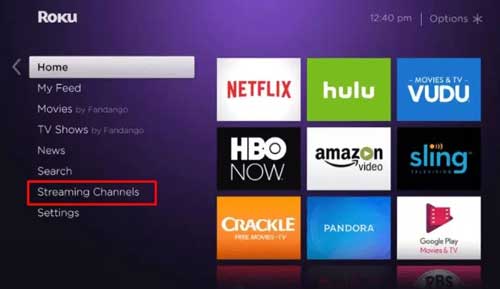
Canales de Streaming de roku
  1. Desplázate hacia abajo y selecciona la opción Buscar Canales.
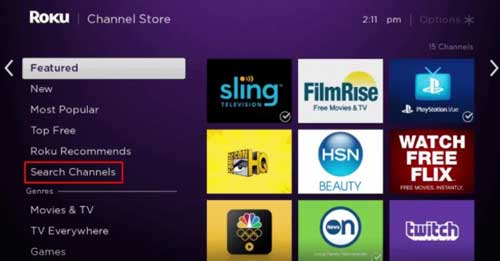
Buscar canales de roku
  1. Introduce el término Hulu en la barra de búsqueda utilizando el teclado virtual del mando a distancia. A continuación, localiza la aplicación oficial en los resultados.
  2. Elige la aplicación Hulu entre los resultados de la búsqueda para entrar en su ficha técnica.
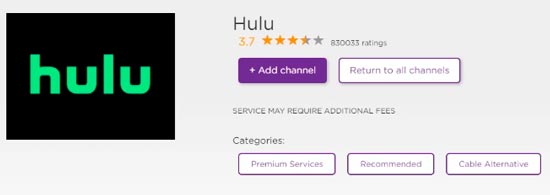
  3. En la pantalla de Información del canal, pulsa el botón Agregar canal.
agregar hulu a roku
  1. El sistema iniciará el proceso de descarga e instalación de la aplicación de forma automática.
  2. Una vez que el proceso finalice, pulsa el botón Aceptar en el aviso de confirmación.
  3. Para empezar a disfrutar del contenido, elige la opción Ir al canal para abrir la aplicación Hulu por primera vez.
  Cómo Ver Twitch en Roku: Guía Completa y Alternativas Actualizadas

Cómo activar Hulu en Roku: Métodos de inicio de sesión

Una vez instalada la aplicación, necesitas vincular tu cuenta. Existen dos metodologías principales para acceder, dependiendo de tu preferencia de comodidad y velocidad:

Método 1: Inicio de sesión directo en el dispositivo
Este método consiste en introducir tu correo electrónico y contraseña directamente utilizando el control remoto de Roku. Aunque es un proceso efectivo, puede resultar lento y tedioso debido a la navegación manual por el teclado virtual en pantalla.

Método 2: Activación mediante código (Recomendado)
Este es el camino más rápido y eficiente, ya que delegas la escritura de datos a un dispositivo más ágil como un smartphone o PC:

  • Abre la app de Hulu en tu televisor y selecciona el botón Iniciar sesión.
  • En la pantalla de tu TV aparecerá un código de activación compuesto por seis dígitos. Asegúrate de anotar este código o mantener la pantalla encendida.
  • Desde un navegador web en tu teléfono o PC, visita la dirección oficial de activación: http://www.hulu.com/activate.


  • Accede con tus credenciales de usuario y contraseña en la web e introduce el código de activación que visualizas en la TV.
  • Pulsa el botón Enviar para vincular la cuenta y activar la aplicación instantáneamente.
  • Regresa a la aplicación en tu Roku y verás que ya tienes acceso completo a tu catálogo de programas.

Consejo para nuevos usuarios: Si todavía no posees una cuenta, te recomendamos encarecidamente registrarte primero a través de la web oficial de Hulu desde un ordenador. Hacerlo así es mucho más cómodo para gestionar los datos de facturación, comparar los planes detalladamente y aprovechar cualquier prueba gratuita que esté disponible para nuevos suscriptores según el plan seleccionado.

¿Es gratis Hulu en Roku?

Existe una confusión común sobre este punto. Es fundamental aclarar que la descarga e instalación de la aplicación Hulu desde la Tienda de Canales es un proceso totalmente gratuito. Sin embargo, la aplicación es simplemente un puente hacia el servicio; para reproducir cualquier vídeo y acceder al catálogo, necesitas una suscripción activa. Hulu no es un servicio gratuito en Roku; requiere un pago recurrente mensual basado en el plan que elijas.

Planes y costes de Hulu en Roku

Hulu ha diseñado diversas opciones de suscripción para adaptarse a diferentes presupuestos y perfiles de consumo de entretenimiento:

  Cómo Instalar, Activar y Configurar Netflix en Roku: Guía Completa y Paso a Paso

Planes Base:

  • Hulu (Con Anuncios): Aproximadamente $7.99 al mes. Ideal para quienes buscan ahorro y no les importa ver publicidad.
  • Hulu (Sin Anuncios): Aproximadamente $14.99 al mes. Para una experiencia de visionado fluida y sin interrupciones.

Paquete Disney+ (Bundles):

  • Hulu (Con anuncios): Aproximadamente $9.99 al mes.
  • Hulu (Sin anuncios): Aproximadamente $13.99 al mes.
  • Hulu (Sin anuncios) + Live TV: Aproximadamente $69.99 al mes. Esta es la opción más completa para sustituir la televisión por cable tradicional.

Puedes suscribirte, cambiar de plan o gestionar la facturación de tu cuenta a través de su página web oficial.

Cómo cancelar la suscripción de Hulu en Roku

La forma de cancelar depende de dónde hayas realizado la contratación. Si utilizaste la interfaz de Roku para suscribirte (facturación a través de Roku), puedes gestionar la baja directamente desde el mando:

  1. Desde la pantalla de inicio, resalta la aplicación Hulu y mantén presionado el botón de selección hasta que quede marcada.
  2. Presiona la tecla asterisco (*) de tu mando a distancia para abrir el menú de opciones.
  3. Haz clic en la opción Administrar suscripción. En este apartado podrás revisar la fecha exacta de tu próxima renovación.
  4. Selecciona Cancelar suscripción y confirma la acción en la ventana emergente.

Es importante recordar que, tras la cancelación, seguirás teniendo acceso al servicio hasta que finalice el ciclo de facturación actual. Si realizaste el registro directamente en la web de Hulu, el método anterior no funcionará; en ese caso, deberás cancelar la cuenta desde el portal de usuario en la web de Hulu.

Hulu no funciona en Roku: Guía de soluciones y errores comunes

Si experimentas congelamientos de imagen, errores de carga infinitos o la aplicación se cierra inesperadamente (crash), prueba estas soluciones técnicas ordenadas por efectividad:

  1. Optimiza tu conexión a Internet: Una señal de WiFi inestable es la causa principal de los cortes. Prueba a reiniciar tu router o, si es posible, conecta tu Roku mediante un cable Ethernet para mayor estabilidad.
  2. Verifica el estado de los servidores: A veces el fallo es global y no de tu dispositivo. Consulta sitios como Downdetector para confirmar si hay una caída general del servicio de Hulu.
  3. Reinstalación limpia de la app: Elimina el canal de Hulu de tu Roku y vuelve a instalarlo. Esto ayuda a limpiar la caché y eliminar archivos corruptos que puedan causar errores.
  4. Actualización del firmware de Roku: Mantener el sistema operativo actualizado es crítico. Ve a Configuración > Sistema > Actualización del sistema > Comprobar ahora.
  5. Forzar actualización de Hulu: Si la app está obsoleta, resáltala en el menú principal, pulsa el botón Asterisco (*) y selecciona Buscar actualizaciones.


Alternativa: Cómo ver contenido de Hulu sin la aplicación oficial

Existen escenarios donde la aplicación oficial no es viable, ya sea porque posees un dispositivo Roku muy antiguo que ya no recibe soporte, o porque deseas ver contenido sin conexión a internet (en un viaje, por ejemplo). En estos casos, una solución avanzada es utilizar herramientas externas como CleverGet Hulu Downloader.

  Cómo ver TikTok en Roku: Guía Completa y Paso a Paso

Este software permite descargar películas y series en resolución 1080p en formatos universales como MP4 o MKV directamente a tu ordenador. A continuación, te explicamos el flujo de trabajo detallado para lograrlo:

  1. Inicio de sesión: Abre CleverGet en tu ordenador y utiliza su navegador integrado para entrar en la web de Hulu y loguearte.
  2. Búsqueda de contenido: Localiza la película o episodio que desees. Abre la página del vídeo para que el software detecte y analice automáticamente el flujo de datos.
  3. Configuración de descarga: Selecciona la resolución, los subtítulos y la pista de audio preferida.
  4. Descarga: Haz clic en descargar y el archivo se guardará en tu PC o Mac.
  5. Transmisión a Roku: Para ver este archivo en tu TV, utiliza la Duplicación de Pantalla (Screen Mirroring). Activa la opción en tu Roku (Configuración > Sistema > Duplicación de pantalla) y desde tu ordenador selecciona el dispositivo Roku para proyectar la imagen.

Preguntas frecuentes

Hulu no se carga o se congela en el Roku

Lo más probable es que se trate de problemas de conectividad. Reinicia tu red WiFi y verifica que no haya demasiados dispositivos consumiendo ancho de banda simultáneamente. Si el problema persiste, realiza una actualización completa del sistema Roku.

¿Cómo actualizar Hulu en Roku?

No abras la aplicación. Simplemente resáltala en la parrilla de canales, pulsa el botón Asterisco (*) de tu control remoto y elige la opción Buscar actualizaciones. Si hay una versión nueva, Roku la instalará automáticamente.

¿Cómo cerrar la sesión de Hulu en Roku?

Dentro de la aplicación de Hulu, dirígete al icono de Perfil (usualmente en la esquina superior), desplázate hasta el final del menú desplegable y selecciona la opción Cerrar sesión.

¿Qué hacer si no reconozco mi cuenta de Hulu al intentar activar Roku?

Si configuraste la cuenta directamente a través de Roku TV y no tienes los datos de inicio de sesión, intenta recuperar el acceso mediante el correo electrónico asociado. Si el sistema no reconoce tu tarjeta de crédito, podría deberse a que el primer cargo aún no se ha procesado. En este caso, contactar con el soporte técnico de Hulu es la vía más segura para evitar cobros duplicados.

Te recomendamos leer:

La integración de Hulu en el ecosistema Roku ofrece una experiencia de usuario sumamente intuitiva, permitiendo transformar cualquier televisor en un centro de entretenimiento masivo en cuestión de minutos. Desde la facilidad de la Roku Channel Store hasta la versatilidad de la activación mediante códigos web, el proceso está optimizado para el usuario final. Ante cualquier eventualidad técnica, la clave reside en mantener actualizado tanto el firmware del sistema como la aplicación, asegurando así que todas las funciones de streaming y televisión en vivo operen con la máxima fluidez y calidad de imagen.