- Google Fotos no tiene una app oficial en Roku, por lo que se debe recurrir al reflejo de pantalla o canales de terceros.
- Es compatible la transmisión desde Android, iOS (AirPlay) y PC con Windows mediante la misma red WiFi.
- Se puede integrar el Asistente de Google para controlar el dispositivo Roku mediante comandos de voz avanzados.
Google Fotos es una potente aplicación de gestión de imágenes y vídeos que permite organizar todo el contenido multimedia almacenado en tu dispositivo de forma inteligente. Gracias a sus funciones de búsqueda avanzada y organización automática, compartir tus archivos con amigos y familiares se vuelve una tarea sencilla y rápida. Además, la plataforma ofrece una copia de seguridad automatizada aprovechando los 15 GB de almacenamiento gratuito en la nube que Google proporciona a cada usuario.
Para aprovechar plenamente estas capacidades, es imprescindible iniciar sesión con tu cuenta de Google. La aplicación no solo sirve para almacenar, sino que incluye una herramienta de edición integrada con la que puedes retocar el color, la luz y aplicar filtros a tus imágenes. Una de las consultas más frecuentes es cómo trasladar estos recuerdos a la pantalla grande, y aunque existen diversas rutas, acceder a la aplicación Google Fotos en un televisor con Roku es posible a través de tres métodos principales que detallaremos en esta guía exhaustiva.
¿Está disponible Google Fotos en Roku Channel Store?
Si buscas en la tienda de aplicaciones oficial, notarás que no existe una aplicación oficial de Google Fotos desarrollada por Google específicamente para la Roku Channel Store. No obstante, esto no significa que sea imposible ver tus recuerdos. La vía más común y directa es mediante el reflejo de pantalla o screen mirror desde dispositivos móviles. Para lograrlo, es fundamental habilitar previamente la función de reflejo de pantalla y la compatibilidad con AirPlay en Roku.
Es importante mencionar que existen canales de terceros (como algunos proyectos disponibles en GitHub) que intentan emular la experiencia de Google Fotos en Roku, permitiendo incluso usar la cuenta como un salvapantallas dinámico. Aunque estos canales pueden presentar cierta lentitud al cargar álbumes extensos o limitaciones en el tamaño de las imágenes del salvapantallas, representan una alternativa para quienes desean una integración más directa sin necesidad de un móvil activo.
Cómo transmitir Google Fotos en Roku
Dependiendo del hardware que utilices, dispones de tres vías principales para proyectar tu biblioteca multimedia:
- Desde dispositivos Android (smartphones y tablets).
- Desde dispositivos iOS (iPhones y iPads).
- Desde un ordenador con PC Windows.
Desde dispositivos Android
- Abre la aplicación Google Fotos en tu dispositivo. Si aún no la tienes, descárgala desde la Google Play Store.
- Inicia sesión con tu cuenta de Google vinculada a tus fotos.
- Asegúrate de que tanto tu dispositivo Android como tu Roku estén conectados a la misma red WiFi.
- Desliza hacia abajo el panel de notificaciones de Android y busca el icono de Cast (o transmitir).
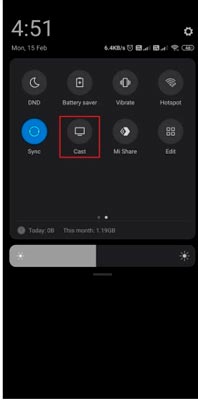
- De la lista de dispositivos detectados, selecciona tu Roku.
- Una vez establecida la conexión, la pantalla de tu móvil se reflejará en el televisor.
- Regresa a la aplicación Google Fotos y comienza a navegar por tus archivos multimedia para verlos en pantalla grande.
Desde dispositivos iOS
- Instala la aplicación Google Fotos desde la App Store de Apple.
- Establece una conexión WiFi común entre tu iPhone/iPad y el dispositivo Roku.
- Abre el Centro de Control de iOS y pulsa la opción Screen Mirroring (Duplicar pantalla).
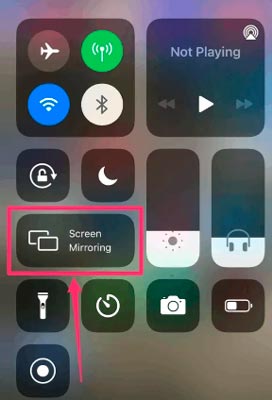
- Selecciona tu dispositivo Roku de la lista desplegable.
- Si el sistema lo solicita, introduce el código de acceso de AirPlay que aparecerá temporalmente en la pantalla de tu televisor.
- Abre la app Google Fotos, accede a tu cuenta y selecciona la imagen o vídeo que desees visualizar.
Desde un PC con Windows
- Verifica que tu ordenador y el Roku compartan la misma red WiFi.
- Utiliza tu navegador preferido para visitar la web oficial de Google Fotos e inicia sesión.
- Dirígete al Centro de Actividades de Windows y haz clic en la opción Conectar.

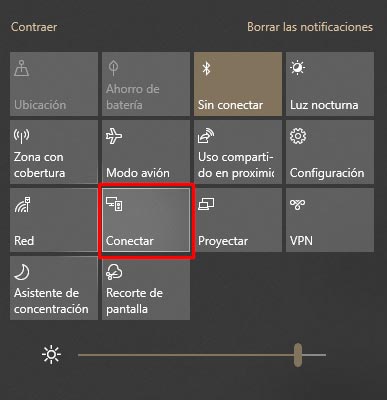
- En la ventana emergente, elige tu dispositivo Roku para iniciar la duplicación de pantalla.
- Vuelve a la pestaña del navegador con Google Fotos y selecciona tus archivos favoritos para que se proyecten instantáneamente.
Integración avanzada: Google Assistant y Control de Voz en Roku
Más allá de la visualización de fotos, existe una integración profunda entre el Asistente de Google y Roku Voz. Esto permite controlar tu dispositivo mediante comandos específicos si cuentas con un dispositivo compatible (como un Google Home, Nest Mini o Pixel) y que tu Roku ejecute la versión Roku OS 9.1 o posterior.
Para configurar esta unión, debes vincular tu cuenta Roku con tu cuenta de Google a través de la aplicación Google Home. Una vez configurado, puedes realizar acciones avanzadas como:
- Control de reproducción: Comandos como «Hey Google, pausa el Roku de la cocina» o «retrocede el Roku de la recámara».
- Búsqueda de entretenimiento: Solicitar «encuentra documentales en el Roku de la recámara».
- Gestión del sistema (Roku TV): Controlar la energía y el audio diciendo «apaga el Roku de la oficina» o «sube el volumen en el Roku de la sala», e incluso cambiar entradas como «cambia a HDMI 2».
Comparativa con otras Smart TVs y Google TV
Es útil saber que la experiencia de Google Fotos varía según el sistema operativo del televisor. En dispositivos con Google TV, la integración es nativa y permite crear salvapantallas personalizados en el Modo Ambiente, seleccionando álbumes específicos o fotos destacadas. Además, en Google TV se están implementando funciones de IA generativa como Remix de Google Fotos, que permite aplicar estilos artísticos (acuarelas, óleos) a las imágenes mediante el asistente Gemini.
Por otro lado, en televisores Samsung, los recuerdos de Google Fotos se integran en servicios como Daily+ y Now Brief, donde la vinculación se realiza escaneando un código QR desde el móvil. Estas opciones ofrecen un control de privacidad más granular, permitiendo configurar el Modo Invitado para ocultar fotos sensibles cuando hay visitas.
Aunque la falta de una app nativa de Google Fotos en Roku puede parecer una limitación, el uso de Screen Mirroring, AirPlay y el Asistente de Google convierte a tu televisor en una ventana perfecta para tus recuerdos multimedia.
Por último, revisa nuestros consejos sobre Roku:
- 4 Métodos para obtener Zwift en Roku
- 2 Fáciles Métodos para obtener Soundcloud en Roku
- 4 Métodos para ver videos de Dailymotion en Roku
Dominar estas herramientas de duplicación y vinculación te permitirá disfrutar de tu galería de imágenes y vídeos con la mejor calidad visual, transformando cualquier sesión de fotos en una experiencia cinematográfica para toda la familia.