- Explica los tres métodos principales para instalar aplicaciones: mediante el dispositivo, la web oficial y la app móvil.
- Detalla la configuración de canales locales mediante antena y la integración de decodificadores de cable.
- Incluye información sobre la compatibilidad de The Roku Channel con Samsung TV y Amazon Fire TV.
Después de configurar tu dispositivo, tendrás acceso completo a la Tienda de Canales o Roku Channel Store. Esta plataforma es fundamentalmente similar a la App Store de iOS o la Google Play Store de Android, funcionando como el centro neurálgico donde puedes expandir las capacidades de tu televisor. La Tienda de Canales Roku contiene aplicaciones de múltiples categorías como deportes, entretenimiento, noticias, películas, juegos y mucho más. Dependiendo del canal, algunos pueden requerir una suscripción paga o un cargo único, mientras que una gran cantidad de opciones son completamente gratuitas. Si te estás preguntando cómo agregar canales a Roku, aquí tienes la guía definitiva y detallada.
Métodos para añadir canales en Roku
Existen tres maneras principales y sencillas de ampliar tu biblioteca de contenidos. Dependiendo de dónde te sientas más cómodo operando, puedes elegir entre la interfaz del televisor, un navegador web o la aplicación móvil.
- Agregando un Canal a Roku directamente desde la Channel Store en la TV.
- Añadiendo canales a través del sitio web oficial de Roku.
- Utilizando la aplicación móvil oficial de Roku para una gestión remota.
Método 1: Cómo agregar un canal a Roku desde Channel Store
Este es el método más directo ya que se realiza utilizando el control remoto y la pantalla de tu televisor.
- Presiona el botón Home o Inicio en el control remoto. Esto te llevará instantáneamente a la pantalla de inicio de Roku.

- Desplázate por el menú lateral y selecciona la opción Canales de Streaming.
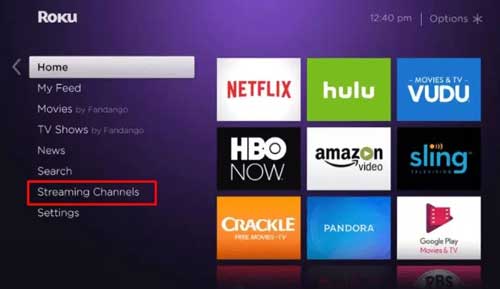
A continuación, para localizar una aplicación específica, elige la opción Buscar canales.
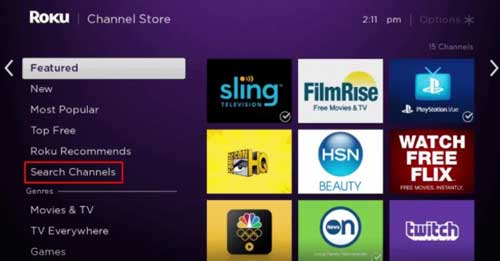
- Escribe el nombre del canal utilizando el teclado en pantalla y selecciónalo entre las sugerencias que aparezcan.
- Selecciona el botón Agregar canal para iniciar la descarga e instalación en tu dispositivo.
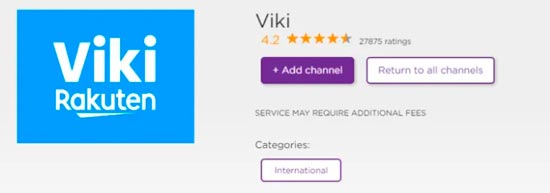
- Después de añadir el Canal, selecciona el botón OK en el aviso de confirmación.
- Luego, elige la opción Ir al Canal para abrir la aplicación e iniciar tu sesión o navegación.
Nota importante: Al instalar un canal, este se agregará automáticamente a la lista de canales del Inicio. Los canales nuevos suelen aparecer en la parte inferior de la lista; si deseas tener un acceso más rápido, puedes entrar en la configuración de pantalla y mover el canal a los primeros lugares.
Método 2: Agregar canal a Roku usando el sitio web oficial
Esta opción es ideal si prefieres escribir el nombre de los canales desde el teclado de tu ordenador o smartphone en lugar de usar el control remoto.
- Accede al sitio web oficial de la Tienda de Canales Roku utilizando cualquier navegador web.
- Selecciona el botón Iniciar Sesión ubicado en la esquina superior derecha de la página.
- Introduce las credenciales de tu cuenta Roku (correo electrónico y contraseña) para validar tu identidad.
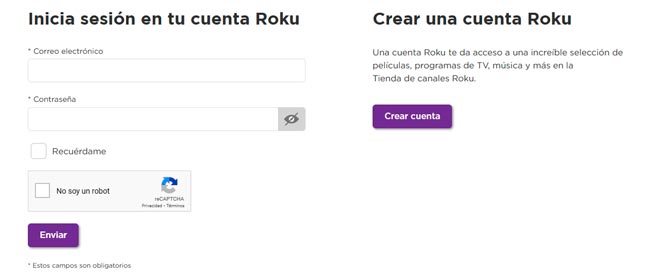
- Haz clic en el cuadro de Buscar canal que se encuentra en la pantalla de inicio del portal.
- Escribe el nombre de la app y selecciona el resultado correspondiente.
- Una vez dentro de la página de Información del canal, haz clic en el botón Agregar canal.
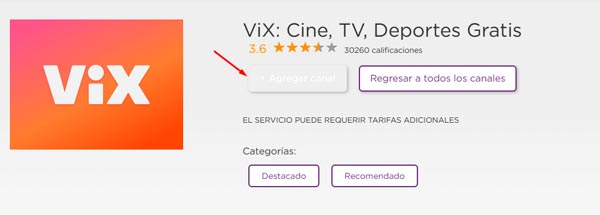
Ten en cuenta que cuando utilizas el sitio web, el canal puede tardar hasta 24 horas en aparecer en tu dispositivo, aunque generalmente ocurre mucho antes.
Método 3: Añadir canales a Roku utilizando la aplicación móvil oficial
La aplicación oficial de Roku es una herramienta versátil disponible para dispositivos Android e iOS que permite gestionar tu equipo de forma remota.
- Descarga e instala la app oficial de Roku desde la Play Store o la App Store.
- Es fundamental que tanto tu smartphone como tu dispositivo Roku estén conectados a la misma red wifi para que puedan comunicarse.
- Abre la aplicación e inicia sesión con tu cuenta de Roku.
- Pulsa la pestaña Dispositivos situada en la parte inferior de la interfaz.
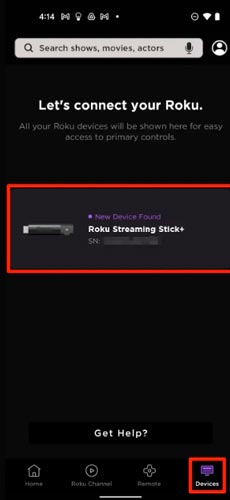
- Selecciona tu dispositivo específico para completar el emparejamiento entre la app y la TV.
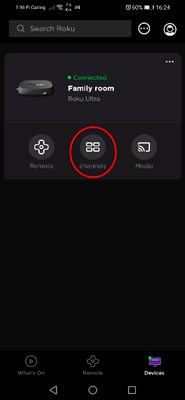
- Una vez vinculado, entra en el dispositivo y pulsa la pestaña Canales.
- Desde allí, dirígete a la Tienda de Canales.
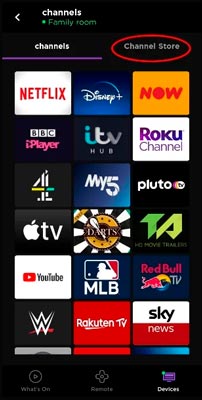
- Busca el canal deseado y, al seleccionarlo, presiona el botón Agregar canal.
Recuerda que, al igual que con el sitio web, las solicitudes remotas pueden tardar un tiempo en procesarse. Si deseas que sea inmediato, puedes buscar actualizaciones de software en la configuración de tu Roku para forzar la instalación del nuevo canal.
Información adicional: Canales locales, TV en vivo y Temas
Además de las aplicaciones de streaming, Roku ofrece diversas formas de consumir contenido lineal y personalizar la experiencia visual.
Cómo ver canales locales gratis (Antena)
Si posees un Roku TV, puedes sintonizar canales de señal de aire sin costo utilizando una antena HDTV. Para configurarlo, ve a Inicio > TV en vivo > Buscar canales. Si no aparecen resultados, intenta reposicionar la antena físicamente y vuelve a escanear.
Integración con Cable o Satélite
Puedes conectar tu decodificador de cable o satélite directamente a tu Roku TV mediante un cable HDMI. Si al conectar el equipo ves la leyenda «Sin señal», verifica que el cable esté bien ajustado o prueba un puerto HDMI diferente. Para cambiar entre el modo streaming y el cable, utiliza el botón Home en el control de Roku (en Roku TVs) o el control original de tu televisor (si usas un Streaming Stick).
The Roku Channel y compatibilidad externa
The Roku Channel es la plataforma propia de Roku que ofrece películas y series gratuitas. Este canal se instala automáticamente al activar el dispositivo, pero también puede añadirse manualmente. Además, esta aplicación está disponible para otros ecosistemas:
- Samsung TV: Permite instalar The Roku Channel para ver contenido gratis e iniciar sesión para sincronizar el progreso de visualización.
- Amazon Fire TV: Disponible en dispositivos Fire TV, Smart TVs Edition y barras de sonido en regiones compatibles (como EE. UU.). Puedes instalarlo buscando el icono de la lupa o usando el comando de voz «Alexa, abre The Roku Channel».
Temas y Protectores de Pantalla
Roku permite personalizar la estética del dispositivo. Al instalar un tema o protector de pantalla, estos no aparecen en la lista de aplicaciones del Inicio, sino que se gestionan desde Configuración > Temas y Configuración > Protector de pantalla.
Preguntas frecuentes
¿Por qué no puedo agregar un canal en Roku?
¿Cómo añadir un canal privado en Roku?
¿Dónde encuentro los canales recién instalados?
¿El control de Roku funciona mientras veo TV por cable?
Te recomendamos leer:
- Cómo Resetear un Control de Roku
- 3 Métodos para Cancelar Suscripciones
- Cómo encontrar el PIN de Roku
Expandir las funciones de tu reproductor a través de la Tienda de Canales es la mejor manera de aprovechar al máximo tu entretenimiento en casa. Ya sea mediante la televisión, el navegador web o el dispositivo móvil, el proceso es intuitivo y te permite integrar desde servicios de streaming globales hasta canales locales mediante antena, transformando tu televisor en un centro multimedia completo y personalizado.