- Compatibilidad detallada de dispositivos Roku con tecnología Bluetooth integrada.
- Métodos alternativos de conexión mediante la App de Roku, adaptadores externos y cables.
- Gestión completa de dispositivos: emparejamiento, desconexión y eliminación de equipos.
- Soluciones efectivas a problemas comunes de audio y escucha privada.
El Bluetooth es una tecnología inalámbrica versátil que permite intercambiar datos y audio entre dos dispositivos a corta distancia sin necesidad de cables. En el ecosistema de Roku, esta herramienta es fundamental para mejorar la experiencia del usuario, permitiendo la compatibilidad con smartphones, tablets y laptops, además de periféricos de audio.
Existen diversas formas de aprovechar esta conectividad. Por un lado, puedes utilizar la aplicación oficial de Roku en tu dispositivo móvil para gestionar la conexión. Por otro lado, puedes disfrutar de la escucha privada emparejando auriculares Bluetooth directamente o a través de la app, ideal para no molestar a los demás mientras ves tu contenido favorito.
Dispositivos Roku compatibles con Bluetooth
Es importante destacar que no todos los modelos de Roku disponen de la misma capacidad de hardware. El emparejamiento Bluetooth directo (donde el Roku actúa como receptor o emisor) solo es compatible con los siguientes dispositivos:
- Roku Streambar
- Roku Streambar Pro
- Roku Smart Soundbar
- Roku Ultra 4800 y 4802
- Roku Ultra LT 4801
Por el contrario, existen modelos que son incompatibles con el emparejamiento Bluetooth directo para altavoces o auriculares, tales como:
- Roku Ultra – modelos 4670, 4661, 4660 y 4640
- Roku Ultra LT 4662
Si tienes uno de estos modelos incompatibles, no te preocupes, ya que existen métodos alternativos como el uso de la App de Roku o adaptadores externos que explicaremos más adelante.
Cómo conectar auriculares Bluetooth a Roku
Para la gran mayoría de los usuarios, la forma más sencilla de usar auriculares inalámbricos es a través del Modo Audífono de la aplicación móvil. Un punto crítico es que debes emparejar tus auriculares Bluetooth a tu smartphone previamente en los ajustes del teléfono, ya que no es posible realizar el emparejamiento de los auriculares directamente desde la aplicación de Roku.
- Instala The Roku App en tu smartphone Android o iOS desde la App Store o Play Store.
- Conecta tus auriculares Bluetooth a tu móvil mediante los ajustes de Bluetooth de tu dispositivo móvil.
- Inicia la aplicación Roku en tu smartphone.
- Pulsa el icono Dispositivos ubicado en la parte inferior de la pantalla.
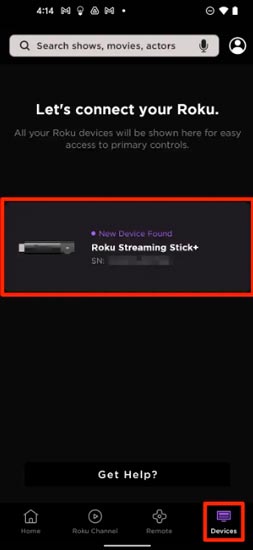
- Elige tu dispositivo Roku de la lista de equipos disponibles en tu red.
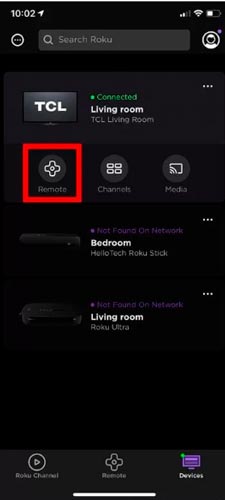
- Ahora, pulsa el icono Remoto para abrir el mando virtual.
- Pulsa el icono Auriculares para activar la escucha privada. A partir de este momento, el audio se transmitirá desde el televisor al móvil y del móvil a tus auriculares.
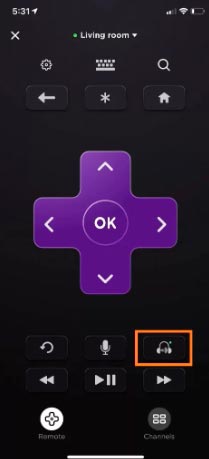
- Ya puedes disfrutar del audio de tu Roku a través de los auriculares. Para desactivar esta función, simplemente pulsa de nuevo el icono Auriculares.
Tip: Este método es compatible con cualquier auricular Bluetooth, incluidos los AirPods de Apple y modelos de Sony, Bose o Samsung.
Métodos alternativos para conectar audio a Roku
Si no deseas usar la aplicación móvil o tu dispositivo no es compatible con el emparejamiento directo, existen otras dos vías muy eficaces:
1. Uso del Control Remoto Roku (Auriculares con cable)
Este es el método más compatible ya que funciona en prácticamente cualquier dispositivo. Si tu control remoto Roku posee un conector físico de 3.5mm, solo tienes que insertar tus auriculares con cable. El sistema detectará la conexión y activará automáticamente la escucha privada.
2. Uso de un Adaptador Transmisor Bluetooth
Si tu Roku TV no tiene Bluetooth integrado, puedes adquirir un adaptador transmisor Bluetooth. Estos dispositivos se conectan al puerto de salida de audio (Jack 3.5mm o Óptica) del televisor y envían la señal inalámbricamente a tus auriculares o altavoces.
- Ventaja de latencia: Algunos adaptadores soportan aptX de baja latencia, evitando el retraso entre la imagen y el sonido.
- Conexión múltiple: Permiten conectar dos pares de auriculares simultáneamente.
- Audio simultáneo: Algunos modelos permiten que el sonido salga tanto por los auriculares como por los altavoces de la TV.
Cómo conectar altavoces Bluetooth a Roku TV
Para conectar altavoces inalámbricos directamente (en dispositivos compatibles), es fundamental contar con la última versión del software de Roku. Si no estás actualizado, ve a Configuración y busca las actualizaciones del sistema.
- Pulsa el botón Home de tu control remoto para volver a la pantalla principal.

- Navega hasta el menú de Configuración y selecciona la opción Controles remotos y Dispositivos.
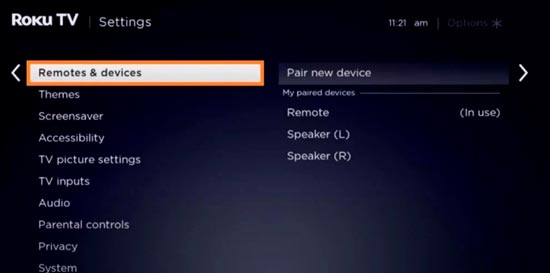
- Selecciona la opción Emparejar nuevo dispositivo.

- Selecciona Remoto y luego pulsa en Dispositivo Bluetooth.
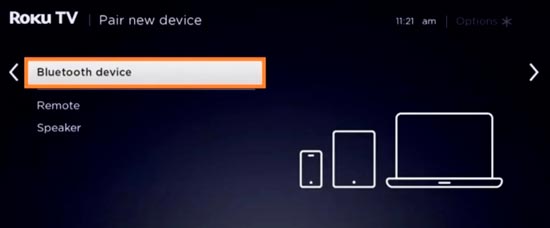
- Asegúrate de que tu altavoz esté en modo emparejamiento. El Roku buscará los dispositivos cercanos.
Consejo: Para conectar un smartphone, tablet o PC y reproducir audio desde estos hacia tu Roku TV, ve a la configuración de Bluetooth de tu dispositivo móvil y actívalo para que sea visible.
- Selecciona tu altavoz Roku o dispositivo compatible de la lista y sigue las instrucciones en pantalla para finalizar el emparejamiento. Una vez conectado, verás una marca de verificación junto al nombre del dispositivo.
Cómo desconectar un dispositivo Bluetooth en Roku
Desconectar un dispositivo no significa borrarlo; el equipo permanecerá en la lista de dispositivos guardados para que puedas volver a conectarlo rápidamente en el futuro.
- Pulsa el botón Home de tu control remoto Roku.
- Desplázate hacia abajo y selecciona Configuración.
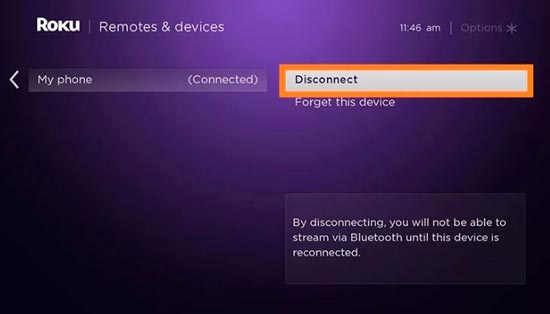
- Entra en Control remoto y dispositivos y haz clic en Dispositivos Bluetooth.
- Selecciona el dispositivo que deseas liberar de la sesión actual.
- Pulsa la opción Desconectar.
Cómo eliminar un dispositivo Bluetooth en Roku TV
Si has reemplazado tu altavoz o auriculares, o si el dispositivo fue conectado temporalmente, lo ideal es usar la función Olvidar dispositivo para limpiar la lista de emparejamientos.
- Ve a Configuración en el menú principal de Roku.
- Elige Control remoto y dispositivos.
- Accede a Dispositivos Bluetooth y selecciona el equipo específico.
- Pulsa la opción Olvidar este dispositivo. El dispositivo se eliminará por completo y, si deseas volver a usarlo, deberás repetir el proceso de emparejamiento desde cero.
Solución de problemas: La escucha privada no funciona
Si experimentas cortes o el audio no se redirige a tus auriculares, intenta los siguientes métodos de solución:
- Tiempo de espera: Dale unos segundos a tu dispositivo Roku para que procese la conexión y solucione errores temporales.
- Reinicio de audio: Detén la reproducción del contenido (pausa) y reanúdala tras unos instantes.
- Ciclo de activación: Desactiva la escucha privada en la app de Roku y vuelve a activarla.
- Reiniciar Aplicación: Cierra completamente la aplicación móvil de Roku y vuelve a abrirla.
- Reinicio del Sistema: Si nada de lo anterior funciona, reinicia tu dispositivo Roku desde el menú de configuración o desconectándolo de la corriente eléctrica durante 30 segundos.
Trucos adicionales y optimización
Un detalle avanzado para usuarios de Roku TV serie Plus o barras de sonido inalámbricas es la función de Inicio rápido de la TV. Si activas esta opción, podrás seguir reproduciendo audio por Bluetooth incluso cuando la pantalla del televisor esté apagada, convirtiendo tu TV en un centro de audio inalámbrico.
Preguntas Frecuentes
¿Cómo conectar auriculares a Roku TV usando el control remoto?
¿Cómo desactivar Bluetooth en Roku TV?
¿Puede Roku TV conectarse a cualquier altavoz Bluetooth?
Te recomendamos leer:
- Como cambiar el idioma en Disney Plus en Roku
- Cómo Agregar Canales a Roku
- Cómo Resetear un Control de Roku y emparejarlo nuevamente
Configurar la conexión inalámbrica en tu dispositivo permite una libertad de movimiento total y una calidad de audio personalizada. Ya sea mediante la aplicación oficial para una escucha privada, el uso de hardware compatible o la implementación de adaptadores externos, optimizar la salida de sonido de tu Roku transformará por completo tu experiencia de entretenimiento en casa.