- Compatibilidad total con sistemas de archivos FAT32, NTFS, exFAT y HFS+.
- Soporte avanzado de video hasta 8K y audio envolvente mediante AVR.
- Capacidad de integrar servidores DLNA como alternativa al almacenamiento físico.
- Opciones de personalización de subtítulos y portadas para archivos locales.
¿Puedo conectar un USB a Roku para reproducir películas y música? ¿Cómo reproducir contenido multimedia desde USB en Roku TV? No te preocupes. Este artículo te guiará a través de cómo reproducir USB en Roku TV en detalle, explorando desde la configuración básica hasta opciones avanzadas de red y compatibilidad. Por favor, sigue leyendo.
¿Roku puede reproducir desde USB?
Sí, los dispositivos Roku que cuentan con un puerto USB físico pueden conectarse a una unidad externa para visualizar archivos de video, escuchar música y ver fotografías almacenadas localmente. Para comenzar, debes comprobar en la parte trasera o lateral de tu Roku TV si existe un puerto USB disponible. Cabe destacar que si necesitas conectar múltiples memorias, puedes utilizar un hub USB para expandir las capacidades de conexión de tu dispositivo.
¿Cómo reproducir USB en Roku TV?
Para disfrutar de tu contenido multimedia, sigue este proceso detallado paso a paso:
Paso 1: Conectar USB a Roku TV
- Inserta tu unidad USB en el puerto correspondiente del Roku TV.
- Nota importante: Para que el sistema reconozca la unidad, esta debe estar formateada con uno de los siguientes sistemas de archivos: FAT16, FAT32, NTFS, exFAT, EXT2, EXT3 o HFS+. Asimismo, el reproductor tiene la capacidad de acceder a diferentes particiones dentro de una misma unidad USB.
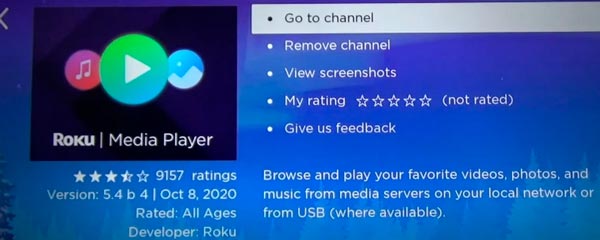
Paso 2: Abre el Reproductor Multimedia Roku
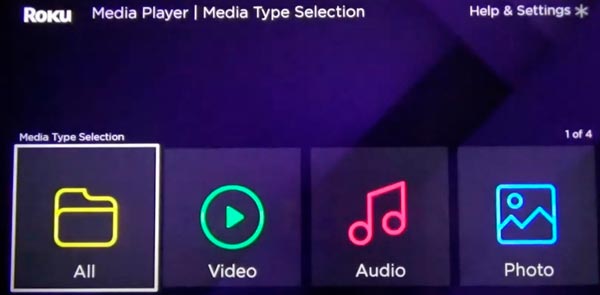
Al insertar el USB, el sistema generalmente te solicitará iniciar el Reproductor Multimedia Roku (Roku Media Player). Si no lo tienes instalado, puedes agregarlo manualmente a través de la Tienda de Canales de Roku o desde el sitio web oficial. Una vez instalada la app, aparecerá un icono de unidad USB en la pantalla de selección de medios.
Paso 3: Selecciona los Medios y Navega por el Contenido
Dentro de la aplicación, verás varias opciones para organizar tu contenido:
- Icono «Todo»: Selecciona tu unidad USB para ver la lista completa de archivos.
- Filtros específicos: Puedes elegir las categorías de Video, Audio o Foto para acceder directamente a los archivos correspondientes.
- Búsqueda avanzada: El reproductor construye automáticamente una base de datos de contenido mientras navegas. Si tienes muchos archivos, puedes activar un escaneo manual. Ten en cuenta que este proceso puede durar varios minutos y no debe cancelarse para evitar la pérdida de resultados.
Para los archivos de audio, una vez creada la base de datos, puedes organizar tu música mediante etiquetas incrustadas, navegando por Género, por Artista o por Álbum.
Nota: Los archivos que no sean compatibles con el hardware de tu dispositivo no se mostrarán en el listado. Si sucede esto, revisa la sección de formatos soportados a continuación.
Formatos de Archivos Soportados por Roku
La compatibilidad varía según el modelo de dispositivo y la versión del firmware. Puedes consultar la sección de Ayuda directamente en tu pantalla de Roku para detalles específicos. De manera general, estos son los formatos admitidos:
- Video: H.264/AVC en contenedores .MKV, .MP4, .MOV. Algunos sistemas de Roku TV también admiten H.262 (.MKV).
- Audio: AAC (.MKV, .MP4, .MOV), MP3 (.MP3, .MKV), FLAC (.FLAC, .MKV), PCM (.WAV, .MKV, .MP4, .MOV), AC3/EAC3 (.MKV, .MP4, .MOV, .AC3), DTS (.MKV, .MP4, .MOV, .DTS), ALAC (.MKV, .MP4, .MOV, .M4A) y Vorbis (.OGG, .MKV, .WEBM).
- Imágenes: Formatos JPG, PNG y GIF (no animados).
- Listas de Reproducción: Archivos .M3U, .M3U8 y .PLS.
Soporte para Ultra Alta Definición (4K y 8K)
Si posees un dispositivo Roku 4K o 8K, tendrás acceso a codecs más avanzados:
- Video 4K: H.265/HEVC (.MKV, .MP4, .MOV), VP9 (.MKV, .WEBM) y AV1 (.MKV, .MP4) en modelos seleccionados. El codec H.264 solo funciona en 4K para modelos Premiere, Premiere+ y Ultra.
- Video 8K: Soporte para AV1 (.MKV, .MP4) y H.265/HEVC (.MKV, .MP4).
Gestión de Audio Avanzada: Dolby Digital y DTS
La reproducción de sonido envolvente depende del equipo al que esté conectado el Roku:
- Dolby Digital (AC3/E-AC3): La mayoría de los reproductores no decodifican Dolby Digital internamente. Debes conectar el Roku vía HDMI o S/PDIF (óptico) a un televisor o receptor A/V (AVR) que sí sea capaz de decodificarlo.
- DTS 5.1: Roku solo transmite el audio DTS. Para obtener sonido envolvente, requiere de un AVR compatible conectado por HDMI u óptico.
- AAC: El audio AAC estéreo se transcodifica a PCM estéreo. En Roku TV, el AAC 5.1 se convierte a PCM estéreo para altavoces internos o auriculares, pero si usas un AVR compatible, se convertirá a Dolby Digital 5.1.
No puedo reproducir mis archivos: Cómo convertir videos
Si tu archivo no es compatible, la mejor solución es la transcodificación. Mientras que algunos servidores de red lo hacen automáticamente, para USB debes hacerlo manualmente. WonderFox Free HD Video Converter Factory es una herramienta excelente para convertir videos a formatos de TV con pocos clics.
Pasos para convertir tu video:
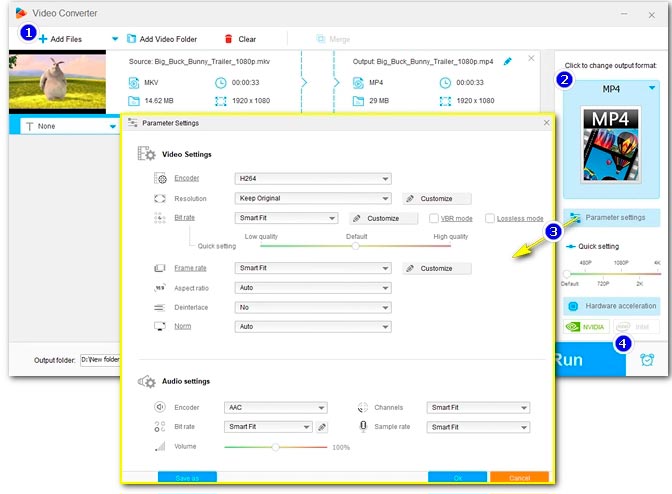
- Abre WonderFox Free HD Video Converter Factory en tu PC. [Descarga aquí]
- Selecciona «Convertidor» y añade los videos no soportados.
- En el icono de formato a la derecha, navega hasta «Video» y selecciona «MP4».
- En «Parameter settings», elige el Video Encoder «H264» y el Audio Encoder «AAC». Haz clic en «OK».
- Presiona «Ejecutar» para iniciar la conversión.
Consejos Avanzados para el Reproductor Multimedia Roku
Para llevar tu experiencia al siguiente nivel, puedes aplicar estas configuraciones:
- Subtítulos: Roku soporta subtítulos incrustados en .mkv. Para archivos externos, usa formatos .srt o .vtt guardados en la misma carpeta que el video y con el mismo nombre exacto. Si tienes varios idiomas, usa extensiones como
pelicula.eng.srt. - Portadas Personalizadas: Puedes añadir una imagen de portada a tus videos creando un archivo JPG, THM o PNG con el mismo nombre que el video en la misma carpeta.
- Listas de Reproducción: Puedes crear archivos .pls, .m3u o .m3u8. Estas listas pueden incluso dirigir a URLs externas (empezando por http://).
- Reproducción Automática: En el menú de configuración, puedes activar que el Roku reproduzca automáticamente música o una presentación de fotos al insertar el USB.
Alternativa: Reproducción de Contenido desde la Red (DLNA)
Si no tienes un puerto USB o prefieres no usar memorias físicas, puedes usar la tecnología DLNA (Digital Living Network Alliance). Esto permite compartir archivos desde una computadora o un NAS (Network Attached Storage) conectado a la misma red wifi que tu Roku.
Servidores DLNA compatibles comprobados:
- Plex, Serviio, Twonky, MiniDLNA y Windows Media Player.
- Sistemas Synology (DSM 6.2.1) y PlayOn.
Una gran ventaja de servidores como Plex o Serviio es que pueden transcodificar automáticamente el video al vuelo, evitando que tengas que convertir los archivos manualmente en tu PC.
Conexión por Cable (Ethernet) para Streaming Fluido
Para evitar el buffering en videos 4K HDR, puedes usar un adaptador de Ethernet. No todos los modelos son compatibles, así que verifica en Configuración > Sistema > Acerca de.
- Requisitos del adaptador: Debe ser de velocidad 10/100 Mbps (los de 1000 Mbps no suelen funcionar) y poseer un chipset AX8877X o SMSC95XX.
- Interfaz: El Roku Express 4K requiere un adaptador micro-USB, mientras que el Roku Streambar usa un conector USB estándar.
Te recomendamos leer:
- Lista de códigos de control universal para Roku TV
- Cómo agregar canales privados a Roku
- Cómo Habilitar los Subtítulos en Roku
Para optimizar la experiencia visual y sonora, recuerda que puedes integrar periféricos como la Roku Streambar para un sonido nítido o el Roku Wireless Bass para mejorar las frecuencias bajas en películas y videojuegos, independientemente de si el contenido proviene de un USB, de la red o de una app de streaming.