- Aprende a cambiar el audio y activar subtítulos rápidamente mediante el botón estrella (*) durante la reproducción.
- Descubre cómo modificar el idioma de la interfaz y los menús desde la gestión de perfiles de usuario.
- Configuración independiente por perfil para personalizar la experiencia de cada miembro de la familia.
Navegar por la interfaz de algunas aplicaciones de streaming puede resultar confuso, ya que ciertos ajustes de configuración se encuentran en secciones poco intuitivas. Esto ocurre frecuentemente en el canal de Disney Plus cuando se utiliza en dispositivos Roku, donde la opción de modificar la lengua no es tan evidente a simple vista. Si necesitas ajustar la experiencia de audio o el idioma de los menús, aquí tienes una guía exhaustiva y detallada para cambiar el idioma en Disney Plus en Roku.
Cómo cambiar el idioma de audio y activar subtítulos en programas y películas
Si te encuentras viendo un contenido y deseas cambiar el idioma del doblaje o necesitas activar los subtítulos (algo fundamental para personas con problemas de audición o para quienes prefieren el audio original), no es necesario salir de la aplicación ni modificar los ajustes generales del sistema Roku. Sigue estos pasos detallados:
- Inicia la reproducción de cualquier película, serie o programa del canal Disney+ en Roku como lo harías normalmente.
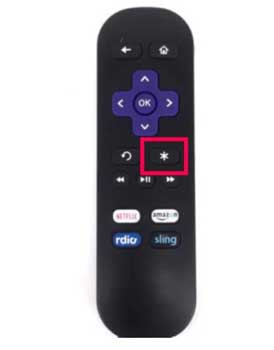
- Mientras el video esté en reproducción, mantén pulsado el botón * (estrella) del control remoto de Roku. Este botón actúa como un acceso directo a las opciones rápidas de reproducción.
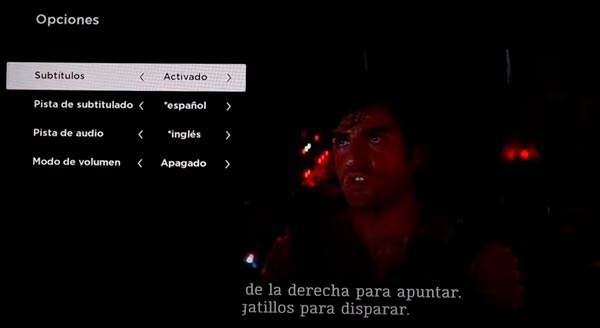
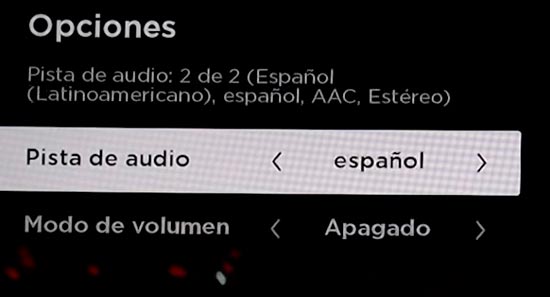
- Aparecerá un menú lateral con diversas opciones. Utiliza las flechas de navegación para situarte sobre la opción «Pista de audio». Una vez resaltada, desplázate con las flechas izquierda y derecha para elegir el idioma de tu preferencia.
- Si además del audio necesitas subtítulos, busca la opción «Subtítulos» en ese mismo menú y selecciona el idioma deseado o la opción «Desactivar» si ya no los necesitas.
- Finalmente, selecciona «Cerrar». El contenido se reanudará inmediatamente con la configuración de audio y texto seleccionada.
Cambiar el idioma de la interfaz y los menús del canal
A diferencia del cambio de audio, que es puntual para cada video, cambiar el idioma del canal afecta a todo el entorno de la aplicación: los títulos de las películas, las descripciones y los elementos de navegación de los menús. Para realizar este cambio global, sigue estas instrucciones:
Desde la pantalla de inicio principal de la aplicación Disney+, presiona la flecha izquierda de tu mando de Roku para desplegar el panel de navegación lateral.
- Dirígete a la parte superior izquierda y selecciona el icono de tu perfil (el avatar de usuario).
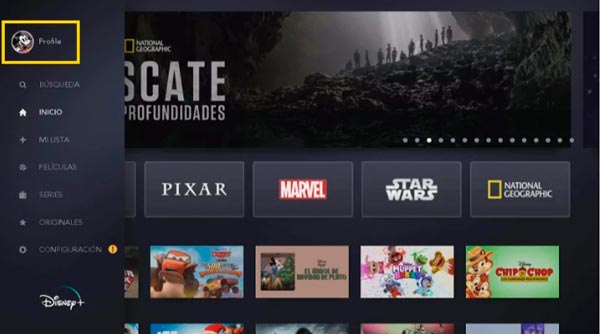
- Navega hacia abajo con la flecha y selecciona la opción «Editar perfiles».
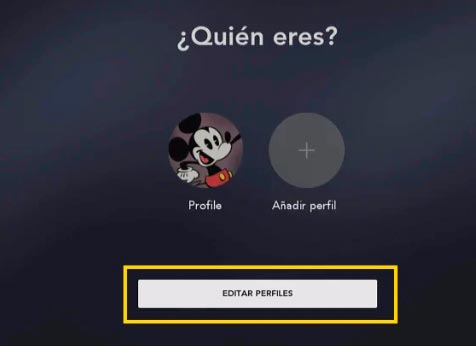
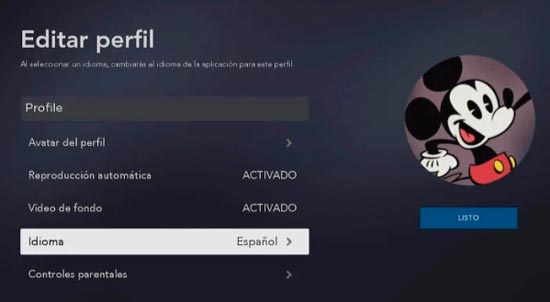
- Elige el perfil específico que quieres modificar, ya que el idioma se configura de manera individual por usuario.
- Selecciona la pestaña de «Idioma».
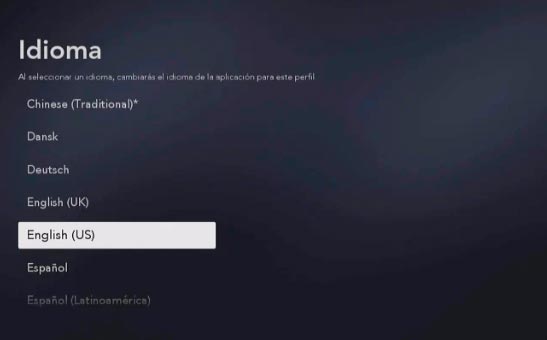
- Busca y selecciona el idioma que deseas utilizar y confirma la acción pulsando el botón «OK» de tu control remoto.
- Para finalizar, desplázate hacia la derecha y selecciona «Listo».
- A partir de este momento, todos los elementos visuales, menús y títulos de la plataforma se mostrarán en la lengua seleccionada.
Te recomendamos estos artículos sobre Roku:
- Cómo Agregar Canales a Roku
- Cómo Resetear un Control de Roku y emparejarlo nuevamente
- 3 Métodos para Cancelar Suscripciones en Roku
Dominar estas configuraciones te permite personalizar totalmente tu experiencia de visionado, permitiéndote alternar rápidamente entre el doblaje y el idioma original con subtítulos mediante la tecla de acceso rápido o ajustar la interfaz completa desde la gestión de perfiles para que sea más accesible para todos los miembros del hogar.