- Zwift es una plataforma de fitness gamificada que permite entrenar ciclismo y running de forma virtual.
- Aunque no existe una app nativa para Roku, es posible visualizarlo mediante técnicas de reflejo de pantalla.
- El sistema es compatible con una amplia gama de dispositivos, incluyendo Android, iOS, Windows y macOS.
Zwift es una plataforma de fitness online diseñada para ayudarte a alcanzar tus objetivos y obtener un cuerpo en forma de manera dinámica. A través de sus innovadores y divertidos videojuegos, Zwift transforma el entrenamiento serio en una experiencia social y competitiva, permitiendo que los usuarios pedaleen o corran en mundos virtuales junto a miles de personas en tiempo real.
Para entrenar usando la plataforma Zwift, necesitas conectar tu bicicleta inteligente (smart trainer) o sensores compatibles a la aplicación Zwift en tu dispositivo Android o iOS mediante Bluetooth o ANT+. Una vez configurado el hardware, puedes acceder a rutas épicas y divertidos entrenamientos de running, convirtiendo tu salón en un gimnasio de alta tecnología.
Para los entusiastas de los reproductores multimedia y el cine en casa, la app de Zwift no está disponible para instalarse directamente en la tienda de Roku. Afortunadamente, existen formas alternativas y eficaces que nos permiten disfrutar del ciclismo y los juegos de carreras con Zwift en Roku, aprovechando la gran pantalla del televisor para una mayor inmersión.
Requisitos Técnicos y Compatibilidad de Dispositivos
Antes de intentar la conexión con tu televisor, es fundamental asegurarse de que el dispositivo que ejecutará el software cumple con los requisitos mínimos. Zwift es compatible con una amplia variedad de hardware para garantizar una experiencia fluida:
- PC y Mac: Requiere Windows 10 o macOS 10.14.4 en adelante.
- Android: Se necesita una versión de Android 9.0 o superior para un funcionamiento óptimo.
- Apple iOS: Es compatible con iPhone SE o superior, iPhone 6S o superior, iPad mini 4 o superior, iPad Air 2 o superior, iPad Pro y iPads de 5ª generación en adelante.
- Apple TV: Compatible con tvOS 14 o versiones más recientes.
Si estás pensando en comprar un rodillo inteligente para los entrenamientos de invierno, cuando el frío hace imposible salir al aire libre, la configuración ideal consiste en ejecutar Zwift en un dispositivo móvil o PC montado en el manillar para controlar el juego, mientras duplicas la imagen en el televisor Roku para visualizar el entorno virtual.
¿Cuánto cuesta Zwift?
Los servicios de Zwift no se ofrecen de forma gratuita debido al mantenimiento de sus mundos virtuales y servidores sociales. Para acceder a la experiencia completa, debes pagar una suscripción mensual de 14,99 $. Como incentivo para los nuevos usuarios, al suscribirte recibirás una prueba gratuita de 7 días para explorar todas las funcionalidades de la plataforma sin coste inicial.
Si tras probar la aplicación durante esa primera semana consideras que no cumple con tus expectativas, tienes la posibilidad de cancelar la suscripción y obtener un reembolso inmediato, lo que permite probar el ecosistema sin riesgo financiero.
¿Está Zwift disponible en Roku Channel Store?
Por desgracia, Zwift no está disponible de forma nativa en la tienda de canales de Roku (Channel Store). Esto significa que no puedes descargar la app directamente desde el menú de tu televisor. Sin embargo, siempre hay una solución tecnológica para transmitir contenido multimedia. La clave reside en realizar un reflejo de pantalla o screen mirror de la aplicación Zwift desde tu dispositivo Android, iOS o PC hacia el Roku.
Nota: Para gestionar tu cuenta y realizar el pago, puedes suscribirte a Zwift a través de su página web oficial.
Cómo ver Zwift en Roku
Dado que el proceso consiste en duplicar la pantalla de un dispositivo externo, es imprescindible habilitar previamente el reflejo de pantalla y la función AirPlay en Roku dentro de la configuración de tu televisor.
Reflejar pantalla de Zwift en Roku desde dispositivos Android
Para que el proceso sea exitoso, conecta tanto tu Roku como tu dispositivo Android a la misma red wifi y sigue estos pasos detallados:
- Abre la Google Play Store en tu dispositivo Android e instala la aplicación Zwift.
- Desliza hacia abajo el panel de notificaciones de tu dispositivo Android y pulsa sobre el icono de Cast (o Transmitir pantalla).
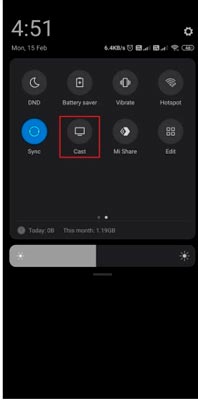
- Busca y elige tu dispositivo Roku de la lista de dispositivos disponibles en tu red.
- Si el televisor lo solicita, selecciona la opción Permitir en la pantalla de tu Roku.
- Una vez establecida la conexión, la pantalla de tu Android se reflejará automáticamente en el televisor.
- Abre la aplicación Zwift e inicia sesión con tus credenciales.
- Inicia tu entrenamiento y comienza a pedalear viendo la acción en tu Roku.
Reflejar la pantalla de Zwift en Roku desde un dispositivo iOS
Si utilizas un iPhone o iPad, el proceso es muy similar gracias a la integración de AirPlay:
- Abre la App Store e instala la aplicación Zwift.
- Desliza el dedo para abrir el Centro de Control y selecciona la opción Screen Mirroring (Duplicar pantalla).
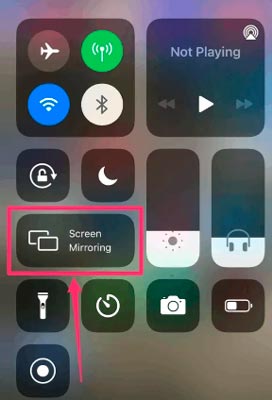
- En la lista de dispositivos detectados, selecciona tu Roku.
- Verifica que la pantalla de tu dispositivo iOS se esté reflejando correctamente en la televisión.
- Abre la aplicación Zwift e inicia sesión en tu cuenta personal.
- Selecciona la rutina o entrenamiento que desees y este se reproducirá en tu TV.
Screen Mirror de Zwift a Roku desde PC Windows
El uso de un ordenador es una de las formas más estables de ejecutar Zwift, ya que permite una mejor gestión de la conexión con el rodillo. Conecta tu PC Windows y tu Roku a la misma red wifi y sigue estos pasos:
- Abre un navegador web en tu PC (como Chrome, Firefox o Edge).
- Visita la sección de descargas en https://www.zwift.com/download y descarga el archivo ejecutable (.exe) de Zwift para Windows.
- Ejecuta el archivo descargado y sigue las instrucciones del asistente para instalar Zwift en tu sistema.
- Inicia la aplicación Zwift e introduce tus credenciales de acceso.
- Vincula tu bicicleta inteligente con el software instalado en el PC.
- Para transmitir a la TV, pulsa la combinación de teclas Windows + K en tu teclado. Esto abrirá el menú de conexión inalámbrica donde deberás seleccionar tu dispositivo Roku.

- Una vez que la pantalla de tu PC se refleje en Roku, vuelve a la aplicación Zwift.
- Inicia la sesión de entrenamiento y disfruta de la experiencia en una pantalla mucho más grande y motivadora.
Screen Mirror Zwift en Roku desde Mac
Los usuarios de Apple Mac también pueden integrar sus entrenamientos con la televisión siguiendo un proceso optimizado:
- Descarga e instala la versión de Zwift para macOS desde su web oficial.
- Asegúrate de que tu Mac y tu Roku estén conectados a la misma red wifi para evitar problemas de detección.
- Haz clic en el icono del Centro de Control situado en la esquina superior derecha de tu pantalla.
- Selecciona el icono de Screen Mirroring y elige tu dispositivo Roku de la lista desplegable.
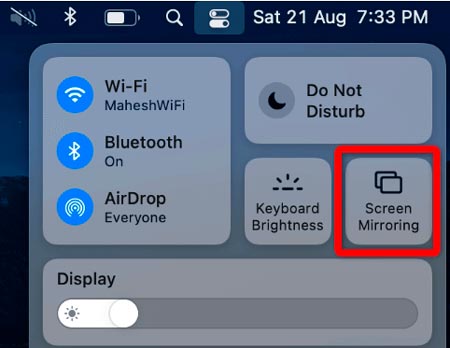
- Confirma que la imagen de tu Mac se visualiza correctamente en el televisor.
- Abre la aplicación Zwift, accede con tu cuenta y comienza tu entrenamiento virtual.
Preguntas frecuentes
¿Funciona Zwift en Roku?
¿Cuál es la mejor alternativa a Zwift?
Revisa nuestras siguientes guías de Roku:
- 2 Fáciles Métodos para obtener Soundcloud en Roku
- 4 Métodos para ver videos de Dailymotion en Roku
- 4 Métodos para Ver TikTok en Roku
Contar con un ecosistema de entrenamiento virtual como Zwift permite mantener la motivación durante todo el año, independientemente del clima. Al integrar la plataforma con un dispositivo de streaming como Roku a través de la duplicación de pantalla, logras una experiencia visual envolvente que transforma el esfuerzo físico en una actividad lúdica y social, optimizando tu rendimiento deportivo desde la comodidad de tu hogar.