- Sky Go es un servicio exclusivo para suscriptores de Sky TV que permite el acceso a contenido en vivo y bajo demanda.
- Aunque no existe una aplicación nativa de Sky Go para Roku, es posible visualizar el contenido mediante Screen Mirroring y AirPlay.
- La compatibilidad del reflejo de pantalla depende del modelo de dispositivo Roku y la red WiFi compartida.
- El uso de una VPN es la solución recomendada para acceder al catálogo de Sky Go fuera del Reino Unido.
Sky Go es una de las mejores servicios de transmisión de televisión online del grupo Sky. Se ofrece de forma gratuita a los suscriptores de Sky TV y permite ver televisión en vivo y a la carta con una conexión a Internet, ideal para quienes desean movilidad y flexibilidad en su consumo audiovisual.
Sky Go ofrece una vasta biblioteca de programas a la carta, incluyendo las últimas películas, series premium y programas de televisión. Sin embargo, surge un problema común para los usuarios de Roku: Sky Go en Roku aún no está disponible como aplicación nativa en la Channel Store. Esto significa que no puedes descargar la app directamente en el dispositivo. Afortunadamente, existe la opción de screen mirroring (reflejo de pantalla) que nos brindará la posibilidad de proyectar el contenido de Sky Go desde un dispositivo móvil o computadora hacia nuestra TV con Roku.
Es importante entender que, aunque tengas un decodificador principal de Sky TV en tu sala de estar, si quieres llevar esa experiencia a otra habitación (como el dormitorio) usando un Roku, la mejor alternativa es la duplicación de pantalla. Esto es especialmente útil para quienes comparten cuentas familiares o utilizan el login de sus padres para acceder al servicio.
Cómo hacer reflejo de pantalla (screen mirroring) de Sky Go en Roku
Dependiendo del sistema operativo que utilices en tu dispositivo fuente, el proceso varía ligeramente. Veamos las tres formas principales de duplicar la pantalla de Sky Go en Roku:
- Sky Go en Roku usando Android
- Sky Go en Roku usando PC (Windows y Mac)
- Sky Go en Roku usando iOS
Cómo transmitir Sky Go en Roku usando Android
Si posees un smartphone o tablet Android, puedes proyectar la aplicación de Sky Go siguiendo estos pasos detallados:
- Paso 1: Enciende tu dispositivo Roku y asegúrate de que esté correctamente conectado a Internet.
- Paso 2: Pulsa el botón de Inicio (Home) en el mando de Roku para acceder al menú principal.
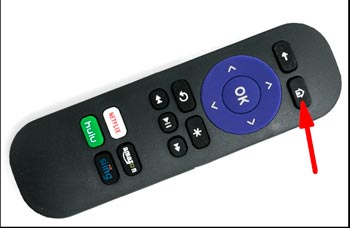
- Paso 3: Desplázate hacia abajo y ve a Configuración en la pantalla de inicio.
- Paso 4: Ahora, selecciona la opción Sistema y, dentro de esta sección, busca y selecciona Reflejo de pantalla.
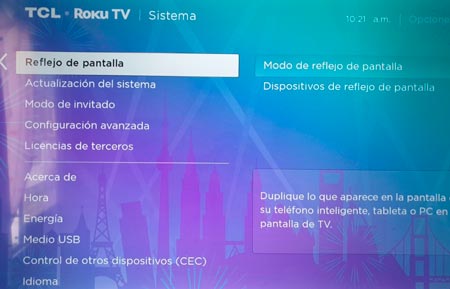
- Paso 5: Haz clic en el modo de reflejo de pantalla (screen mirroring) y luego selecciona la opción Permitir siempre para evitar que el dispositivo pida permiso cada vez que intentes conectar.
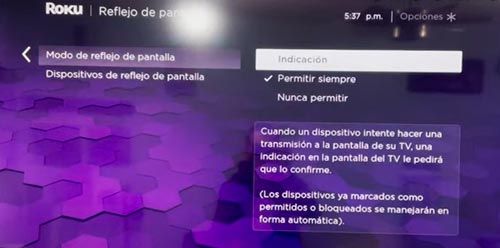
- Paso 6: Es fundamental que conectes tu teléfono Android y el dispositivo Roku a la misma red WiFi. Si están en redes diferentes, no se detectarán.
- Paso 7: Ve a Ajustes en tu celular Android y selecciona la opción Cast (transmitir). En muchos dispositivos, también puedes hacer clic rápidamente en el icono de Cast desde el panel de notificaciones deslizando hacia abajo.
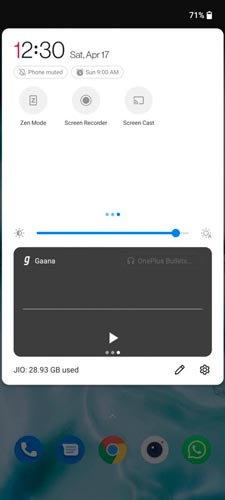
- Paso 8: Elige tu dispositivo Roku de la lista de dispositivos disponibles y haz clic en la opción Start Now (Iniciar).
- Paso 10: Abre la aplicación Sky Go y empieza a reproducir cualquier video. El contenido será visible instantáneamente en la pantalla de tu televisor Roku.
Recomendación: Cómo Añadir y Ver YouTube en Roku
Cómo transmitir Sky Go en Roku usando iOS
Para reproducir contenido desde dispositivos de Apple (iPhone o iPad) en Roku, es necesario habilitar la función AirPlay, que es la tecnología de transmisión propietaria de Apple.
Cómo habilitar AirPlay en Roku
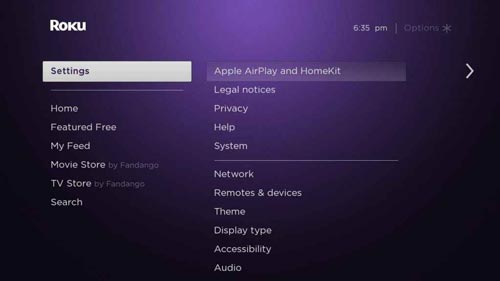
Para hacer screen mirror desde dispositivos Apple necesitas habilitar Apple AirPlay y HomeKit en tu dispositivo Roku siguiendo estos pasos:
- Ve a Configuración en el menú de Roku y selecciona la opción Apple AirPlay y HomeKit.
- Haz clic en la opción AirPlay y cámbiala al estado habilitado.
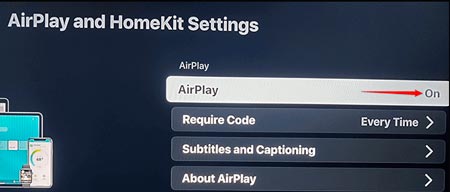
Una vez activado AirPlay en el dispositivo Roku, sigue este proceso para reflejar Sky Go:
- Paso 1: Conecta tu dispositivo iOS y el Roku a la misma red WiFi.
- Paso 2: Desliza el dedo hacia abajo desde la esquina superior derecha (en modelos con FaceID) o hacia arriba (en modelos con botón) para abrir el Centro de Control.
- Paso 3: Haz clic en la opción Screen Mirroring (representada por dos rectángulos superpuestos).

- Paso 4: Selecciona tu dispositivo Roku de la lista de dispositivos disponibles.
- Paso 5: Verás que la pantalla de tu iOS se refleja automáticamente en el televisor.
- Paso 6: Abre la aplicación Sky Go y comienza la transmisión de tu video favorito.
Para aquellos usuarios que poseen dispositivos Roku más antiguos que no soportan AirPlay de forma nativa, recomendamos utilizar la aplicación Mirror for Roku. Consulta nuestra guía detallada sobre cómo reflejar la pantalla en Roku para obtener más detalles sobre apps externas.
Cómo transmitir Sky Go en Roku usando un PC con Windows
Si prefieres utilizar la versión de escritorio de Sky Go, Windows ofrece una integración sencilla para proyectar la pantalla:
- Paso 1: Ve al Centro de Acción (Action Center) en la parte inferior derecha de la barra de tareas de tu PC.
- Paso 2: Haz clic en la opción Conectar o Proyectar y selecciona tu dispositivo Roku de la lista desplegable.
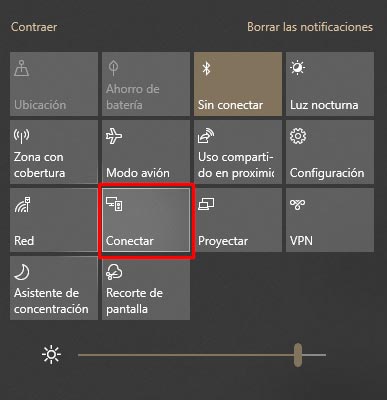
- Paso 3: Una vez establecida la conexión, la pantalla de tu PC aparecerá en el dispositivo Roku.
- Paso 4: En tu computadora, abre la aplicación Sky Go y elige el contenido que desees ver.
NOTA: Si aún no has instalado la aplicación, puedes descargar Sky Go para Windows desde la URL oficial https://www.sky.com/watch/sky-go/windows. Tras la descarga, simplemente abre el archivo .exe para completar la instalación en tu PC.
- Paso 5: El video se reproducirá en tiempo real en tu televisor a través de Roku.
Cómo transmitir Sky Go en Roku usando un PC Mac
Para los usuarios de macOS, el proceso es similar al de iOS ya que ambos utilizan la tecnología AirPlay:
- Paso 1: Asegúrate de que tu Mac y el dispositivo Roku estén conectados a la misma red WiFi.
- Paso 2: Haz clic en el icono de AirPlay ubicado en la barra de menú superior de la pantalla (centro de control).

- Paso 3: Elige tu dispositivo Roku de la lista de destinos disponibles.
- Paso 4: La pantalla de tu Mac comenzará a reflejarse inmediatamente en el dispositivo Roku conectado.
- Paso 5: Abre la aplicación de escritorio Sky Go o accede a la página web de Sky Go, selecciona tu programa y disfruta de la imagen en pantalla grande.
Esperamos haberte dado una explicación clara sobre cómo hacer screen mirroring de Sky Go usando smartphones y PCs. Como Sky Go no está disponible en la Roku Channel Store, la duplicación de pantalla es la única manera efectiva de disfrutar este contenido. Actualizaremos el artículo una vez que Sky Go esté disponible oficialmente para los dispositivos Roku.
Recomendación: Cómo Transmitir y ver Narcos en Roku
Preguntas Frecuentes
A continuación, resolvemos las dudas más comunes de los usuarios que intentan integrar Sky Go con sus dispositivos Roku:
¿Cómo ver Sky Go en Roku?
¿Admite Roku el reflejo de pantalla?
¿Cómo solucionar si Sky Go no funciona en Roku?
¿Existe una aplicación para Sky Go?
¿Puedo usar el login de otra persona para ver Sky Go en Roku?
Para disfrutar de Sky Go en tu televisor Roku, la clave reside en la configuración correcta del reflejo de pantalla y en asegurar que todos los dispositivos compartan la misma red inalámbrica. Aunque la ausencia de una aplicación nativa pueda parecer un inconveniente, el uso de AirPlay y Cast permite una experiencia fluida y de alta calidad para acceder a todo el catálogo de Sky TV desde la comodidad de tu hogar.