- Modelo transaccional: VUDU no requiere suscripciones mensuales, permitiendo alquilar, comprar o ver contenido gratuito con anuncios.
- Calidad Premium: Soporte avanzado para 4K UHD, Dolby Vision HDR y audio Dolby Atmos para una experiencia de cine en casa.
- Versatilidad de dispositivos: Compatibilidad total con Roku, Android, iOS y PC, con opciones de descarga para visionado offline.
VUDU en Roku es la plataforma ideal para aquellos usuarios que buscan transmitir miles de películas y sus programas de televisión favoritos sin comprometerse con un pago mensual. A diferencia de gigantes como Netflix o Prime Video, VUDU (ahora integrado bajo la marca Fandango at Home) es una aplicación de streaming de vídeo basada en un modelo transaccional. Esto significa que es un servicio sin suscripción donde tienes la libertad de comprar o alquilar contenido específico, ofreciendo un catálogo vasto que abarca desde los clásicos más emblemáticos del cine hasta los estrenos más recientes del año.
La aplicación se destaca por ser independiente en la actualización de sus contenidos, permitiendo a los usuarios explorar diversos géneros y acceder a originales exclusivos. Al ser una plataforma versátil, VUDU es apto para personas de todas las edades, asegurando que siempre haya algo disponible para cada miembro de la familia. Una de sus mayores ventajas es que ofrece la posibilidad de ver programas y películas que tardan más en llegar a otros servicios de suscripción. En términos técnicos, la experiencia es superior, ya que es compatible con el sonido en Dolby Vision HDR y el audio Dolby Atmos en 4K UHD, transformando tu salón en una verdadera sala de cine. El siguiente artículo ofrece una guía detallada sobre cómo transmitir y ver VUDU en Roku.
Características detalladas de VUDU (Fandango at Home)
Para entender por qué VUDU es una alternativa tan potente a los servicios de streaming tradicionales, es fundamental analizar sus funciones principales:
- Excelentes efectos de streaming: La claridad de imagen es impresionante. La gran mayoría de su catálogo está disponible en calidad HD y 4K UHD. Para los entusiastas del audio y el vídeo, la integración de Dolby Vision HDR y Dolby Atmos garantiza una profundidad de color y una espacialidad sonora sin precedentes.
- Disfruta de vídeos sin conexión: A diferencia de otros servicios que solo permiten el streaming en tiempo real, esta aplicación permite descargar contenidos de vídeo favoritos. Esto es ideal para evitar el buffering en zonas con conexión inestable o para disfrutar de tus películas durante viajes donde no tengas acceso a internet.
- Lista de favoritos y seguimiento: La plataforma permite añadir películas o series a una lista de seguimiento personalizada. Esta herramienta de organización facilita el acceso rápido a los títulos que deseas ver más tarde sin tener que buscarlos repetidamente.
- Modelo de costo flexible: VUDU opera como una tienda digital. Puedes optar por la sección de películas gratuitas (con anuncios), alquilar un título por un tiempo limitado o comprarlo para que forme parte de tu biblioteca digital permanente.
- Dispositivos compatibles: Su ecosistema es sumamente amplio. VUDU es totalmente compatible con Android, iOS, televisores inteligentes (Smart TVs) y dispositivos de streaming especializados como Roku, Amazon Firestick, Apple TV y Chromecast.
Recomendación: Cómo instalar Red Bull TV en Roku
Catálogo y contenido popular de VUDU
La plataforma se enorgullece de albergar una biblioteca diversa que atrae a cinéfilos de todo tipo. Algunos de los contenidos más populares y buscados en VUDU incluyen:
- The King of Staten Island
- Just Mercy
- Doctor Sleep
- El lobo de Wall Street
- The Big Shot
- The Good Place
- Modern Family
- The Walking Dead
- Criminal Minds
- Friday Night Lights
Gracias a su asociación con Fandango, los usuarios pueden acceder a una gestión de tickets y contenido digital integrada, permitiendo que las bibliotecas digitales se mantengan intactas incluso tras el cambio de marca a Fandango at Home.
¿Cómo añadir VUDU a Roku? Guía paso a paso
Dado que VUDU tiene presencia oficial en la Channel Store de Roku, el proceso de instalación es sumamente sencillo y seguro. Antes de comenzar, asegúrate de que tu dispositivo Roku esté conectado a internet y vinculado a tu cuenta de usuario.
- Conecta físicamente el dispositivo Roku al puerto HDMI de tu Smart TV y asegúrate de que tenga alimentación eléctrica.
- Utiliza el mando a distancia y pulsa el botón de inicio (Home) para entrar en la pantalla principal.
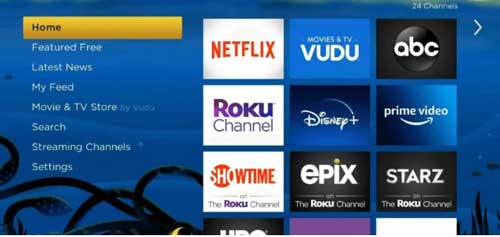
- En el menú principal, navega hasta la sección de Canales de Streaming o «Search».
- Utiliza la función de búsqueda y escribe «VUDU».
- Selecciona la aplicación oficial entre los resultados para abrir su página de detalles.
- Haz clic en el botón de Añadir Canal. Espera unos segundos a que la descarga finalice y pulsa OK.
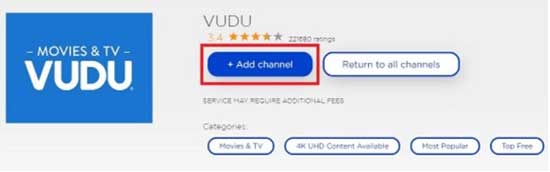
Cómo activar y configurar VUDU en Roku
Una vez instalada la aplicación, debes vincularla a tu cuenta personal para acceder a tus compras y alquileres. Sigue este proceso de activación:
- Inicia la aplicación VUDU desde el menú de inicio de tu Roku.
- En la pantalla de bienvenida, selecciona la opción «Activar tu dispositivo». Verás que aparece un código alfanumérico en la pantalla de tu televisor.
- Desde un dispositivo externo (como un smartphone o PC), abre el navegador y accede a la URL oficial de redención: vudu.com/content/redeem.
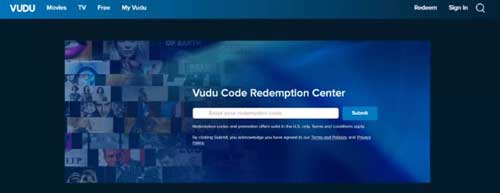
- Introduce con cuidado el código VUDU que se muestra en tu televisor en el campo correspondiente de la página web.
- Si no tienes una cuenta, completa el proceso de registro proporcionando tu nombre, correo electrónico y creando una contraseña segura.
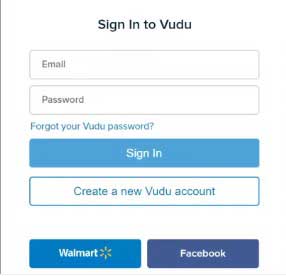
- Tras validar el código, la aplicación en tu Roku se refrescará automáticamente y mostrará la página de inicio.
- Ahora puedes navegar por el catálogo, seleccionar cualquier película o serie y comenzar el streaming inmediatamente.
Método alternativo: Reflejo de pantalla (Screen Mirroring) de VUDU a Roku
Si prefieres gestionar tu contenido desde el móvil o el ordenador y simplemente proyectarlo en la pantalla grande, puedes utilizar la función de espejo. Para que esto funcione, primero debes preparar tu dispositivo Roku siguiendo estos pasos:
IMPORTANTE: Para habilitar el reflejo de pantalla, accede a Configuración > Sistema > Reflejo de pantalla > Modo de reflejo de pantalla. Selecciona la opción «Preguntar» (para recibir una notificación cada vez que alguien intente conectar) o «Permitir siempre» para una conexión más rápida.
Cómo reflejar VUDU desde Android
Asegúrate de que tanto tu dispositivo Android como el Roku estén conectados a la misma red Wi-Fi.
- Descarga e instala la aplicación VUDU desde la Google Play Store.
Enlace de descarga de VUDU: Google Play Store
- Desliza hacia abajo el panel de notificaciones de tu celular y activa el icono de Cast o «Transmitir pantalla».
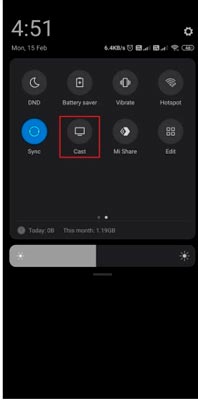
- Selecciona tu dispositivo Roku de la lista de dispositivos detectados.
- Abre la aplicación VUDU en tu móvil e inicia sesión.
- El contenido que reproduzcas en tu teléfono se proyectará automáticamente en tu Roku TV.
Cómo reflejar VUDU desde iOS (iPhone/iPad)
Para una experiencia fluida, mantén actualizado el sistema operativo de tu dispositivo Apple y el firmware de tu Roku.
- Conecta tu dispositivo iOS y el Roku a la misma red Wi-Fi.
- Instala la aplicación VUDU desde la App Store oficial.
Enlace de descarga de VUDU: App Store
- Abre el Centro de Control de iOS (deslizando desde la esquina superior derecha) y toca el icono de Screen Mirroring (Duplicar Pantalla).

- Elige tu dispositivo Roku de la lista disponible.
- Abre la app de VUDU, accede a tu cuenta y comienza a reproducir tu película.
- La imagen se transmitirá instantáneamente a tu televisor.
Reflejo de pantalla de VUDU desde PC (Windows)
Si prefieres navegar por la tienda de VUDU la comodidad de un teclado y ratón, puedes usar la versión web y reflejarla en Roku.
- Abre tu navegador preferido y visita el sitio web oficial de VUDU.
- Inicia sesión en tu cuenta y asegúrate de que el PC y el Roku compartan la misma red Wi-Fi.
- Busca el contenido que deseas ver, alquílalo o cómpralo, y dale a reproducir.
- Para proyectar, presiona la combinación de teclas Windows + K en tu teclado.
- Selecciona tu dispositivo Roku en el panel de «Cast» o «Conectar» que aparecerá en pantalla.
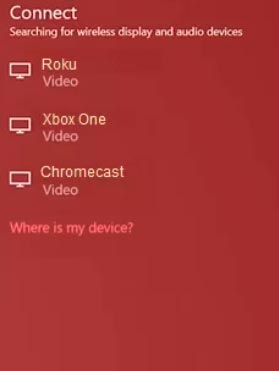
- El contenido de VUDU se transmitirá ahora en pantalla completa en tu televisor Roku.
Recomendación: Cómo ver HBO Max en Roku
Preguntas frecuentes sobre VUDU y Roku
¿Tiene Vudu una cuota de suscripción?
¿Vudu en Roku es gratuito?
¿Qué dispositivos son compatibles con Vudu?
¿Es Vudu un buen servicio?
¿Qué ocurre si recibo el mensaje «Otro dispositivo en tu cuenta ha empezado a reproducir este contenido»?
VUDU se posiciona como una herramienta indispensable para quienes desean un control total sobre su biblioteca de entretenimiento. Al ser una plataforma de streaming de vídeo sin suscripción, ofrece la libertad de comprar o alquilar miles de títulos en alta definición. Su compatibilidad con Roku, Android, iOS y Firestick la convierte en una de las opciones más accesibles para cualquier usuario que busque calidad cinematográfica, soporte 4K y la comodidad de acceder a estrenos mundiales desde la comodidad de su hogar.