- Análisis de las causas principales por las cuales Disney Plus falla en dispositivos Roku, desde problemas de red hasta errores de caché.
- Guía detallada de pasos técnicos para restablecer el funcionamiento de la aplicación, incluyendo reinicios de sistema y restablecimientos de fábrica.
- Soluciones avanzadas y alternativas temporales como el Modo Invitado para recuperar el acceso al streaming.
- Verificación de compatibilidad de hardware y actualizaciones de software esenciales para el correcto despliegue de la app.
Disney Plus es un servicio de streaming de video por suscripción estadounidense en el que puedes encontrar muchas de tus películas favoritas. Está disponible en dispositivos inteligentes como Android, iOS, Firestick, Apple TV y Roku. Así que puedes disfrutar de los servicios de la aplicación Disney Plus en todos estos dispositivos mencionados. Pero hay algunas peticiones y quejas en la comunidad Roku de que la aplicación Disney Plus no funciona en su dispositivo.
Hasta ahora, no hay ninguna palabra oficial sobre el error que Disney Plus no funciona en Roku. Pero hay soluciones específicas que puedes utilizar para arreglar la aplicación Disney Plus si no funciona en tu dispositivo Roku. Por lo tanto, si usted necesita para arreglar el problema persistente en su dispositivo Roku, realiza las soluciones que nombramos a continuación.
Cómo arreglar el problema de Disney Plus no funciona en Roku
En primer lugar, puedes seguir estas posibles soluciones para ver si la aplicación Disney Plus funciona o no. Estos pasos representan las acciones rápidas de primer nivel que suelen resolver la mayoría de los conflictos menores de software:
- Cierra la aplicación Disney Plus en tu Roku y ábrela de nuevo. Esto fuerza el cierre de procesos en segundo plano que podrían estar causando el fallo.
- Actualiza la aplicación Disney Plus. Asegúrate de que no haya una versión pendiente en la tienda de canales.
- Desconecta el puerto HDMI de tu dispositivo Roku conectado al televisor y vuelve a conectarlo. A veces, un problema de handshake HDMI puede interferir con la salida de video de aplicaciones específicas. A continuación, comprueba el estado de la aplicación Disney Plus.
- Elimina la aplicación Disney Plus y añádela de nuevo. Esto elimina cualquier archivo corrupto en la instalación local. Entonces, puedes comprobar el nivel de funcionamiento de la aplicación.
- Comprueba la estabilidad de tu conexión a Internet. Una fluctuación en la señal de Wi-Fi puede impedir que la app inicie correctamente.
¿Por qué Disney Plus no funciona en Roku TV?
No hay razones específicas y únicas por las que el Disney Plus no funciona en Roku, ya que cada dispositivo es un mundo. Sin embargo, tras analizar la experiencia de usuario, los problemas comunes encontrados en Disney Plus son:
- Disney Plus no carga (se queda en la pantalla de inicio o el logo).
- Disney Plus no abre (la app se cierra inmediatamente después de hacer clic).
- Disney Plus se cuelga (la imagen se congela mientras reproduces un video).
- No se puede encontrar Disney Plus en la tienda de canales de Roku (Roku Channel Store).
Si te enfrentas a alguno de estos problemas comunes con Disney Plus en Roku, déjanos descubrir cómo puedes resolver estos problemas detalladamente.
Recomendación: ¿Control Remoto de Roku no funciona? ¡Aquí la solución!
Problemas y Soluciones a Disney Plus no funciona en Roku
Puedes resolver fácilmente cualquier problema con Disney Plus apagando y encendiendo Roku. Este proceso, conocido como ciclo de energía, es fundamental para limpiar la memoria volátil del dispositivo. Se puede hacer fácilmente desenchufando Roku y el televisor durante 5-10 minutos. Después, conecta el Roku al puerto HDMI de tu televisor y conéctalo a una fuente de alimentación. A continuación, enciende el televisor conectado a tu dispositivo Roku. Ahora, los problemas en Disney Plus se resolverán inmediatamente en la mayoría de los casos.
Si no es así, puedes seguir los casos alternativos en los que podrías encontrar las soluciones para los problemas que aparecen y hacen que Disney Plus no funciona en Roku.
Disney Plus no carga
Si la aplicación Disney Plus en tu Roku no carga, los siguientes métodos de solución de problemas te ayudarán con ese problema. Cuando una app se queda en el logo o en una pantalla negra, suele ser un problema de autenticación o de red.
Comprueba los datos de tu cuenta
Dado que la plataforma Disney Plus está basada en la suscripción, no puedes acceder a la plataforma de forma gratuita. Una de las razones por las que el contenido de Disney Plus no carga es que tu suscripción a la plataforma puede haber expirado. Por lo tanto, comprueba los detalles de tu suscripción a través de la web oficial o la app en tu móvil. En caso de que tu suscripción haya caducado, renuévala para restablecer el acceso inmediato.
Comprueba los servidores de Disney Plus
Una de las razones por las que la aplicación Disney Plus no carga puede ser por problemas con el servidor. Y si hay algún problema con el servidor, no podrás acceder al contenido ofrecido por Disney Plus independientemente de lo que hagas en tu Roku.
Para saber si hay problemas con el servidor de Disney Plus, puedes visitar plataformas de terceros como Downdetector. Si hay problemas con el servidor, no hay solución manual para ellos. Sin embargo, los problemas con el servidor serán resueltos tan pronto como sea posible por el equipo técnico de Disney Plus.
Comprueba la velocidad de Internet en Roku
Uno de los requisitos para acceder a los contenidos ofrecidos por Disney Plus es una conexión a internet estable de 5Mbps. Si tu velocidad de Internet es lenta o tiene demasiada pérdida de paquetes, la carga de los contenidos en Disney Plus tardará mucho tiempo o dará error. Por ello, comprueba la velocidad de Internet de Roku desde el menú de configuración de red. En caso de que la velocidad de Internet no esté a la altura, tienes que solucionar el problema inmediatamente.
Arregla el problema en el router si lo hay
Si encuentras que tu velocidad de internet no está a la altura, podría haber algún problema con tu router. Para solucionar el problema, puedes intentar apagar el router durante algún tiempo (aproximadamente 30 segundos) y volver a encenderlo. Esto refresca la dirección IP y optimiza la conexión. Ahora, tu router funcionará correctamente y también la conexión a Internet de tu dispositivo de streaming.
La aplicación Disney Plus no abre
Los siguientes métodos de solución de problemas te ayudarán a resolver el caso en que la aplicación Disney Plus no abre en Roku. Cuando la aplicación no inicia, generalmente se debe a que hay un conflicto de software en la memoria del dispositivo.
Reinicia tu dispositivo Roku
Es posible que tu dispositivo Roku no te permita abrir Disney Plus debido a un problema temporal. Así, el problema temporal se solucionará si reinicias el Roku mediante el menú interno, lo que asegura que todos los procesos se detengan correctamente.
- Enciende tu dispositivo Roku y pulsa el botón Inicio (Home) de tu mando Roku.

- Selecciona Configuración en la pantalla de inicio.
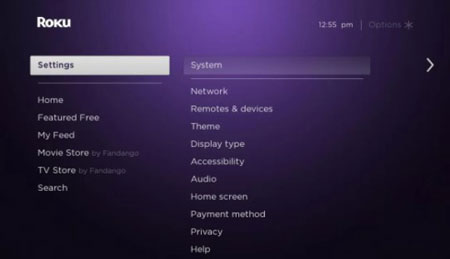
- Elige la opción Sistema.
- En Sistema, seleccione Reinicio del sistema > Reiniciar.
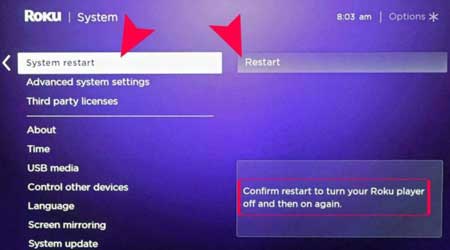
- Tu dispositivo Roku se apagará solo y se reiniciará de nuevo.
Borrar la Caché en Roku
El caché es un archivo de almacenamiento temporal almacenado en cada dispositivo. El caché almacenado en tu dispositivo Roku puede causar que tu dispositivo Roku se sobrecargue o que datos obsoletos generen errores en la aplicación. Por lo tanto, borrar la caché en Roku puede solucionar el problema de Disney Plus que no funciona.
Primero, ten el control remoto de Roku en la mano. Luego haz lo siguiente (esta es una secuencia de botones secreta):
- Enciende tu dispositivo Roku.
- Pulsa el botón Inicio cinco veces.
- Ahora, pulsa el botón Arriba una vez y el botón Rebobinar dos veces.
- Por último, pulse el botón de avance rápido.
- Ahora tu dispositivo Roku se reiniciará y la caché se borrará automáticamente.
Reestablece Roku a su estado de fábrica
Puede haber ciertos errores profundos en el sistema operativo de tu dispositivo Roku que provoquen el problema de que Disney Plus no funcione. Por lo tanto, puedes restablecer el dispositivo Roku para eliminar los errores y volver al estado original. Ten en cuenta que esto borrará todas tus aplicaciones y cuentas configuradas.
- Selecciona Configuración > Sistema > Ajustes avanzados del sistema > Restablecimiento de fábrica.
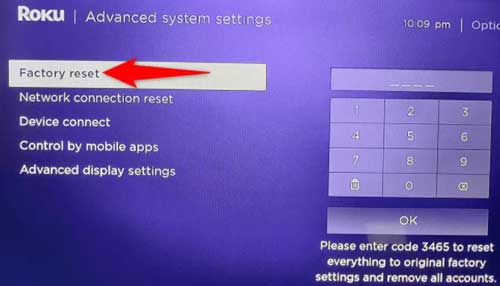
- Introduce el código que aparece en la pantalla y selecciona OK para restablecer a su estado de fábrica tu dispositivo Roku.
Problemas de congelación o Disney Plus se cuelga
Si experimentas algún problema de congelación en la aplicación Disney Plus, es probable que haya una incompatibilidad de versión o un problema de recursos del sistema. Sigue los métodos de solución de problemas que se mencionan a continuación.
Comprueba las actualizaciones de la aplicación Disney Plus
Una de las posibles causas de que Disney Plus no funcione en tu dispositivo Roku es que no hayas actualizado la aplicación a la última versión. Algunas aplicaciones implementan bloqueos de seguridad o cambios de API que no te permiten acceder si la app no está actualizada.
Dado que la actualización corrige los fallos y errores de la propia aplicación Disney Plus, es necesario actualizar la aplicación en tu dispositivo Roku individualmente para solucionar el problema de no funcionamiento.
Reinstalar la aplicación Disney Plus en Roku
Reinstalar una aplicación que no funciona es uno de los trucos más efectivos. A veces, durante una actualización automática, algunos archivos pueden quedar corruptos. Además, eliminar un canal en Roku es un método rápido y sencillo.
Después de desinstalar la aplicación Disney Plus, apaga tu Roku TV durante un minuto y vuelve a encenderlo. A continuación, añade Disney Plus en Roku seleccionando canales de Transmisión > Buscar canales. Ahora, entra en tu cuenta y mira el estado de la corrección.
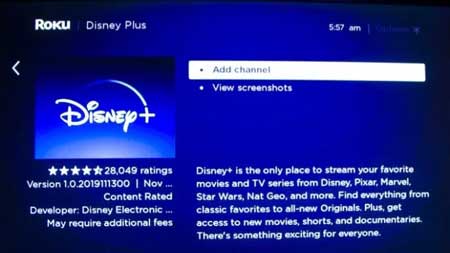
Recomendación: Cómo Añadir y Ver Disney Plus en Roku
No puedo encontrar Disney Plus en la tienda de canales de Roku
Estos son los métodos de solución de problemas que debes seguir si la aplicación Disney Plus no aparece en la Roku Channel Store. Esto suele suceder por restricciones regionales o versiones de firmware obsoletas.
Actualiza tu Roku
Es posible que tu dispositivo Roku esté desactualizado y por eso no encuentres la aplicación Disney Plus. El sistema operativo de Roku debe estar al día para soportar las nuevas apps. Puedes seguir los siguientes pasos para actualizar el Roku:
- Enciende tu dispositivo Roku y pulsa el botón Home del mando a distancia de Roku.
- Selecciona Configuración > Sistema > Actualización de software > Comprobar ahora.

- Ahora, tu dispositivo Roku buscará cualquier actualización disponible. Si se encuentra una actualización, selecciona Descargar e instalar para actualizar tu dispositivo Roku.
- Después de la actualización, podrás encontrar la aplicación Disney Plus en la Roku Channel Store.
Comprueba la compatibilidad de tu dispositivo Roku
Algunos de los dispositivos Roku más antiguos no son compatibles con la arquitectura de la aplicación Disney Plus. Por lo tanto, comprueba si tu modelo está en la lista de dispositivos compatibles. A continuación, la lista de modelos de dispositivos Roku compatibles con Disney Plus:
- Todos los últimos modelos de Roku TV
- Roku Express
- Roku Express+
- Roku 1, 2, 3, 4
- Roku Ultra 4K, Ulta LT
- Roku Streaming Stick+ 4K
- 4K Roku Premiere, Premiere+
- Roku LT (2700X)
- Roku Streaming Stick
Solución Alternativa: El Modo Invitado (Guest Mode)
Si has intentado absolutamente todo lo anterior: restablecimiento de fábrica, reinstalación de la app, limpieza de caché, ciclos de encendido e incluso cerrar sesión en todos tus dispositivos y nada ha funcionado, existe una alternativa temporal que ha ayudado a muchos usuarios de la comunidad.
Se ha descubierto que Disney Plus puede funcionar correctamente utilizando el Modo Invitado de Roku. Esta es una solución temporal y no es perfecta, pero permite saltar ciertos errores de perfil que bloquean la aplicación principal.
Para implementar esto, debes revisar la configuración de tu Roku. Ten en cuenta que para activar el Modo Invitado, es necesario configurar un PIN a través del sitio web oficial de Roku. Una vez configurado el PIN y activado el modo, intenta abrir Disney Plus desde este perfil restringido.
Método BONUS: Contacta con el equipo de atención al cliente
Puedes contactar con el equipo de atención al cliente como último recurso si la solución anterior no funciona. A veces, el problema puede estar vinculado a un bloqueo de cuenta específico que solo el soporte técnico puede liberar. Para ello, puedes visitar el Centro de Ayuda oficial de Disney Plus para consultar los métodos de solución de problemas personalizados.
Recomendación: Cómo Solucionar AirPlay no funciona en Roku TV
Preguntas frecuentes
¿Por qué no funciona mi Disney Plus?
¿Por qué el Disney Plus se mantiene en el búfer?
¿Cómo puedo solucionar el error 39 en Disney Plus?
Si después de aplicar todos estos pasos, incluyendo el reinicio de fábrica y la prueba del modo invitado, la aplicación sigue sin responder, te recomendamos verificar la compatibilidad de hardware de tu modelo de Roku. A menudo, los dispositivos más antiguos dejan de recibir soporte para nuevas versiones de aplicaciones exigentes. Mantener el sistema actualizado y la red optimizada es la mejor estrategia para evitar que el streaming se interrumpa.