- SOPlayer es un reproductor versátil para listas M3U y contenido IPTV sin contenido propio.
- Permite la visualización en Roku mediante screen mirroring desde Android, iOS y PC.
- Soporta funciones avanzadas como Catch-up y personalización de la interfaz UI/UX.
- Requiere la activación previa de AirPlay o Duplicación de pantalla en el sistema Roku.
SOPlayer es un reproductor avanzado diseñado para transmitir canales de TV en vivo, VOD (Video on Demand), programas de televisión y una amplia variedad de contenidos provenientes de un proveedor de IPTV. Es fundamental aclarar que el reproductor funciona estrictamente como una herramienta de streaming; es decir, no incluye ningún contenido propio, canales ni suscripciones, ya que el usuario debe aportar su propia lista de reproducción.
Actualmente, SOPlayer no está disponible de forma nativa en la Roku Channel Store. Por esta razón, para disfrutar de este reproductor en tu televisor, es necesario implementar el método de screen mirroring o reflejo de pantalla. Esta técnica permite proyectar la imagen de un dispositivo móvil o computadora directamente hacia la pantalla de tu dispositivo Roku.
Características principales de SOPlayer
Este reproductor destaca por su flexibilidad y capacidad de adaptación a diferentes necesidades de usuario. Entre sus funciones más relevantes encontramos:
- Soporte M3U: SOPlayer transmite formatos de listas de reproducción M3U de cualquier servicio de IPTV, asegurando una compatibilidad universal.
- Función Catch-up: Permite a los usuarios retomar la reproducción de un programa exactamente donde lo dejaron, evitando la pérdida de contenido.
- Interfaz optimizada: Ofrece una interfaz de usuario sencilla y fluida, diseñada para navegar rápidamente entre cientos de canales sin complicaciones.
- Control temporal: El reproductor permite retroceder y adelantar canales de TV en directo, otorgando un control total sobre la línea de tiempo del streaming.
- Diseño UI/UX personalizable: Viene equipado con opciones de diseño para que la experiencia visual se adapte a las preferencias del usuario.
Precios y Acceso
- La aplicación SOPlayer es gratuita para transmitir contenidos IPTV y cargar listas de reproducción en cualquier dispositivo compatible, eliminando barreras económicas para el acceso al reproductor.
Cómo acceder a SOPlayer en Roku
Debido a que no se encuentra en la tienda de canales de Roku, la única vía de acceso es mediante la duplicación de pantalla. Este proceso consiste en enviar la señal de video de un dispositivo emisor (smartphone Android, iOS o PC) hacia el receptor (Roku). Para que esto funcione, es vital que ambos dispositivos compartan la misma red Wi-Fi y que el modo de recepción esté activo en el televisor.
Preparación previa: Habilitar el reflejo de pantalla en Roku
Antes de intentar la conexión desde cualquier dispositivo, debes configurar tu televisor. Sigue estos pasos:
- Presiona el botón Inicio de tu control remoto Roku.
- Navega hasta Configuración > Sistema > Duplicación de pantalla.
- En la opción Modo de duplicación de pantalla, elige entre «Preguntar» (el Roku pedirá permiso cada vez) o «Permitir siempre» (los dispositivos conocidos se conectarán automáticamente).
Si deseas más detalles técnicos, puedes consultar nuestra guía sobre cómo reflejar pantalla en tu televisor o dispositivo Roku.
Cómo emitir SOPlayer en Roku desde dispositivos Android
Los dispositivos Android utilizan generalmente la tecnología Miracast o funciones de casting integradas (como Smart View en Samsung) para proyectar contenido.
- Asegúrate de que tu dispositivo Android y el Roku estén conectados a la misma red WiFi.
- Ve a la Play Store e instala la aplicación SOPlayer.
- Abre el Panel de Notificaciones (deslizando hacia abajo) y pulsa el icono de transmisión, que puede aparecer como cast, cast view, emitir o transmitir.
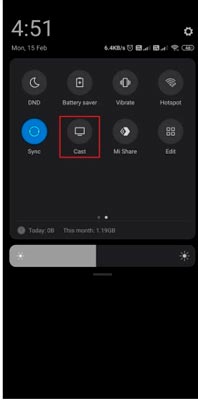
- Selecciona tu dispositivo Roku de la lista de dispositivos detectados.
- Si el Roku solicita permiso, acepta la conexión. Luego, inicia la app SOPlayer e introduce tus credenciales de acceso.
- Comienza a reproducir tus contenidos IPTV favoritos y verás cómo se reflejan instantáneamente en la pantalla grande.
Cómo duplicar pantalla de SOPlayer en Roku usando una PC
Para utilizar SOPlayer en Windows, la mejor opción es emular el entorno Android mediante BlueStacks y luego utilizar el protocolo de proyección inalámbrica de Windows.
- Visita el sitio web oficial de BlueStacks y descarga el software en tu computadora.
- Instala BlueStacks y ábrelo. Será necesario iniciar sesión con tu cuenta de Google para acceder a los servicios.
- En la pantalla de inicio del emulador, abre la Play Store y busca la app SOPlayer.

- Haz clic en Instalar para añadir la aplicación al emulador.
- Abre SOPlayer e inicia sesión con tus credenciales de proveedor IPTV.
- Una vez que el contenido esté listo, pulsa el atajo de teclado Windows + K para abrir el menú de conexión inalámbrica.
- Selecciona tu dispositivo Roku de la lista de dispositivos disponibles.
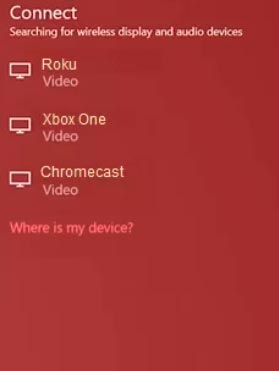
- Tras establecer la conexión, reproduce el streaming en el emulador y la imagen se reflejará automáticamente en tu televisor.
Reflejar pantalla de SOPlayer en Roku desde dispositivos iOS
Para los usuarios de iPhone, iPad o Mac, el método estándar es AirPlay. Es crucial verificar que tu Roku tenga la versión de Roku OS 9.4 o posterior y que tu dispositivo iOS cuente con la versión 12.3 o superior.
Primero, debes habilitar AirPlay en el televisor: ve a Configuración > Apple AirPlay y HomeKit > AirPlay y actívalo. Una vez hecho esto, sigue estos pasos:
- Descarga e instala la aplicación SOPlayer desde la App Store.
- Desliza el dedo para abrir el Centro de Control y pulsa sobre el icono de Screen Mirroring (Duplicar pantalla).
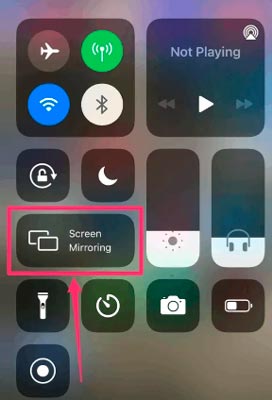
- Elige tu dispositivo Roku. Si es la primera vez, introduce el código de acceso que aparecerá temporalmente en la pantalla del televisor.
- Abre la app SOPlayer e introduce tus credenciales.
- Ahora podrás disfrutar de tu contenido IPTV reflejado en la pantalla de tu Roku.
Solución de problemas comunes y alternativas
Si experimentas dificultades al intentar conectar SOPlayer con tu Roku, considera los siguientes puntos:
- Red Wi-Fi: Comprueba que ambos dispositivos estén en la misma banda (algunos routers separan 2.4GHz y 5GHz, lo que puede causar problemas de visibilidad).
- Interferencias: Las señales inalámbricas débiles pueden provocar cortes en el streaming. Intenta acercar el dispositivo emisor al router.
- Diferencia entre Mirroring y Casting: Recuerda que el Screen Mirroring duplica toda tu pantalla (notificaciones incluidas), mientras que el Casting envía solo el flujo de video. SOPlayer requiere mirroring ya que no tiene una app nativa de casting para Roku.
Para quienes buscan una alternativa multiplataforma más estable, existen herramientas como PigeonCast. Esta aplicación gratuita permite conectar dispositivos Android, Windows y Apple a Roku mediante el soporte de AirPlay, DLNA y Google Cast, optimizando el rendimiento y la estabilidad de la señal sin necesidad de cables.
Siguiendo estos métodos alternativos, podrás transmitir tus canales IPTV en la pantalla de tu televisor conectado a Roku. SOPlayer se convierte así en una herramienta sumamente útil para centralizar el acceso a tu contenido favorito. En caso de que utilices proveedores como Uzzu TV, esta aplicación es una de las mejores opciones para gestionar el streaming. Si tienes cualquier duda sobre la configuración de tu dispositivo, déjanos un comentario y te ayudaremos a resolverla.