- El botón de Opciones (*) es la herramienta clave para mover y reorganizar aplicaciones en la pantalla de inicio.
- La Guía de TV en vivo permite ocultar canales no deseados y crear listas de favoritos para una navegación más rápida.
- Los canales recién instalados siempre aparecen al final de la lista, requiriendo desplazamiento manual para priorizarlos.

Una de las primeras cosas que hice como nuevo usuario de Roku fue empezar a añadir canales a la pantalla de inicio, desde Netflix y Disney+ hasta Apple TV+ y HBO Max. La versatilidad de este sistema permite transformar el televisor en un centro de entretenimiento completo gracias a la Roku Channel Store, que funciona de manera similar a una tienda de aplicaciones de un smartphone. En este espacio podemos encontrar una vasta variedad de aplicaciones, algunas de ellas completamente gratuitas y otras que requieren una suscripción paga o un cargo único para su descarga.
Pero una vez que tuve todos mis canales instalados, me encontré con un obstáculo común: ¿Cómo se organizan los canales de Roku exactamente? Personalmente, me gusta tener Netflix en la parte superior, junto con servicios tan utilizados como Disney+ y Amazon Prime Video, pero al principio estaban todos mezclados en medio de la parrilla. Es fundamental entender que, por defecto, los canales nuevos se instalan siempre en la parte inferior de la lista. Esto significa que, independientemente de la popularidad de la app, siempre aparecerá al final, por lo que es normal que necesitemos moverlos para lograr un acceso más rápido y eficiente.
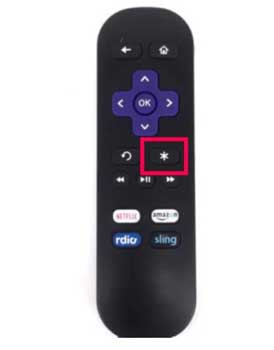
Si eres un usuario nuevo, es fácil sentirse frustrado tratando de mover canales de Roku en la pantalla de inicio, ya que no existe un método de «arrastrar y soltar» intuitivo. Sin embargo, los usuarios más experimentados conocen el truco maestro: el botón «*», también conocido como el botón de Opciones. Este botón es la llave para revelar menús contextuales y configuraciones rápidas relacionadas con el elemento que tengas seleccionado en ese momento. Una vez que te hayas familiarizado con la función del botón Opciones, reorganizar tu interfaz será una tarea sumamente sencilla.
Cómo ordenar canales en Roku desde la pantalla de inicio
Para aquellos que deseen personalizar su experiencia visual y operativa, aquí tenemos el procedimiento detallado paso a paso para reorganizar los canales de Roku:
- Presiona el botón Inicio (Home) de tu control remoto Roku para volver a la pantalla principal.
- Presiona el botón derecha para entrar en la sección de navegación de canales. Utiliza los botones direccionales (la cruz) para desplazarte hasta situarte exactamente sobre el icono del canal que deseas desplazar.
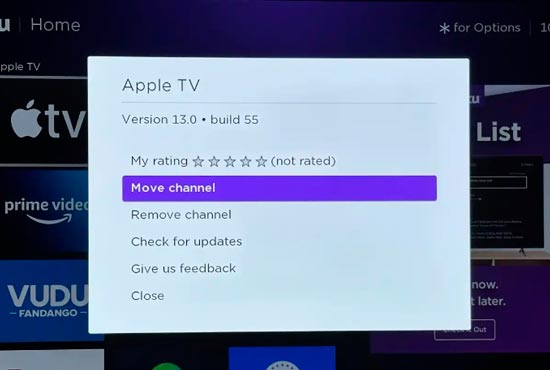
- A continuación, pulsa el botón «*» del mando. Al hacer esto, se desplegará un menú lateral con diversas opciones contextuales que te permitirán valorar el canal, moverlo de posición, comprobar si existen actualizaciones pendientes o enviar comentarios al desarrollador.
- En el listado de opciones, busca y selecciona la función Mover canal.
- Notarás que ahora los iconos de los canales aparecen nuevamente, pero el canal seleccionado estará rodeado de flechas, indicando que está en modo de movimiento.
- Utilizando las flechas direccionales del control, desplaza el icono hasta que alcance la posición ideal en tu cuadrícula y, una vez ubicado, pulsa el botón OK para confirmar el cambio.
- Para completar la reorganización de toda tu biblioteca, simplemente debes repetir el proceso individualmente con cada aplicación hasta que el orden sea de tu total agrado.
Cómo poner los canales de Roku en orden alfabético
Es importante aclarar que Roku no posee un organizador automático de canales. Esto significa que si prefieres tener tus aplicaciones ordenadas estrictamente por orden alfabético, deberás moverlas manualmente una por una siguiendo el método descrito anteriormente.
Un consejo útil para este proceso es tener en cuenta que cada vez que mueves un canal hacia arriba, los demás se desplazan en cascada. Para evitar confusiones y tener que mover el mismo canal varias veces, te recomendamos empezar la organización desde la letra final del abecedario o planificar el orden desde la parte superior hacia abajo para mantener la coherencia.
Gestión avanzada de la Guía de Canales de TV en Vivo
Más allá de las aplicaciones instalables, Roku integra una potente Guía de canales de TV en vivo. Este espacio es fundamental ya que combina el contenido de The Roku Channel con los canales de señal de aire (siempre que tengas una antena HDTV conectada en una Roku TV). Esta guía puede volverse caótica debido a la cantidad de emisoras, por lo que ofrece herramientas de personalización profunda.
Existen dos formas principales de acceder a esta guía: puedes ir directamente a la fila de TV en vivo desde el menú principal o, si ya estás viendo un programa, presionar el botón Izquierda de la cruz direccional (el botón con forma de signo +) del mando. Al abrirse, el programa que estás viendo actualmente aparecerá resaltado en la lista.
Para optimizar esta vista, debes utilizar el menú Opciones de canales, que te permite realizar las siguientes acciones:
- Ocultar canales: Si hay emisoras que no te interesan o que consideras irrelevantes, selecciónalas y elige Ocultar este canal. Esto limpia la interfaz visualmente sin necesidad de desinstalar la aplicación completa.
- Establecer Favoritos: Para un acceso inmediato a tus programas preferidos, selecciona la opción Canal favorito. Esto crea una lista personalizada a la que puedes acceder rápidamente.
- Filtrar la guía: Puedes cambiar la visualización para mostrar todos los canales (excepto los ocultos), una lista de canales vistos recientemente o únicamente tus favoritos.
Si utilizas una antena HDTV, es posible que notes una diferencia entre los canales locales y los de streaming (como BET o canales de series). Si deseas ver únicamente los canales locales de tu zona, puedes filtrar la guía. Además, si los canales locales no coinciden con tu ubicación geográfica, es vital revisar y actualizar el código postal en el menú de Configuración del dispositivo.
Integración con Antenas, Cable y Satélite
La experiencia varía según el hardware que utilices. Mientras que un Roku Streaming Stick es un reproductor independiente, una Roku TV es un ecosistema más amplio que permite integrar decodificadores de cable o satélite mediante conexiones HDMI.
Es fundamental comprender que el mando de Roku está diseñado exclusivamente para controlar el sistema operativo de Roku. Por lo tanto, para manejar las funciones específicas de tu decodificador de cable o satélite (como el cambio de canal del proveedor), deberás seguir utilizando el control remoto original de dicho dispositivo.
Si al intentar sintonizar tu servicio de cable aparece el mensaje “Sin señal”, te recomendamos seguir estos pasos de diagnóstico:
- Verifica que el cable HDMI esté firmemente insertado en ambos extremos.
- Asegúrate de haber seleccionado la entrada HDMI correcta desde el menú de Roku.
- Si el problema persiste, prueba a utilizar un puerto HDMI diferente o sustituye el cable por uno nuevo.
Para regresar al entorno de streaming después de haber visto televisión por cable, simplemente presiona el botón de Inicio en el control remoto Roku.
Instalación de Temas y Protectores de Pantalla
Además de los canales, la Roku Channel Store ofrece elementos estéticos. Al instalar un tema o un protector de pantalla, estos no se añadirán a la cuadrícula de inicio (donde están Netflix o Disney+), sino que se almacenarán en la sección de configuración. Puedes gestionarlos dirigiéndote a Configuración > Temas y Configuración > Protector de pantalla.
¿Cómo desplazarse por los canales de Roku?
La navegación básica se realiza mediante las teclas de flecha del mando a distancia, permitiéndote moverte en cuatro direcciones (izquierda, derecha, arriba y abajo) para seleccionar el contenido deseado.
Te recomendamos leer:
- 10 Menús Secretos de Roku que funcionan en la actualidad
- Cómo limpiar la Caché en Roku
- Guía Completa para Conectar Macbook a Roku
Dominar la disposición de las aplicaciones y la gestión de la guía de TV no solo mejora la estética de tu pantalla, sino que reduce drásticamente el tiempo de navegación. Desde el uso estratégico del botón de opciones para mover apps, hasta la creación de filtros de favoritos en la TV en vivo o la correcta configuración de entradas HDMI y antenas, la clave reside en aprovechar las funciones contextuales del mando para crear un centro de entretenimiento eficiente y totalmente adaptado a tus preferencias personales.